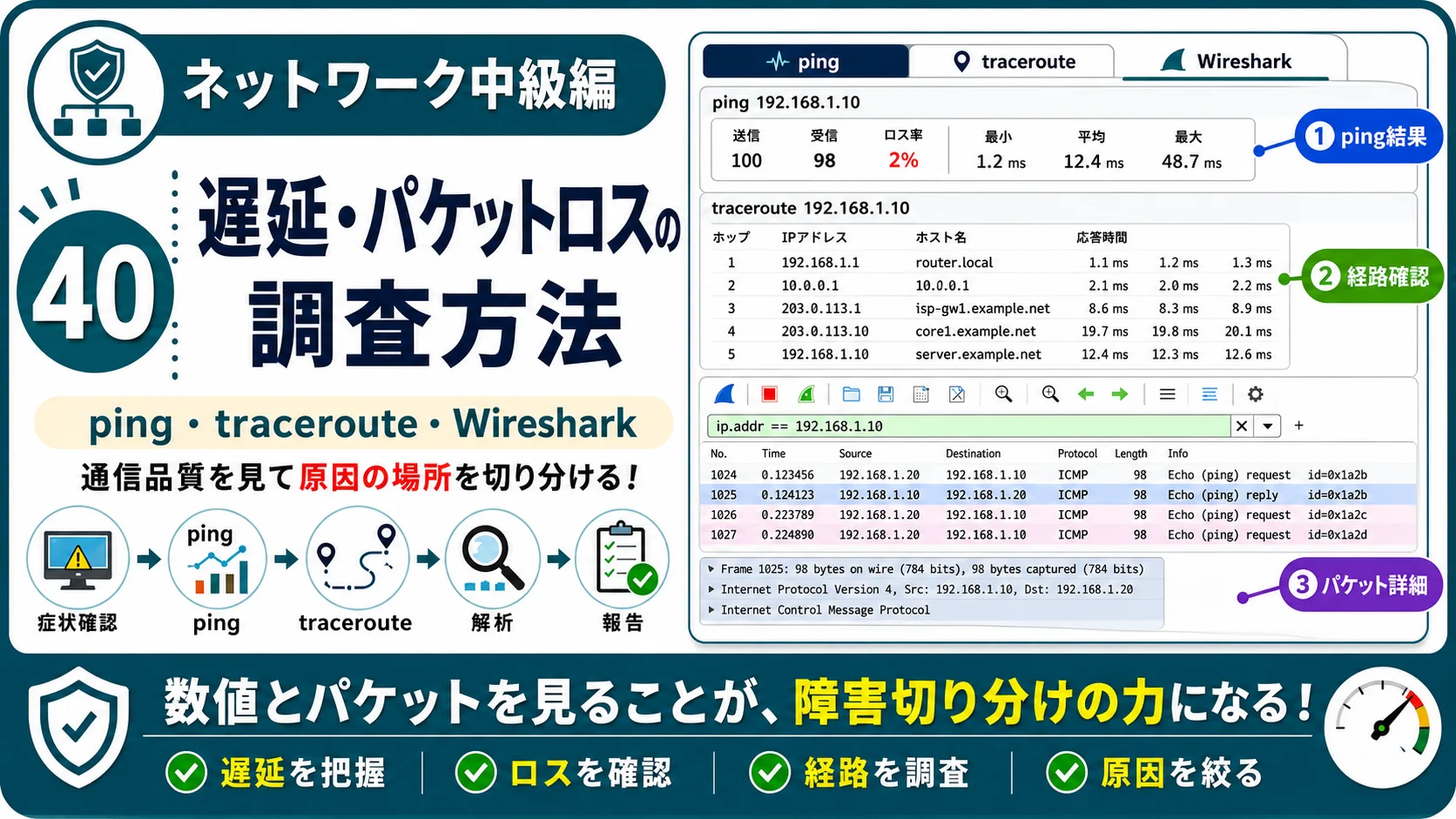
この記事は、 「ネットワーク中級編|構築・検証・障害切り分けを身につける」 の第40回です。
前回までに学んだVLAN、STP、ルーティング、DHCP、DNS、NAT、Wiresharkの知識を使い、 「通信はできるが遅い」「ときどき通信が途切れる」という障害を 数値とコマンド結果から切り分けます。
遅延・パケットロスの調査方法|ping・traceroute・インターフェース統計で原因を切り分ける
「通信できない」障害と比べて、 「遅い」「一瞬止まる」「たまに失敗する」という障害は原因を特定しにくいものです。 この記事では、pingによるRTTとパケットロスの確認から、 traceroute、インターフェース統計、Wiresharkまでを使い、 問題が発生している区間を順番に絞り込む方法を解説します。
ネットワーク障害では、 「つながるか、つながらないか」だけでは判断できない問題 があります。
Web画面が表示されるまで10秒かかる、Web会議の音声が途切れる、 ファイル転送が途中で極端に遅くなるといった症状では、 通信そのものは成立している場合があります。
このような障害では、感覚的に「遅い」と判断するのではなく、 遅延時間、パケットロス率、発生時刻、発生区間、インターフェース統計 などを数値として取得することが重要です。
この記事を読み終えるとできること
- 遅延・パケットロス・ジッターの違いを説明できる
- pingからRTTとパケットロス率を読み取れる
- tracerouteを使って通信経路を確認できる
- インターフェースのerror・dropを確認できる
- WiresharkでTCP再送を確認できる
- 遅延・ロスの発生区間を根拠とともに報告できる
遅延・パケットロスとは何か
遅延・パケットロスの調査では、 「通信できるか」ではなく、 「どの区間で品質が悪化しているか」を確認します。
遅延
遅延とは、パケットが送信元から宛先まで届くために時間がかかる状態です。
pingでは、Echo Requestを送信してEcho Replyが戻るまでの 往復時間(RTT:Round Trip Time)を確認できます。
RTTのイメージ
パケットロス
パケットロスとは、送信されたパケットの一部が宛先まで届かず、 通信経路の途中などで失われる状態です。
TCP通信では再送によって補える場合がありますが、 再送が発生すると通信完了までの時間が長くなります。 音声や映像などリアルタイム性の高い通信では、 パケットロスが音切れや映像の乱れとして現れる場合があります。
ジッター
ジッターとは、パケットごとの遅延時間が一定ではなく、 到着間隔がばらつく状態です。
たとえばRTTが常に20ms程度であれば比較的安定しています。 一方で10ms、100ms、15ms、300msのように大きく変動する場合は、 平均値だけでは分からない品質劣化が発生しています。
Latency
パケットの到着までに時間がかかる。 操作への反応が遅い、画面表示に時間がかかるなどの症状につながります。
Packet Loss
送信したパケットの一部が失われる。 TCP再送や音声・映像の途切れにつながります。
Jitter
パケットごとの遅延が大きく変動する。 リアルタイム通信では特に影響が現れやすくなります。
重要なのは「何msなら異常」と一律に決めないことです。
拠点間距離、インターネット経路、VPN、クラウド構成などで正常値は異なります。 普段の値や正常な端末・正常な拠点と比較することで、異常を判断します。
症状から原因候補を考える
遅延やパケットロスは原因ではなく、 ネットワーク上で発生している問題の結果です。
まず利用者が感じている症状を具体化します。
| 症状 | 確認したいこと | 主な原因候補 |
|---|---|---|
| 常に通信が遅い | RTT、帯域、経路 | 低速回線、遠回り経路、輻輳 |
| 特定時間帯だけ遅い | 帯域使用率、drop数 | 回線・ポートの輻輳 |
| ときどき通信が止まる | 連続ping、エラー、ログ | パケットロス、リンク不安定、経路変動 |
| Web会議だけ途切れる | ロス、ジッター、無線品質 | Wi-Fi干渉、混雑、WAN品質 |
| 大きなファイルだけ遅い | MTU、TCP再送、帯域 | パケットロス、MTU問題、輻輳 |
| 特定拠点だけ遅い | 拠点間経路、WAN IF | 回線、VPN、ルーティング |
「ネットワークが遅い」という申告だけで調査を開始すると、 確認範囲が広くなりすぎます。
誰が、どこから、何へ、いつ、何をすると遅いのか まで分解してください。
調査前に整理する情報
コマンドを実行する前に、影響範囲を整理します。
影響範囲
- 1台だけか、複数台か
- 1拠点だけか、全拠点か
- 有線・無線のどちらか
- 特定VLANだけか
- 特定サーバーだけか
発生条件
- いつから発生したか
- 常時か、断続的か
- 時間帯による違いがあるか
- 直前に変更作業があったか
- 再現条件があるか
対象通信
- 送信元IPアドレス
- 宛先IPアドレス
- 利用プロトコル
- 利用ポート番号
- 通信経路
正常時との比較
- 通常時のping結果
- 正常端末との違い
- 正常拠点との違い
- 通常時の帯域使用率
- 過去の監視グラフ
実務では「障害発生時刻」が非常に重要です。
Syslog、監視グラフ、インターフェースカウンター、 パケットキャプチャーを後から照合するため、 「14:32頃から音声が途切れた」のように時刻を記録してください。
遅延・パケットロスの基本調査フロー
いきなりWiresharkを起動するのではなく、 問題が発生している区間を大きく分けてから詳細調査へ進みます。
誰が遅いか
RTT・ロス
traceroute
error・drop
再送・応答時間
- 影響範囲を確定する 1台だけか複数台か、特定VLAN・拠点・サーバーだけかを確認します。
- 近い機器からpingする デフォルトゲートウェイ、同一LAN上の機器、遠隔サーバーの順に確認し、 問題区間を広げていきます。
- 連続して測定する 4回程度のpingだけで判断せず、一定時間継続し、 RTTの変動とパケットロスの有無を確認します。
- tracerouteで経路を確認する 想定経路を通っているか、経路変更が発生していないかを確認します。
- 各インターフェースを確認する CRC、input error、output drop、discardなどが増加していないか確認します。
- 帯域・CPU・キューを確認する トラフィック集中や装置負荷、QoSによるdropがないか確認します。
- 必要に応じてパケットを取得する TCP再送、Duplicate ACK、応答時間などを確認します。
- 時刻と根拠をまとめる 「どこが怪しいか」ではなく、取得した数値と時刻を根拠として報告します。
pingでRTTとパケットロスを確認する
最初に使用する代表的なコマンドがpingです。
pingでは主に、 到達性、RTT、パケットロスを確認できます。
Windowsで連続pingを実行する
Windowsping 192.168.20.10 -n 20例として、次の結果が得られたとします。
C:\>ping 192.168.20.10 -n 20


192.168.20.10 に ping を送信しています 32 バイトのデータ:
192.168.20.10 からの応答: バイト数 =32 時間 =5ms TTL=61
192.168.20.10 からの応答: バイト数 =32 時間 =6ms TTL=61
要求がタイムアウトしました。
192.168.20.10 からの応答: バイト数 =32 時間 =52ms TTL=61
192.168.20.10 からの応答: バイト数 =32 時間 =7ms TTL=61

192.168.20.10 の ping 統計:
パケット数: 送信 = 20、受信 = 19、損失 = 1
(5% の損失)

ラウンド トリップの概算時間:
最小 = 5ms、最大 = 52ms、平均 = 9ms
見るべきポイント
パケットロス
送信20、受信19なら1パケットが失われています。 一度だけなのか継続するのかを確認します。
平均RTT
通常時や正常端末と比較します。 単独の値だけで正常・異常を判断しません。
最大RTT
平均値が低くても、一部だけ大きく跳ねていないか確認します。
段階的にpingする
遠隔サーバーだけにpingしても、 問題がLANなのかWANなのか判断できません。
近い場所から順番に確認する
たとえば次の結果なら、LAN側よりWAN以降を優先して調べられます。
| 確認先 | 結果 | 判断 |
|---|---|---|
| デフォルトゲートウェイ | 1ms、ロスなし | 端末~LANは正常そう |
| 拠点間対向ルーター | 80ms、5%ロス | WAN区間を優先調査 |
| サーバー | 85ms、5%ロス | WANで発生した影響が継続 |
pingが失敗してもパケットロスとは限らない
ICMP応答だけを見て「ネットワークでパケットロスしている」と断定しないでください。
ファイアウォールでICMPが制限されていたり、 ネットワーク機器が自分宛てのICMP応答を低い優先度で処理していたりする場合があります。
実際の業務通信、下流の機器へのping、インターフェースカウンターなども合わせて判断します。
tracerouteで経路を確認する
pingで遠隔地への遅延やロスを確認したら、 次に通信経路を確認します。
Windowstracert 192.168.20.10例:
C:\>tracert 192.168.20.10


192.168.20.10 へのルートをトレースしています

1     1 ms     1 ms     1 ms  192.168.10.1
2     3 ms     3 ms     4 ms  10.0.0.1
3    45 ms    48 ms    46 ms  10.0.1.1
4    47 ms    46 ms    48 ms  192.168.20.10

トレースを完了しました。
この例では、2ホップ目までは数msですが、 3ホップ目から約45msへ増加しています。
ただし、これだけで「3ホップ目のルーターが原因」と断定することはできません。
tracerouteで確認するポイント
- 想定している経路を通っているか
- 障害前と経路が変わっていないか
- 特定区間以降でRTTが継続して増えているか
- 冗長回線へ切り替わっていないか
- VPNやインターネット経路が変化していないか
tracerouteの途中の1ホップだけ応答が遅い、 または「*」になる場合でも、 そのルーターが転送している通常パケットまで遅いとは限りません。
その後のホップでも同じ遅延やロスが継続しているか を確認してください。
Windowsではpathpingも利用できる
Windowspathping 192.168.20.10pathpingは経路を確認したあと一定時間測定し、 各区間のロスを調査する際の参考にできます。
ただし、途中機器がICMPへ応答しない場合や応答を制限している場合があるため、 pathpingの数値だけで原因機器を決定しないでください。
インターフェース統計を確認する
pingやtracerouteで怪しい区間を絞ったら、 実際にその区間を構成するスイッチやルーターの インターフェースを確認します。
Cisco IOS形式の例
Cisco IOSshow interfaces GigabitEthernet1/0/1確認例:
GigabitEthernet1/0/1 is up, line protocol is up


MTU 1500 bytes, BW 1000000 Kbit/sec
5 minute input rate 120000000 bits/sec
5 minute output rate 930000000 bits/sec
245 input errors, 245 CRC
0 frame, 0 overrun, 0 ignored
0 output errors, 18452 interface resets
38742 output drops
この例では、特に CRCエラーとoutput drops に注目します。
| 項目 | 意味 | 主な確認候補 |
|---|---|---|
| CRC | 受信フレームのエラー | ケーブル、光、トランシーバー、物理品質 |
| input errors | 受信処理上のエラー | 物理障害、IF異常など |
| input drops | 受信側で破棄 | バッファ、処理能力、機種固有要因 |
| output drops | 送信待ちなどで破棄 | 輻輳、キュー不足、QoS |
| input/output rate | 通信量 | 回線・ポートの使用率 |
重要なのは「増えているか」
エラーカウンターが100件あることだけでは、 現在の障害と関係しているか判断できません。
たとえば障害調査開始時にCRCが100、 5分後に500へ増えているのであれば、 現在もエラーが継続して発生している可能性が高まります。
カウンターは「値」より「増加量」を確認します。
調査開始時刻とカウンター値を記録し、 数分後に再度取得すると判断しやすくなります。
output dropが増える場合
送信方向のトラフィックがインターフェースやキューの処理能力を上回ると、 パケットが破棄される場合があります。
輻輳によるパケットロスのイメージ
CPUや装置負荷も確認する
ルーターやファイアウォールなどでは、 高CPUやセッション数増加などによって処理遅延が発生する場合があります。
ただし確認コマンドや正常値は製品によって異なるため、 対象機種の監視項目や公式ドキュメントと合わせて確認します。
Wiresharkで再送を確認する
ネットワーク上でTCPパケットが失われると、 送信側が同じデータを再送する場合があります。
Wiresharkでは、TCP再送を調べることで、 利用者が感じている「遅さ」とパケットロスの関係を確認できます。
代表的な表示フィルター
tcp.analysis.retransmission再送関連を広めに確認する場合:
tcp.analysis.flagsWireshark上で次のような表示が多く確認される場合は、 TCPが正常な順序で受信できていない可能性があります。
- TCP Retransmission
- TCP Fast Retransmission
- TCP Dup ACK
- TCP Out-Of-Order
WiresharkにRetransmissionと表示されたからといって、 必ずネットワーク機器がパケットを落としたとは限りません。
キャプチャーポイントによる取りこぼしや、 端末・サーバー側の処理状況も考えられます。 インターフェース統計や別地点のキャプチャーと組み合わせて判断します。
両端でキャプチャーすると強力
2地点のパケットを比較する
送信側では存在するパケットが、 受信側のキャプチャーでは存在しない場合、 その2地点の間で失われた可能性を考えられます。
さらにネットワーク内部でキャプチャーポイントを追加すると、 発生区間をより細かく絞り込めます。
遅延・パケットロスのよくある原因
帯域の輻輳
回線やインターフェースへ通信が集中し、 送信キューが混雑すると遅延やdropが発生します。
特定時間帯だけ問題が起きる場合は特に確認します。
物理層のエラー
ケーブル、光ファイバー、SFPなどの問題によって、 CRCエラーなどが増加する場合があります。
無線LAN品質
電波強度不足、干渉、混雑などによって、 無線区間で再送や遅延が発生する場合があります。
経路変更
障害やルーティング変更によって、 通常とは異なる遠回りの経路へ切り替わる場合があります。
装置負荷
CPU、メモリ、セッション、暗号化処理などの負荷によって 処理遅延が起きる場合があります。
QoS・Policing
ポリシーによってトラフィックが制限され、 一定量を超えたパケットがdropされる場合があります。
MTUの問題
VPNなどによるカプセル化で実際に利用可能なパケットサイズが小さくなり、 特定サイズの通信だけ問題になる場合があります。
サーバー・アプリ側
ネットワークRTTは正常でも、 サーバー処理やデータベース応答が遅い場合があります。
ネットワークかサーバーかを分ける
「Web画面が遅い」からといって、 ネットワーク障害とは限りません。
| 確認結果 | 考え方 |
|---|---|
| ping RTTも悪化している | ネットワーク経路を優先確認 |
| パケットロスがある | 経路・IF・回線品質を優先確認 |
| RTT正常、TCP接続もすぐ成立 | アプリ・サーバー処理も確認 |
| 特定サービスだけ遅い | サーバー・アプリ・FW処理も疑う |
調査時の注意点とよくある勘違い
1.pingを4回実行して問題なしと判断する
断続的な障害では、短時間のpingだけでは再現しないことがあります。
発生頻度に応じて一定時間継続して確認し、 問題発生時刻と照合します。
2.平均RTTだけを見る
平均値が正常でも、一時的に数百msへ跳ねる状態が ユーザー体感へ影響する場合があります。
最小値・最大値・ばらつきも確認します。
3.tracerouteの「*」を障害と決めつける
中継ルーターがtracerouteへ応答しない場合があります。 最終宛先まで正常に到達しているなら、 「*」だけを根拠に障害とは判断できません。
4.途中ホップのRTTが高いだけで原因機器を決める
中継機器が自分宛ての制御通信への応答を低い優先度で処理していても、 転送パケット自体は正常な場合があります。
その後のホップでも遅延が継続しているか確認します。
5.累積カウンターだけを見る
CRCやdropの値が大きくても、 過去の障害で増えた値かもしれません。
調査中に値が増加しているか確認してください。
6.ネットワークだけを疑い続ける
ネットワーク経路のRTTやロスが正常なら、 サーバーCPU、アプリケーション、ストレージ、 データベースなど別レイヤーへ調査範囲を広げます。
調査結果の報告方法
障害対応では、 「ネットワークが怪しいと思います」では十分ではありません。
どの試験を行い、どの数値から、どの区間を疑っているのか を整理します。
調査報告例
■ 事象
東京拠点から業務サーバーへの通信で、 14:30頃から断続的な遅延が発生。
■ 影響範囲
東京拠点の複数端末で発生。 大阪拠点では同事象なし。
■ 確認結果
- PC → デフォルトゲートウェイ:平均1ms、ロスなし
- PC → 遠隔サーバー:平均68ms、最大420ms、約3%ロス
- 東京拠点WANインターフェースでoutput drop増加
- 14:30以降、WAN送信トラフィックが通常時より増加
- Wiresharkで同時刻にTCP Retransmissionを確認
■ 現時点の判断
端末~LAN区間は正常と考えられ、 東京拠点WAN側の輻輳によるパケットロスの可能性が高い。
■ 次の確認
WAN帯域使用率、送信キュー、QoS設定、 同時間帯に増加したトラフィックの送信元を確認する。
原因確定前でも「確認できた事実」と「推測」を分ければ報告できます。
「WANが原因です」と断定するのではなく、 「LAN側ではロスなし、WAN側でdrop増加を確認したためWAN区間を優先調査中」 と説明すると、根拠が明確になります。
英語ログ・検索キーワード
海外ベンダーの資料やサポート情報では、 次の表現がよく使用されます。
| 英語 | 意味 | 検索例 |
|---|---|---|
| latency | 遅延 | high network latency troubleshooting |
| packet loss | パケットロス | packet loss interface troubleshooting |
| packet drop | パケット破棄 | output packet drops |
| jitter | 遅延のばらつき | high jitter troubleshooting |
| congestion | 輻輳・混雑 | network congestion packet loss |
| retransmission | 再送 | TCP retransmission packet loss |
| CRC error | CRCエラー | increasing CRC errors interface |
ベンダードキュメントを検索するときは、
製品名と合わせて
latency、
packet loss、
interface drops
などを検索すると、障害切り分け資料を見つけやすくなります。
理解度チェック
問題1.pingで主に確認できるものを3つ挙げてください。
解答を見る
到達性、RTT、パケットロスです。
問題2.デフォルトゲートウェイへのpingは1ms・ロスなし、 遠隔サーバーへのpingは100ms・5%ロスでした。 最初に優先して調べるべき範囲はどこですか。
解答を見る
LANより先のWAN・ルーティング経路を優先します。
デフォルトゲートウェイまで正常なため、 端末~LAN区間より、その先の区間を優先して確認できます。
問題3.tracerouteの途中の1台だけRTTが500msですが、 その次以降のホップは20ms程度です。 500msと表示されたルーターが原因と断定できますか。
解答を見る
断定できません。
そのルーター自身がtracerouteへの応答を低い優先度で処理している可能性があります。 後続ホップで遅延が継続しているかを確認します。
問題4.インターフェースのCRCカウンターが1000でした。 この情報だけで現在物理障害が発生していると判断できますか。
解答を見る
判断できません。
過去に増加した値の可能性があります。 数分後に再確認し、現在も増加しているか確認します。
問題5.WiresharkでTCP Retransmissionが大量に表示されました。 これだけでネットワーク機器のパケットロスと断定できますか。
解答を見る
断定できません。
キャプチャー地点、キャプチャー時の取りこぼし、 端末やサーバー側の状況も考慮し、 インターフェース統計などと合わせて判断します。
実践演習:拠点間通信の遅延を切り分ける
次のネットワークで、 東京拠点のPCから大阪拠点の業務サーバーへの通信が 「午後になると遅い」という申告がありました。
演習構成
調査結果1:ping
PC-A → Default Gateway


送信 = 100
受信 = 100
損失 = 0%
平均 = 1ms
最大 = 2ms

PC-A → Server

送信 = 100
受信 = 94
損失 = 6%
平均 = 78ms
最大 = 460ms
調査結果2:東京側WANインターフェース
5 minute output rate 96000000 bits/sec


Output drops: 0 → 18,450 → 31,204
調査結果3:物理エラー
CRC: 0


input errors: 0
output errors: 0
調査結果4:Wireshark
TCP Retransmission


TCP Dup ACK
TCP Fast Retransmission
課題1.問題が発生している可能性が高い区間を答えてください。
解答例を見る
東京拠点のWAN送信側を優先して調査します。
LAN内のデフォルトゲートウェイまではロスがなく、 WANインターフェースの送信帯域が100Mbpsに近づいています。 同時にoutput dropが増加しているため、 WAN側の輻輳が疑われます。
課題2.物理ケーブル障害の可能性を優先すべきでしょうか。
解答例を見る
現時点では優先度は低めです。
CRCやinput errorが増えておらず、 一方でoutput dropが増加しているため、 まずは輻輳や送信キューを確認します。
課題3.次に確認する項目を3つ挙げてください。
2.
3.
解答例を見る
- WANインターフェースの帯域使用率の推移
- QoS・キュー・policingの設定とdrop
- 午後に増加しているトラフィックの送信元・通信種別
そのほか、WAN回線側の品質や監視グラフを確認することも有効です。
最後に調査報告を書いてみよう
■影響範囲:
■確認結果:
■原因候補:
■次の確認:
報告例を見る
■事象
東京拠点から大阪業務サーバーへの通信で、
午後に遅延および断続的な通信遅延が発生。
■確認結果
PCからデフォルトゲートウェイまでは平均1ms・ロスなし。
大阪サーバー宛てでは6%のパケットロスと最大460msのRTTを確認。
東京WANインターフェースの送信帯域は約96Mbpsで、
output dropが継続的に増加している。
■原因候補
東京WAN側の帯域輻輳により送信キューでdropが発生し、
TCP再送と通信遅延につながっている可能性が高い。
■次の確認
WAN帯域使用率、QoS・キュー設定、
午後に増加しているトラフィックを確認する。
自分の言葉で説明する課題
利用者から「ネットワークが遅い」と連絡を受けました。 調査をどのような順番で進めるか、1分程度で説明してください。
説明例を見る
まず1台だけなのか複数台なのか、特定拠点や時間帯だけなのかを確認します。 次にデフォルトゲートウェイなど近い機器からpingし、 RTTとパケットロスを比較しながら問題区間を絞ります。
遠隔区間で問題がある場合はtracerouteで経路を確認し、 経路上の機器ではインターフェースのCRC、drop、帯域使用率などを確認します。 必要に応じてWiresharkでTCP再送を確認し、 最後に時刻と数値を根拠として調査結果を報告します。
まとめ
- 遅延・パケットロス調査では「通信できるか」だけでなく 「どの区間で品質が悪化しているか」を調べる
- pingでは到達性・RTT・パケットロスを確認する
- デフォルトゲートウェイなど近い地点から順番に確認する
- tracerouteでは通信経路や経路変更を確認する
- tracerouteの途中ホップだけの遅延や「*」を原因と決めつけない
- インターフェースではCRC、input error、drop、帯域使用率などを確認する
- カウンターは現在も増加しているかを見る
- WiresharkではTCP Retransmissionなどから再送を確認できる
- ネットワークが正常ならサーバーやアプリケーションも調査する
- 障害報告では確認した事実と原因の推測を分けて記載する
「遅い」という感覚を、 RTT・ロス率・経路・drop・再送という数値へ変換できることが、 遅延障害を切り分ける第一歩です。
中級編では、VLAN・STP・ルーティング・ネットワークサービス・ セキュリティ・パケット解析・障害切り分けを、 構成図・設定・showコマンド・ログ・パケットを使って学びます。








コメント
コメント一覧 (3件)
[…] ← 前の記事:遅延・パケットロスの調査方法 中級編一覧 次:第4章 実践演習 → […]
[…] ← 40. 遅延・パケットロスの調査方法 中級編一覧 41. ネットワーク構成図の読み方 → NETWORK INTERMEDIATE|PRACTICAL EXERCISE […]
[…] […]