この記事は、 「ネットワーク初級編|通信の仕組みをゼロから学ぶ」 の第9回です。
前回までに学んだIPアドレスとサブネットマスクを使って、 自分とは異なるネットワークへ通信する仕組みを解説します。
デフォルトゲートウェイとは?役割と仕組みを初心者向けに図解
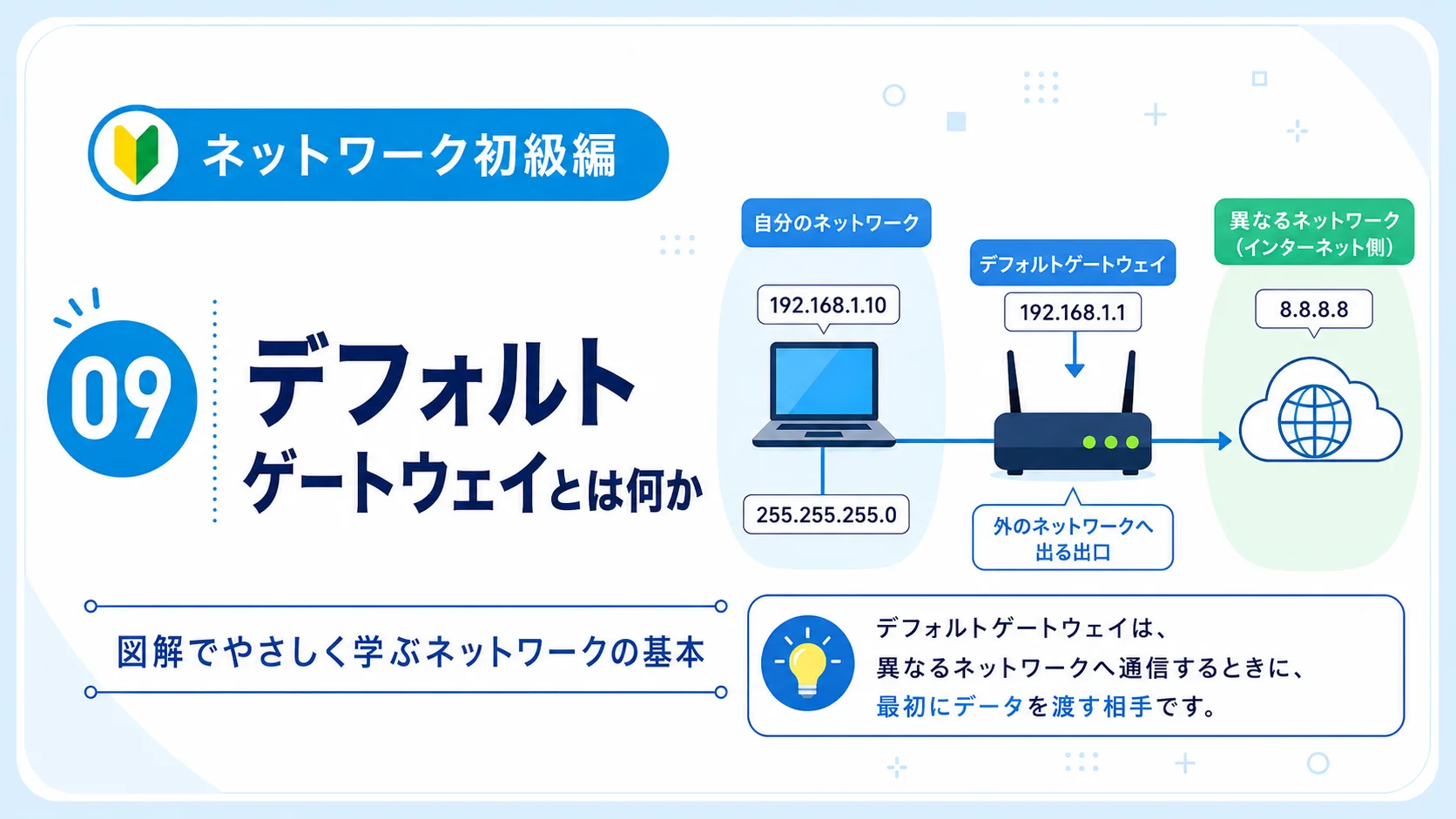
デフォルトゲートウェイは、パソコンやスマートフォンが 自分とは異なるネットワークへ通信するときに、最初にデータを渡す相手です。 IPアドレスやサブネットマスクとの関係、ルーターの役割、 設定を間違えたときの症状まで、図を使って分かりやすく解説します。
パソコンのネットワーク設定を見ると、 IPアドレスやサブネットマスクと並んで 「デフォルトゲートウェイ」という項目が表示されます。
この設定が正しくないと、同じネットワーク内の機器とは通信できても、 インターネットや別のネットワークにあるサーバーへ通信できません。
理解するときのポイントは、 「分からない宛先へ何でも送る設定」ではなく、異なるネットワークへ出るための出口 と考えることです。
この記事を読み終えるとできること
- デフォルトゲートウェイの役割を説明できる
- 同一ネットワーク内通信との違いを説明できる
- IPアドレス・サブネットマスクとの関係を理解できる
- 設定ミスによる通信障害を見つけられる
デフォルトゲートウェイとは何か
デフォルトゲートウェイとは、 自分とは異なるネットワークへ通信するときに、 データを最初に渡す中継先です。
英語の「gateway」には、門や出入口という意味があります。
ネットワークにおけるデフォルトゲートウェイも、 端末が自分の所属するネットワークから外へ出るための 出口として機能します。
自宅のネットワークでは、一般的にWi-FiルーターのIPアドレスが デフォルトゲートウェイとして設定されています。
デフォルトゲートウェイは通信先そのものではありません。
宛先までデータを届けてもらうために、 端末が最初にデータを預ける相手です。
宅配便に置き換えて考える
デフォルトゲートウェイの役割は、 宅配便の集荷拠点に置き換えると理解しやすくなります。
| 宅配便 | ネットワーク通信 |
|---|---|
| 荷物を送る人 | パソコンやスマートフォン |
| 荷物 | 通信データ |
| 宛先住所 | 宛先IPアドレス |
| 自宅と同じ建物内の相手 | 同じネットワーク内の端末 |
| 遠くの住所へ荷物を運ぶ配送拠点 | デフォルトゲートウェイ |
同じ建物の中にいる相手へ直接荷物を渡せる場合、 遠くの配送拠点を使う必要はありません。
一方、別の地域へ送る場合は、 配送拠点へ荷物を預ける必要があります。 ネットワーク通信も同じ考え方です。
まず全体を1枚の図で理解する
次の構成では、パソコンがインターネット上のWebサーバーへ通信します。
異なるネットワークへ通信する基本構成
パソコンのIPアドレスは
192.168.1.10、
WebサーバーのIPアドレスは
203.0.113.10です。
この2つは異なるネットワークに所属しています。
そのため、パソコンはWebサーバーへ直接データを送るのではなく、
デフォルトゲートウェイである
192.168.1.1のルーターへデータを渡します。
今回の重要ポイント
異なるネットワークへの通信では、 端末はデータをデフォルトゲートウェイへ渡します。
同じネットワーク内ではゲートウェイを使わない
デフォルトゲートウェイは、 すべての通信で必ず使用されるわけではありません。
通信相手が自分と同じネットワークに所属している場合、 端末は相手へ直接データを送ります。
同じネットワーク内の通信
デフォルトゲートウェイを経由しない
PC-AとPC-Bのサブネットマスクが
255.255.255.0の場合、
どちらも
192.168.1.0/24という同じネットワークに所属します。
この場合、PC-AはPC-Bが同じネットワークにいると判断し、 デフォルトゲートウェイではなくPC-Bへ直接通信します。
実際の通信ではスイッチを経由する場合がありますが、 IP通信の判断としては「同じネットワークの相手へ直接送る」と考えます。
異なるネットワークへの通信で使う
次に、PC-Aから別のネットワークにあるサーバーへ通信する場合を考えます。
異なるネットワーク間の通信
宛先ネットワーク:192.168.2.0/24
PC-Aは
192.168.1.0/24に所属し、
サーバーは
192.168.2.0/24に所属しています。
ネットワーク部が異なるため、 PC-Aはサーバーへ直接通信できません。
そこで、PC-Aはデータをデフォルトゲートウェイへ渡し、 ルーターに別のネットワークまで運んでもらいます。
| 通信相手 | 端末の動作 | デフォルトゲートウェイ |
|---|---|---|
| 同じネットワーク | 通信相手へ直接送る | 基本的に使用しない |
| 異なるネットワーク | ルーターへデータを渡す | 使用する |
端末が通信先を判断する流れ
端末は、通信を始める前に 「宛先が自分と同じネットワークか」を判断します。
この判断で使われるのが、 自分のIPアドレス、宛先IPアドレス、サブネットマスクです。
-
自分のIPアドレスを確認する
例として、端末のIPアドレスを
192.168.1.10とします。 -
サブネットマスクを確認する
サブネットマスクが
255.255.255.0の場合、 自分は192.168.1.0/24に所属します。 -
宛先IPアドレスのネットワークを確認する
宛先が
192.168.1.20なら同じネットワーク、192.168.2.20なら異なるネットワークです。 - 送信先を決める 同じネットワークなら相手へ直接送ります。 異なるネットワークならデフォルトゲートウェイへ送ります。
宛先:192.168.1.20
自分と同じ
192.168.1.0/24に所属します。
相手へ直接送信します。
宛先:192.168.2.20
自分とは異なる
192.168.2.0/24に所属します。
デフォルトゲートウェイへ送信します。
デフォルトゲートウェイを理解するには、 サブネットマスクを使って 「同じネットワークか、異なるネットワークか」を判断できることが重要です。
デフォルトゲートウェイとルーターの関係
初心者向けのネットワークでは、 デフォルトゲートウェイとしてルーターのIPアドレスを設定するのが一般的です。
ただし、デフォルトゲートウェイとルーターは、 厳密には同じ意味ではありません。
| 用語 | 意味 |
|---|---|
| ルーター | 異なるネットワーク間でデータを中継する機器や機能 |
| デフォルトゲートウェイ | 端末が異なるネットワークへ通信するときに、最初にデータを渡す相手 |
ルーターは機器や機能を表す言葉です。
一方、デフォルトゲートウェイは、 端末から見た「外部ネットワークへの出口」を表します。
自宅のWi-Fiルーターは、ルーター、無線アクセスポイント、 スイッチ、DHCPサーバーなど、複数の機能を1台にまとめている場合があります。
ゲートウェイに設定するIPアドレス
デフォルトゲートウェイには、 端末から直接通信できるルーターのIPアドレスを設定します。
原則として、端末とデフォルトゲートウェイは 同じネットワークに所属している必要があります。
正しい設定例
IPアドレス :192.168.1.10
サブネットマスク :255.255.255.0
デフォルトゲートウェイ:192.168.1.1
PCとデフォルトゲートウェイは、
どちらも
192.168.1.0/24に所属しています。
そのため、PCはルーターへ直接データを渡せます。
誤った設定例
IPアドレス :192.168.1.10
サブネットマスク :255.255.255.0
デフォルトゲートウェイ:192.168.2.1
PCは
192.168.1.0/24に所属していますが、
設定されたゲートウェイは
192.168.2.0/24に所属しています。
PCから見ると、このゲートウェイ自体が別ネットワークにあるため、 データを直接渡せません。
デフォルトゲートウェイには、 実際に存在するルーターのIPアドレスを設定するだけでなく、 端末と同じネットワークにあるIPアドレスを設定する必要があります。
インターネット通信での役割
インターネット上のWebサーバーは、 通常、パソコンとは異なるネットワークにあります。
そのため、Webサイトを表示するとき、 パソコンはデータをデフォルトゲートウェイへ渡します。
Webサイトが表示されるまでの簡略化した流れ
- パソコンが宛先IPアドレスを確認する DNSなどによって、接続先WebサーバーのIPアドレスを確認します。
- 別ネットワークだと判断する 自分のIPアドレスとサブネットマスクを使って、 宛先が同じネットワークにいないことを判断します。
- デフォルトゲートウェイへ渡す パソコンは、Webサーバー宛てのデータをルーターへ渡します。
- ルーターが次の経路へ転送する ルーターは、自分が持っている経路情報を使い、 データを次のネットワークへ転送します。
- Webサーバーから応答が返る Webサーバーから返されたデータがルーターを経由し、 パソコンへ届きます。
Windowsでデフォルトゲートウェイを確認する方法
Windowsでは、
ipconfigコマンドを使って確認できます。
確認手順
- コマンドプロンプトを開く スタートメニューで「cmd」と検索し、 コマンドプロンプトを起動します。
-
ipconfigを実行する
コマンドプロンプトへ
ipconfigと入力してEnterキーを押します。 - 使用中の接続を確認する Wi-Fiを使っている場合はWireless LAN adapter、 有線の場合はEthernet adapterを確認します。
- Default Gatewayを確認する 「Default Gateway」または 「デフォルト ゲートウェイ」の行に表示されたIPアドレスを確認します。
Wireless LAN adapter Wi-Fi:
IPv4 Address. . . . . . . . . . : 192.168.1.10
Subnet Mask . . . . . . . . . . : 255.255.255.0
Default Gateway . . . . . . . . : 192.168.1.1
この例では、パソコンのIPアドレスが
192.168.1.10、
デフォルトゲートウェイが
192.168.1.1です。
ゲートウェイまで通信できるか確認する
デフォルトゲートウェイのIPアドレスが分かったら、
pingコマンドで通信確認できます。
Reply from 192.168.1.1: bytes=32 time<1ms TTL=64
Reply from 192.168.1.1: bytes=32 time<1ms TTL=64
応答が返っていれば、 少なくともパソコンからルーターまでの通信は成功しています。
pingに応答しないからといって、 必ずルーターが停止しているとは限りません。 セキュリティ設定によって、pingへの応答を無効にしている場合もあります。
デフォルトゲートウェイの設定ミスで起こる症状
デフォルトゲートウェイが未設定または誤っている場合、 特徴的な通信障害が発生します。
同じネットワーク内は通信できる
同じLANにあるパソコンやプリンターとは、 デフォルトゲートウェイを使わずに通信できます。
別ネットワークへ通信できない
社内の別セグメントやインターネットへ出るための出口が分からず、 通信できません。
ルーターへpingできない
ゲートウェイのIPアドレスが誤っている場合、 指定したIPアドレスへ応答が返りません。
Webサイトが表示されない
DNSサーバーやWebサーバーが別ネットワークにあるため、 名前解決やWebアクセスができなくなります。
障害切り分けの基本順序
- IPアドレスを確認する 未設定や重複、入力ミスがないか確認します。
- サブネットマスクを確認する 正しいネットワーク範囲を判断できる設定か確認します。
- デフォルトゲートウェイを確認する 実在するルーターのIPアドレスが設定されているか確認します。
- ゲートウェイへpingする 端末からルーターまで通信できるか確認します。
- 外部のIPアドレスへpingする ルーターより先へ通信できるか確認します。
- 名前解決を確認する IPアドレスでは通信できるのにWebサイト名では通信できない場合、 DNSの問題を疑います。
「同じネットワーク内は通信できるが、外部へ通信できない」 場合、デフォルトゲートウェイは優先的に確認する項目です。
デフォルトゲートウェイに関するよくある勘違い
同じネットワーク内の相手へは、基本的に直接通信します。 デフォルトゲートウェイを使用するのは、 異なるネットワークへ通信するときです。
端末から直接通信できるルーターのIPアドレスを設定します。 通常は、端末と同じネットワークに所属する必要があります。
デフォルトゲートウェイは別ネットワークへの通信を中継します。 DNSサーバーは、Webサイト名などをIPアドレスへ変換します。
同じネットワーク内の端末とは通信できる場合があります。 通信できなくなるのは、主に異なるネットワーク宛ての通信です。
自分とは異なるネットワークへデータを送るとき、 端末が最初にデータを渡す相手です。
理解度チェック
記事の内容を確認するため、次の5問に答えてください。 解答を見る前に、自分で考えてみましょう。
問題1.デフォルトゲートウェイの説明として、 最も適切なものはどれですか。
- 端末の名前をIPアドレスへ変換するサーバー
- 異なるネットワークへ通信するときにデータを最初に渡す相手
- 同じネットワーク内のすべての端末へデータを送る仕組み
- 端末へIPアドレスを自動配布する機能
解答を見る
デフォルトゲートウェイは、 端末が自分とは異なるネットワークへ通信するときに、 データを最初に渡す中継先です。
問題2.PC-Aの設定は次のとおりです。 PC-Aから直接通信できる可能性が高い宛先はどれですか。
IPアドレス:192.168.1.10
サブネットマスク:255.255.255.0
- 192.168.1.20
- 192.168.2.20
- 10.0.0.20
- 203.0.113.20
解答を見る
PC-Aと
192.168.1.20は、
どちらも
192.168.1.0/24に所属します。
問題3.デフォルトゲートウェイが未設定でも、 同じネットワーク内のプリンターへ通信できることはありますか。
解答を見る
同じネットワーク内の通信では、 デフォルトゲートウェイを経由せず、 相手へ直接通信できます。
問題4.次の設定で誤っている可能性が高い項目はどれですか。
IPアドレス:192.168.10.25
サブネットマスク:255.255.255.0
デフォルトゲートウェイ:192.168.20.1
解答を見る
端末は
192.168.10.0/24に所属していますが、
ゲートウェイは
192.168.20.0/24に所属しています。
通常、デフォルトゲートウェイには、 端末と同じネットワークにあるルーターのIPアドレスを設定します。
問題5.次の文章の空欄を埋めてください。
端末は、宛先が自分と同じネットワークかどうかを IPアドレスと「( A )」を使って判断します。 宛先が異なるネットワークにある場合、 データを「( B )」へ渡します。
解答を見る
B:デフォルトゲートウェイ
サブネットマスクでネットワーク範囲を判断し、 外部宛てのデータをデフォルトゲートウェイへ渡します。
実践演習:デフォルトゲートウェイの設定ミスを見つけよう
PC-Aから社内Webサーバーへアクセスできないという問い合わせがありました。 構成と設定を確認し、原因を考えてください。
演習用ネットワーク
IPアドレス :192.168.1.10
サブネットマスク :255.255.255.0
デフォルトゲートウェイ:192.168.1.254
実際のルーターのIPアドレスは
192.168.1.1です。
PC-Aには
192.168.1.254が設定されています。
課題1.PC-AとWebサーバーは同じネットワークか
PC-AとWebサーバーが同じネットワークに所属するか判断してください。
判断理由:
課題1の解答を見る
異なるネットワークです。
- PC-A:192.168.1.0/24
- Webサーバー:192.168.2.0/24
ネットワーク部が異なるため、 PC-Aはデフォルトゲートウェイを使って通信します。
課題2.設定ミスを特定する
PC-Aの設定で誤っている項目と、 正しい設定値を書いてください。
現在の設定値:
正しい設定値:
課題2の解答を見る
- 誤っている項目:デフォルトゲートウェイ
- 現在の設定値:192.168.1.254
- 正しい設定値:192.168.1.1
課題3.通信確認の順序を考える
設定を修正したあと、どの順番で通信確認すべきか考えてください。
2.
3.
課題3の解答例を見る
ipconfigで設定値を確認するping 192.168.1.1でルーターまで確認するping 192.168.2.20でWebサーバーまで確認する
近い場所から順番に確認することで、 問題がある範囲を絞り込めます。
課題4.調査結果を報告する
利用者または上司へ報告する文章を作成してください。
原因:
対応:
確認結果:
課題4の解答例を見る
PC-Aから社内Webサーバーへアクセスできない事象を確認しました。
PC-Aのデフォルトゲートウェイに
192.168.1.254が設定されていましたが、
正しいルーターのIPアドレスは
192.168.1.1でした。
デフォルトゲートウェイを
192.168.1.1へ修正し、
ルーターおよびWebサーバーへの通信が成功することを確認しました。
自分の言葉で説明する課題
最後に、次の質問へ自分の言葉で答えてください。
「デフォルトゲートウェイとは何ですか?」と ITを知らない人から質問されました。 30秒程度で説明してください。
説明例を見る
デフォルトゲートウェイとは、 パソコンが自分とは異なるネットワークへ通信するときに、 データを最初に渡す相手です。
自宅では、一般的にWi-FiルーターのIPアドレスが設定されており、 インターネットへ出るための出口として機能します。
模範解答と同じ文章にする必要はありません。
「異なるネットワーク」「最初にデータを渡す相手」「外部への出口」 という内容を含めて説明できれば、この記事の目標は達成です。
まとめ
- デフォルトゲートウェイとは、 異なるネットワークへ通信するときにデータを最初に渡す相手
- 同じネットワーク内の相手へは、 デフォルトゲートウェイを使わずに直接通信する
- 宛先が同じネットワークかどうかは、 IPアドレスとサブネットマスクを使って判断する
- 初心者向けの構成では、 一般的にルーターのIPアドレスをデフォルトゲートウェイへ設定する
- デフォルトゲートウェイは、 原則として端末と同じネットワークに所属する必要がある
- ゲートウェイの設定を間違えると、 同じネットワーク内は通信できても、 インターネットや別ネットワークへ通信できないことがある
-
Windowsでは
ipconfigコマンドで設定を確認できる
デフォルトゲートウェイは、 端末が自分のネットワークから外へ出るための出口です。








コメント