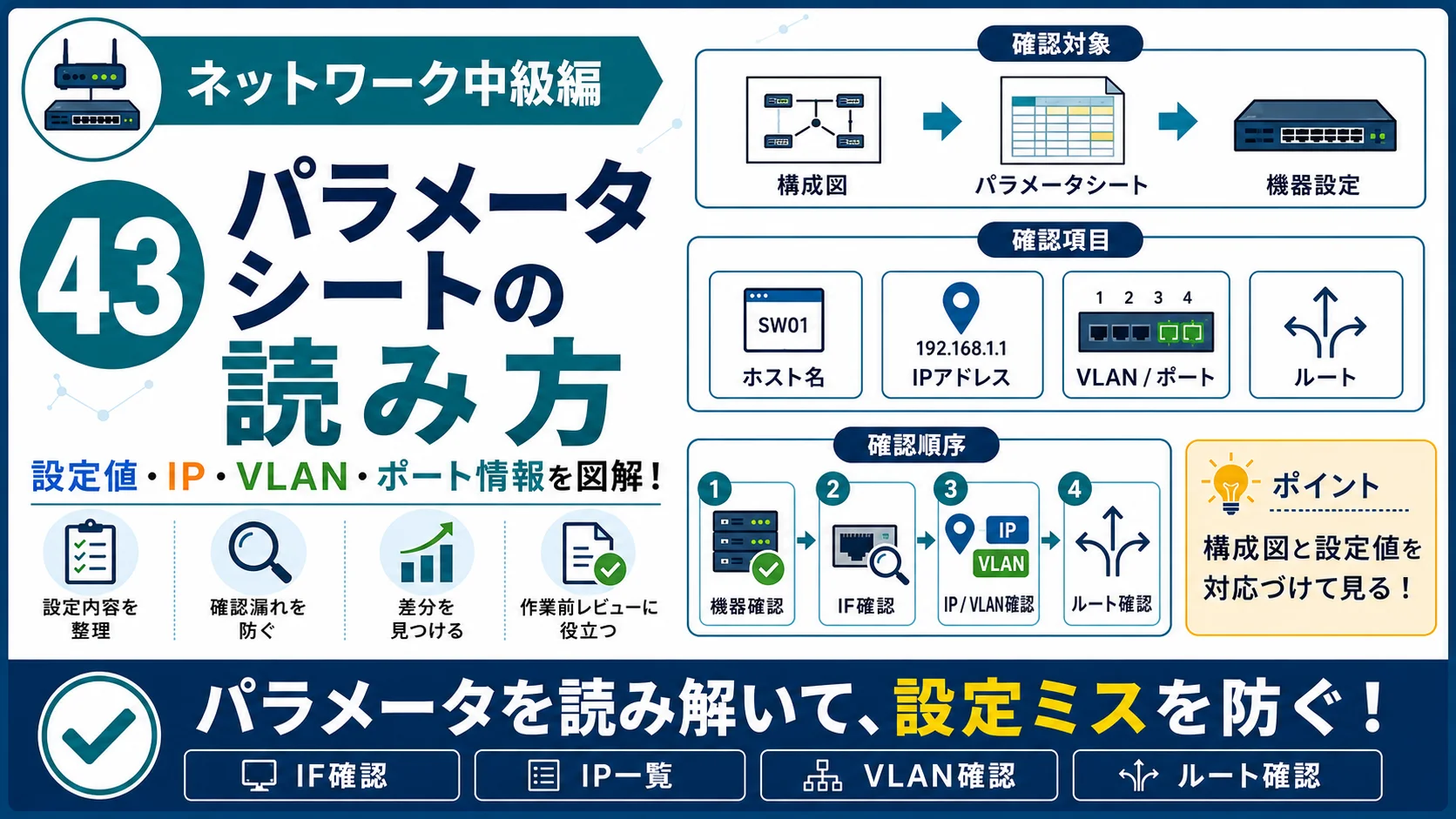
この記事は、 「ネットワーク中級編|構築・検証・障害切り分けを身につける」 の第43回です。
前回までに学んだ物理構成図・論理構成図と、 実際に機器へ設定する値を結びつける パラメータシートの読み方を学びます。
ネットワークのパラメータシートの読み方|構成図・設定との照合方法を解説
ネットワーク構築や変更作業では、構成図だけを見て設定するわけではありません。 ホスト名、IPアドレス、VLAN、インターフェース、ルーティング、監視などの具体的な設定値は、 パラメータシートにまとめられていることが一般的です。 この記事では、パラメータシートをどの順番で読み、構成図や実機設定とどう照合するのかを実務の流れに沿って解説します。
パラメータシートは「設定値が書いてあるExcel」と考えるだけでは不十分です。
実務では、 構成図が示す設計を、機器へ投入できる具体的な値へ落とし込んだ資料 として読みます。 そのため、1つのセルだけを見るのではなく、 構成図・他シート・実機設定とのつながりを確認することが重要です。
この記事を読み終えるとできること
- パラメータシートの役割を説明できる
- 確認すべき代表的なシートを判断できる
- インターフェース・IP・VLANの関係を読み取れる
- 構成図とパラメータシートを照合できる
- パラメータシートと実機設定の差分を確認できる
- 設定前に矛盾や記載漏れを見つけられる
パラメータシートとは
パラメータシートとは、ネットワーク機器へ設定する値や、 構築・運用で必要になる設定情報を項目ごとに整理した資料です。
たとえば、ルーターを構築するときには次のような情報が必要です。
- ホスト名
- 管理IPアドレス
- インターフェースのIPアドレス
- サブネットマスク
- VLAN ID
- スタティックルート
- OSPFなどのルーティング設定
- NTPサーバー
- Syslogサーバー
- SNMP設定
- 管理アクセス制御
これらを作業者がその場で考えて設定すると、 人によって値が変わったり、設計と異なる設定を入れたりする可能性があります。
パラメータシートは「何を設定するか」を統一するための資料です。
作業手順書が「どの操作を、どの順番で行うか」を示すのに対し、 パラメータシートは「どの値を設定するか」を示します。
パラメータシートの名称、構成、列、記載粒度は、 会社・案件・ベンダーによって異なります。 「必ずこの形式になる」と暗記するのではなく、 各設定値が何を意味するのかを理解することが重要です。
構成図・パラメータシート・コンフィグの関係
パラメータシートだけを単独で読むと、 「なぜこのIPアドレスなのか」 「このポートは何につながっているのか」 が分からない場合があります。
実務では、複数の資料をつなげて確認します。
設計から実機設定までの基本的な流れ
| 資料 | 主に分かること | 確認例 |
|---|---|---|
| 物理構成図 | 機器・ケーブル・物理ポートの接続 | SW-01 Gi1/0/1の対向はFW-01 |
| 論理構成図 | VLAN・IP・ルーティング・通信経路 | VLAN10は192.168.10.0/24 |
| パラメータシート | 機器へ設定する具体的な値 | VLAN10のSVIは192.168.10.1/24 |
| コンフィグ | 実際に機器へ設定されている内容 | interface Vlan10に192.168.10.1が設定済み |
| 試験項目書 | 設定結果をどう確認するか | 端末から192.168.10.1へping成功 |
資料を横断して同じ情報を追う癖をつけましょう。
たとえば「VLAN10」を見つけたら、 構成図、VLAN一覧、インターフェース一覧、IP一覧、実機設定で 同じVLAN10がどう表現されているかを追います。
代表的なシートと確認項目
パラメータシートは、1枚の巨大な表ではなく、 設定分野ごとに複数シートへ分割されることがあります。
機器基本情報
- ホスト名
- 機種
- OSバージョン
- 管理IP
- 設置拠点
- 機器の役割
インターフェース
- ポート番号
- ポート説明
- 対向機器
- 速度・Duplex
- Access/Trunk
- 所属VLAN
VLAN・L2
- VLAN ID
- VLAN名
- Native VLAN
- 許可VLAN
- LAG/Port-Channel
- STP関連設定
IPアドレス
- インターフェース名
- IPv4/IPv6アドレス
- プレフィックス長
- 用途
- VRF
- デフォルトゲートウェイ
ルーティング
- スタティックルート
- デフォルトルート
- OSPFエリア
- コスト
- 再配信
- 経路フィルタ
管理・監視
- NTP
- Syslog
- SNMP
- DNS
- SSH
- AAA・管理アクセス
すべての案件でこれらのシートが存在するわけではありません。 ファイアウォールであればポリシー、NAT、VPN、 無線LANであればSSID、認証、チャネルなど、 製品や用途に応じたシートが追加されます。
パラメータシートを読む順番
初めて見るパラメータシートを、 上から順番にすべて読む必要はありません。
まず全体像をつかみ、その後に詳細へ進むと理解しやすくなります。
- 資料の版・対象機器を確認する ファイル名、版数、更新日、対象拠点、対象機器を確認します。 古い版を見ていないかを最初に確認します。
- 構成図で機器の役割を確認する 対象機器がコアSWなのか、アクセスSWなのか、ルーターなのかを把握します。
- 機器基本情報を確認する ホスト名、管理IP、機種などを確認し、対象機器を特定します。
- インターフェースを確認する どのポートがどの機器へ接続され、どの用途で使われるかを確認します。
- VLAN・L2情報を確認する Access/Trunk、VLAN ID、許可VLAN、LAG、STPを追います。
- IP・ルーティングを確認する IPアドレス、SVI、デフォルトルート、スタティックルート、動的ルーティングを確認します。
- 管理・監視設定を確認する NTP、Syslog、SNMP、SSHなど、運用開始後に必要な設定を確認します。
- 構成図・コンフィグと照合する シート単体で正しいと判断せず、他資料や実機状態との整合性を確認します。
インターフェース情報の読み方
ネットワークのパラメータシートで特に重要なのが、 インターフェース一覧です。
物理構成図と直接対応するため、 最初に確認できるようになると実務で役立ちます。
| ポート | Description | 対向 | モード | VLAN |
|---|---|---|---|---|
| Gi1/0/1 | to-FW-01 | FW-01 port2 | Trunk | 10,20,30 |
| Gi1/0/2 | PC-SALES-01 | 営業部PC | Access | 10 |
| Gi1/0/3 | PC-TECH-01 | 技術部PC | Access | 20 |
| Gi1/0/47 | to-SW-02 | SW-02 Gi1/0/47 | Trunk/LAG | 10,20,30 |
| Gi1/0/48 | to-SW-02 | SW-02 Gi1/0/48 | Trunk/LAG | 10,20,30 |
1.ポート番号と対向をセットで見る
Gi1/0/1というポート番号だけでは、
何に使われているのか分かりません。
Descriptionと対向機器を確認し、 物理構成図上の接続と一致しているか確認します。
2.AccessとTrunkを確認する
PCなど1つのVLANへ所属する端末を接続するポートであれば、 Accessポートとして設定する構成が考えられます。
一方、スイッチ間や複数VLANを扱う接続では、 Trunk設定と許可VLANを確認します。
「Trunk」と書かれているだけでは確認不足です。 どのVLANを通すのかまで確認してください。 片側だけVLAN20を許可していなければ、VLAN20だけ通信できない障害につながります。
3.未使用ポートも確認する
未使用ポートについて、 shutdown、専用VLANへの収容など、 セキュリティ上の扱いが定められている場合があります。
VLAN・LAG・STP情報の読み方
VLAN一覧
| VLAN ID | VLAN名 | 用途 | ネットワーク |
|---|---|---|---|
| 10 | SALES | 営業部 | 192.168.10.0/24 |
| 20 | TECH | 技術部 | 192.168.20.0/24 |
| 30 | SERVER | サーバー | 192.168.30.0/24 |
VLAN一覧では、IDだけでなく、 「誰が使うVLANなのか」「どのIPネットワークと対応するのか」 まで確認します。
LAG・Port-Channel
複数の物理ポートを束ねている場合は、 物理ポートと論理インターフェースの関係を確認します。
| Port-Channel | メンバーポート | 対向 | モード |
|---|---|---|---|
| Po1 | Gi1/0/47、Gi1/0/48 | SW-02 Po1 | LACP |
この場合、VLAN設定が物理ポートではなく Port-Channel側へ設定される設計になっていることがあります。
STP
冗長構成では、STPのPriorityやルートブリッジの想定も確認します。
パラメータシートの値は単独ではなく、 冗長化設計上どの機器をActive側・優先側にしたいのか と結びつけて確認します。
IPアドレス・ルーティング情報の読み方
IPアドレス
| 機器 | IF | IPアドレス | 用途 |
|---|---|---|---|
| SW-01 | Vlan10 | 192.168.10.1/24 | 営業部GW |
| SW-01 | Vlan20 | 192.168.20.1/24 | 技術部GW |
| SW-01 | Vlan30 | 192.168.30.1/24 | サーバーGW |
| SW-01 | Vlan99 | 192.168.99.11/24 | 管理用 |
IPアドレスでは、次の4点をセットで確認します。
- どの機器か
- どのインターフェースか
- どのIPアドレス/プレフィックスか
- そのIPアドレスは何のために使うか
スタティックルート
| 宛先 | Next Hop | 用途 |
|---|---|---|
| 0.0.0.0/0 | 192.168.100.1 | インターネット方向 |
| 10.10.0.0/16 | 192.168.100.2 | 他拠点方向 |
宛先とNext Hopだけを見るのではなく、 構成図上で本当にそのNext Hopへ到達できるのか確認します。
ルーティングは「宛先 → 次にどこへ渡すか」で読みます。
パラメータシート上の経路を、 論理構成図上で指でたどれる状態にすると理解が深まります。
管理・監視設定の読み方
通信ができるようになっても、 運用に必要な管理設定が抜けていると、 障害発生後に調査できない可能性があります。
| 項目 | 設定例 | 確認する意味 |
|---|---|---|
| NTP | 192.168.99.20 | ログやイベントの時刻をそろえる |
| Syslog | 192.168.99.21 | 機器のイベントを保存する |
| SNMP | 監視サーバー 192.168.99.22 | 状態・性能を監視する |
| DNS | 192.168.99.10 | 名前解決に使用する |
| SSH | 管理NWからのみ許可 | 遠隔管理の接続条件を決める |
ここではサーバーのIPアドレスだけでなく、 そのサーバーまでの通信経路が存在するかも確認します。
小規模ネットワークのパラメータシート例
今回読み取る構成
パラメータシート
| 項目 | 設定値 |
|---|---|
| Hostname | SW-01 |
| VLAN10 | SALES |
| VLAN20 | TECH |
| Vlan10 IP | 192.168.10.1/24 |
| Vlan20 IP | 192.168.20.1/24 |
| Gi1/0/1 | Trunk/VLAN10,20/to-FW-01 |
| Gi1/0/2 | Access VLAN10 |
| Gi1/0/3 | Access VLAN20 |
| Default Route | 0.0.0.0/0 → 192.168.100.1 |
| NTP | 192.168.99.20 |
この表から読み取れること
- 営業部と技術部がVLANで分割されている
- SW-01がVLAN10・20のデフォルトゲートウェイを持つ
- Gi1/0/2は営業部端末用
- Gi1/0/3は技術部端末用
- FW-01方向へ複数VLANを運ぶためGi1/0/1がTrunkになっている
- 未知の宛先は192.168.100.1方向へ転送する設計になっている
パラメータシートを読めるとは、 セルの値を読み上げられることではありません。
設定値から、ネットワークがどのように動くのかを説明できること が重要です。
実機コンフィグとの照合方法
パラメータシートに書かれた値が、 実際に機器へ正しく設定されているか確認してみましょう。
hostname SW-01


vlan 10
name SALES

vlan 20
name TECH

interface Vlan10
ip address 192.168.10.1 255.255.255.0

interface Vlan20
ip address 192.168.20.1 255.255.255.0

interface GigabitEthernet1/0/2
description PC-SALES
switchport mode access
switchport access vlan 10

interface GigabitEthernet1/0/3
description PC-TECH
switchport mode access
switchport access vlan 20

ip route 0.0.0.0 0.0.0.0 192.168.100.1
照合するときの考え方
「設定が存在する」だけではなく、「値が一致しているか」を確認します。
VLAN ID、IPアドレス、サブネットマスク、Next Hop、インターフェース番号などは、 1文字違うだけでも通信障害につながります。
矛盾・記載漏れを見つけるポイント
パラメータシートは、 書いてある値をそのまま信じて設定するためだけの資料ではありません。
構築前のレビューでは、資料同士の矛盾を見つけることも重要です。
1.構成図とインターフェースが一致するか
構成図ではSW-01 Gi1/0/1とFW-01が接続されているのに、 パラメータシートではGi1/0/2になっていないか確認します。
2.VLAN IDと用途が一致するか
VLAN10=営業部と定義されているのに、 一部シートだけVLAN20=営業部になっていないか確認します。
3.IPアドレスが重複していないか
同じネットワーク内で同じIPアドレスが複数機器へ割り当てられていないかを確認します。
4.サブネットがつながっているか
/24と/30などプレフィックス長の記載を確認し、 対向インターフェースが同一ネットワークになるか確認します。
5.Next Hopへ到達できるか
スタティックルートのNext Hopが、 対象機器から直接到達できるアドレスになっているかを確認します。
6.冗長系で値が適切に分かれているか
2台構成で管理IPやRouter IDなど、 本来一意であるべき値が同じになっていないか確認します。
7.管理設定の通信元を確認する
SyslogやSNMPの宛先だけでなく、 Source Interfaceや管理VRFが指定される設計では、 監視サーバーまでの経路と合わせて確認します。
不明点を自分の判断だけで修正してはいけません。 設計書、構成図、パラメータシートで矛盾を見つけた場合は、 「どの資料の、どの項目が矛盾しているか」を整理して設計担当者へ確認します。
パラメータシートを読むときのよくある失敗
構成図を見なければ、ポートやIPアドレスがネットワーク全体で どの役割を持つのか判断できません。
古い版の資料で作業すると、 設計変更前の値を投入する可能性があります。
IPだけ正しくても、VLANや物理ポート、ルーティングが誤っていれば通信できません。
空欄が「設定不要」「デフォルト値」「未確定」「記載漏れ」のどれを意味するのかは、 資料のルールを確認しなければ判断できません。
パラメータシートと実機が異なっていても、 実機側が誤りとは限りません。 緊急変更が実施され、資料更新が追いついていない可能性もあります。
構成図、パラメータシート、現行コンフィグ、作業手順書、試験項目書を 相互に照合して判断します。
理解度チェック
パラメータシートの読み方を理解できたか、 5問で確認してみましょう。
問題1.パラメータシートの主な役割として最も適切なものはどれですか。
- ネットワーク障害の履歴だけを記録する
- 機器へ設定する値を整理する
- 物理的なラック配置だけを示す
- 作業者の勤務時間を管理する
解答を見る
パラメータシートは、IPアドレス、VLAN、インターフェース、 ルーティング、監視などの具体的な設定値を整理する資料です。
問題2.Trunkポートを確認するとき、ポートモード以外に特に確認すべきものはどれですか。
- 許可されるVLAN
- 機器の重量
- ラックの高さ
- 作業者名
解答を見る
Trunkであっても、必要なVLANが許可されていなければ、 そのVLANの通信は通過できません。
問題3.パラメータシートと実機コンフィグが異なっていました。最初に取るべき対応はどれですか。
- パラメータシートを正として実機を即時変更する
- 実機を正としてパラメータシートを書き換える
- 関連資料や変更履歴を確認し、差分の理由を調査する
- 差分を無視する
解答を見る
どちらが正しいかは差分だけでは判断できません。 構成図、変更履歴、作業記録などを確認して根拠を整理します。
問題4.スタティックルート「10.10.0.0/16 → 192.168.100.2」を確認するとき、特に重要なことは何ですか。
解答を見る
192.168.100.2へ対象機器から到達できるかを確認することです。
Next Hopのアドレスだけでなく、 どのインターフェース・ネットワークを経由して到達するのかを構成図と照合します。
問題5.次の空欄を埋めてください。
パラメータシートを確認するときは、 単独のセルだけではなく、 「( A )」「( B )」「実機コンフィグ」などを横断して確認する。
解答を見る
実践演習:パラメータシートの誤りを見つけよう
次の構成を想定します。
- 営業部:VLAN10/192.168.10.0/24
- 技術部:VLAN20/192.168.20.0/24
- SW-01が両VLANのデフォルトゲートウェイ
- SW-01 Gi1/0/1からFW-01へ接続
- FW-01の内側IP:192.168.100.1
パラメータシート
| 項目 | 設定値 |
|---|---|
| VLAN10 | SALES |
| VLAN20 | TECH |
| Vlan10 IP | 192.168.10.1/24 |
| Vlan20 IP | 192.168.10.1/24 |
| Gi1/0/1 | Trunk/Allowed VLAN 10 |
| Default Route | 0.0.0.0/0 → 192.168.100.1 |
課題1.IPアドレスの誤りを見つける
解答を見る
Vlan20 IPが誤りです。
VLAN20は192.168.20.0/24なので、 デフォルトゲートウェイを末尾.1とする設計なら 192.168.20.1/24であるべきです。
現在の値ではVlan10とIPアドレスが重複しています。
課題2.Trunk設定の問題を見つける
解答を見る
Allowed VLANが10だけになっているため、 VLAN20もFW-01方向へ通す設計であれば、 VLAN20を追加する必要があります。
ただし、実際にFW-01へVLAN20を通す設計なのかは、 論理構成図やFW側設定も確認して判断します。
課題3.確認依頼を文章にする
設計担当者へ確認するとしたら、 どのように伝えるか考えてみましょう。
回答例を見る
パラメータシートのVlan20 IPについて確認をお願いします。 VLAN一覧ではVLAN20が192.168.20.0/24となっていますが、 Vlan20のIPが192.168.10.1/24となっており、 Vlan10のIPと重複しています。 Vlan20は192.168.20.1/24の認識でよいでしょうか。
「間違っています」ではなく、確認した根拠を添えて質問することが重要です。
「どの資料の」「どの項目と」「どう違うのか」を伝えると、 設計担当者も確認しやすくなります。
自分の言葉で説明する課題
後輩から「パラメータシートって、結局何を確認する資料ですか?」 と聞かれました。 30秒程度で説明してください。
説明例を見る
パラメータシートは、ネットワーク機器に設定する具体的な値を整理した資料です。 IPアドレス、VLAN、ポート、ルーティング、監視設定などが記載されています。 ただしシートだけを見るのではなく、 構成図や実機コンフィグと照合して、 設計どおりの値になっているか確認することが重要です。
まとめ
- パラメータシートは、機器へ設定する具体的な値を整理した資料
- 構成図は接続や論理構成、パラメータシートは設定値を確認する
- 最初に資料の版、対象機器、機器の役割を確認する
- インターフェースは、ポート番号・対向・モード・VLANをセットで確認する
- IPアドレスは、機器・インターフェース・サブネット・用途をセットで確認する
- ルーティングは、宛先とNext Hopを構成図上でたどる
- NTP・Syslog・SNMPなどの運用設定も忘れず確認する
- パラメータシートと実機が違う場合、どちらが正しいかを勝手に決めない
- 構成図・パラメータシート・コンフィグ・試験項目を横断して確認する
パラメータシートを読めるようになると、 「手順書どおりに設定する」だけでなく、 その設定値がネットワーク全体でどのような意味を持つのか考えられるようになります。








コメント