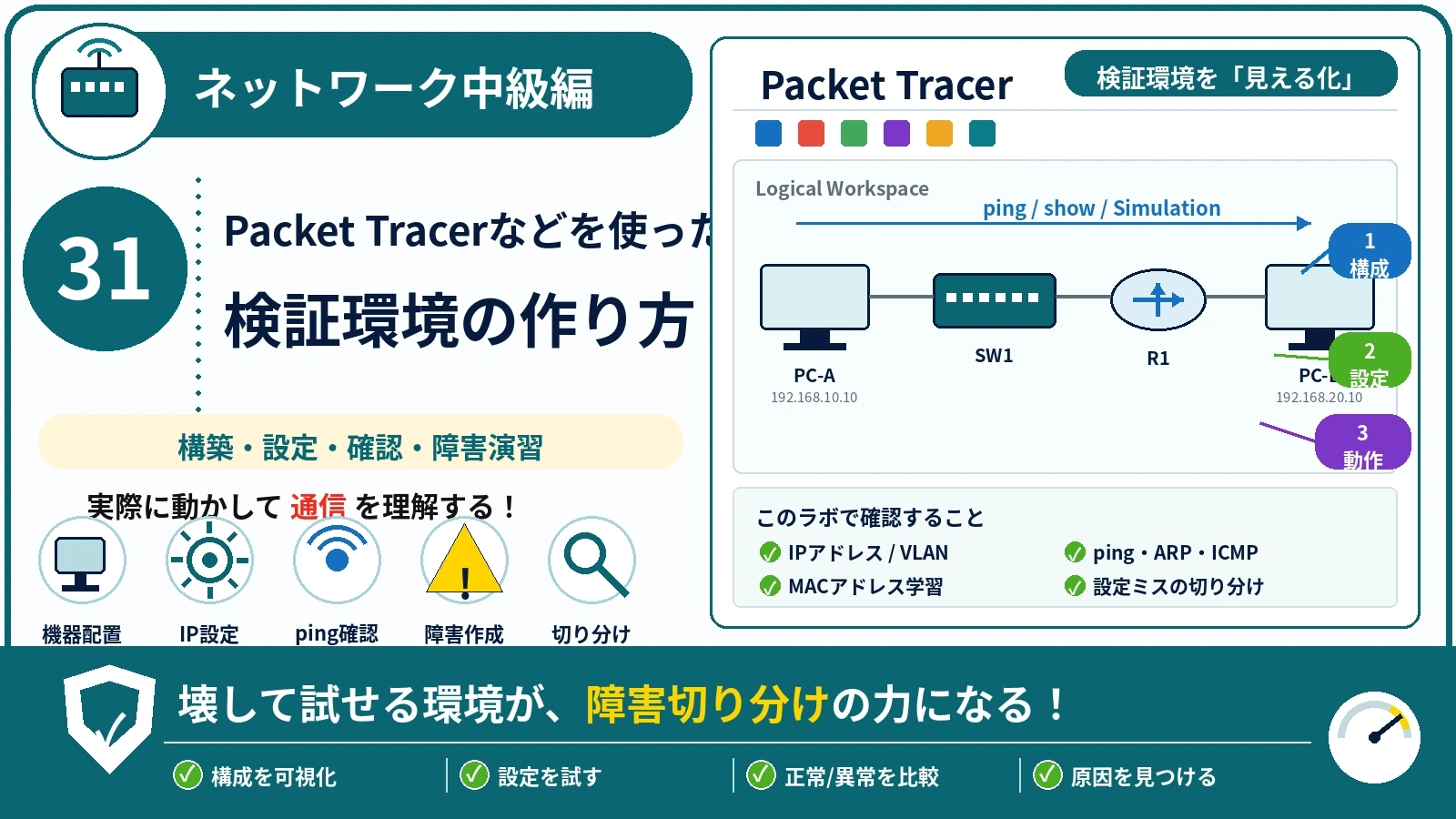
この記事は、「ネットワーク中級編|構築・検証・障害切り分けを身につける」の第31回です。 第4章では、仮想環境とパケット解析を使い、設定と通信を自分で確かめる方法を学びます。
Packet Tracerなどを使ったネットワーク検証環境の作り方
ネットワーク技術は、用語やコマンドを読むだけでは十分に身につきません。 自分で構成を作り、設定を変更し、正常時と異常時の動作を比較することで、初めて「なぜ通信できるのか」を説明できるようになります。 この記事では、主要な検証ツールの違いと、Packet Tracerを使った最初のラボ作成手順を解説します。
設定コマンドを暗記しても、実際の通信結果を確認しなければ、設定の意味はつながりません。 検証環境では、失敗しても本番ネットワークへ影響を与えず、同じ構成を何度でも作り直せます。
最初から高機能な環境を選ぶ必要はありません。 初めはPacket Tracerで通信の基本を確認し、必要になった段階でCML・GNS3・EVE-NG・containerlabへ進むのが効率的です。
この記事を読み終えるとできること
- シミュレーターとエミュレーターの違いを説明できる
- Packet Tracer・CML・GNS3などを目的別に選べる
- Packet Tracerで2台のPCとスイッチを配置できる
- IPアドレスを設定してpingを確認できる
- ARP・ICMPの通信をシミュレーションモードで観察できる
- 正常構成を故障させ、障害演習へ変えられる
ネットワーク検証環境とは
ネットワーク検証環境とは、本番へ影響を与えずに、構成・設定・通信・障害を再現して確認するための環境です。
検証環境では、ルーターやスイッチを画面上に配置し、仮想ケーブルで接続して設定を投入します。 実機を用意しなくても、VLAN、STP、スタティックルート、OSPF、ACL、NATなどの動作を確かめられます。
学習を「知識」から「説明できる経験」へ変える流れ
検証のゴールは「設定できた」ではありません。
期待した通信になった理由と、通信できないときの確認箇所を説明できる状態がゴールです。
なぜ現場で検証環境が必要なのか
本番事故を減らす
設定変更前に構文、経路選択、通信制御の結果を確認し、想定外の停止を減らします。
設計の妥当性を確認する
冗長化やルーティングが設計どおりに切り替わるか、構築前に確かめます。
障害を再現する
リンク断、設定誤り、経路欠損を意図的に作り、切り分け手順を練習できます。
根拠を残す
構成、設定、試験結果、パケットを保存し、レビューや顧客説明に利用できます。
実務では「変更前の小さな確認」が重要
本番と完全に同じ環境を再現できなくても、変更する機能だけを小さく切り出して確認する価値があります。 たとえば、ACLを1行追加する作業なら、送信元・宛先・ポート番号を限定した最小構成で許可・拒否の結果を確認します。
検証環境の結果は、本番で必ず同じになることを保証するものではありません。
機種、OSバージョン、ライセンス、ハードウェア処理、既存設定、通信量などの差を明記したうえで、判断材料として使います。
シミュレーター・エミュレーター・コンテナの違い
動作をソフトウェアで再現
実際のネットワークOSそのものではなく、学習に必要な機能をソフトウェアが再現します。
代表例:Packet Tracer
向いている用途:基礎学習、構成理解、資格学習
仮想マシンでネットワークOSを動かす
正規に入手した仮想イメージを動かすため、実機に近いCLIや挙動を確認できます。
代表例:CML、GNS3、EVE-NG
向いている用途:設計検証、複雑な構成、マルチベンダー
構成をコードで定義して起動
コンテナ化されたNOSやLinuxを、YAMLなどの定義ファイルから短時間で起動します。
代表例:containerlab
向いている用途:自動化、再現性、CI、テレメトリー検証
仮想イメージの入手方法と利用条件に注意してください。
GNS3やEVE-NGの本体を導入しても、各ベンダーのネットワークOSイメージが自動的に付属するとは限りません。 イメージはベンダーとの契約や公式配布条件に従って正規に用意し、第三者へ再配布しないでください。
主要なネットワーク検証ツールを比較する
| 環境 | 方式 | 導入難易度 | 実機への近さ | 主な長所 | 主な注意点 | おすすめ対象 |
|---|---|---|---|---|---|---|
| Packet Tracer | シミュレーター | 低い | 基礎学習向け | 導入しやすい、機器配置が直感的、通信をアニメーションで確認できる | 実際のIOSとコマンド・挙動・機能が異なる場合がある | 初学者、CCNA相当、VLAN・ルーティング基礎 |
| CML-Free / CML | 仮想イメージ型 | 中〜高 | 高い | Cisco公式の正規イメージをCML内で利用できる、パケットキャプチャーやAPIも使える | CML-Freeは同時起動5ノードまで。CPU・メモリー・仮想化環境が必要 | Cisco構成を実機に近い環境で検証したい人 |
| GNS3 | エミュレーター統合 | 中〜高 | 使用イメージによる | マルチベンダー、VM・Docker・実ネットワークとの連携が柔軟 | イメージ準備、GNS3 VM、仮想化設定でつまずきやすい | 複数製品を組み合わせたい人 |
| EVE-NG | Web型エミュレーター | 高い | 使用イメージによる | ブラウザ中心で大きなトポロジーを管理しやすい | 旧Community Editionは2026年6月にサポート終了。現行Freemium/Professionalの条件を確認する | 大規模・マルチベンダーラボを一元管理したい人 |
| containerlab | コンテナ中心 | 中〜高 | 使用NOSによる | トポロジーをコード管理できる、起動が速い、自動試験と相性がよい | Linux・Docker・YAMLの知識が必要。対応イメージの条件確認が必要 | 自動化、Git、CI、テレメトリーへ進みたい人 |
| 実機 | 物理機器 | 中 | 最も高い | ケーブル、光、起動、温度、ハードウェア障害を含めて学べる | 購入費、消費電力、騒音、設置場所、保守が必要 | 物理層や実機作業も練習したい人 |
2026年8月時点の確認事項
- CML-Freeは無償・単一ユーザー向けで、同時起動できるノードは5台です。
- CMLのCisco VMイメージは、CMLの外部で無断利用できません。
- EVE-NG Community Editionは2026年6月にサポート・ライフサイクルを終了しています。
- EVE-NG 7のFreemiumモードは、公式リリースノート上で7ノードと無制限VPCSが案内されています。
製品仕様・価格・利用条件は変わるため、導入前に必ず公式サイトを確認してください。
目的別に検証環境を選ぶ
中級編の最初の標準環境はPacket Tracerで十分です。
VLAN、STP、EtherChannel、スタティックルート、OSPF、ACL、DHCPなどの基本検証を行い、再現できない機能が出てきた段階で環境を拡張します。
Packet Tracerの導入手順
Packet Tracerは、Cisco Networking Academyの公式ページから入手できるネットワーク学習用シミュレーターです。 ダウンロード画面やログイン方法は更新されることがあるため、以下は共通する流れとして確認してください。
- Cisco Networking AcademyのPacket Tracer公式ページを開く 検索結果や非公式配布サイトではなく、Ciscoの公式ページからアクセスします。
- Ciscoアカウントでサインインする アカウントがない場合は、画面の案内に従って作成します。プロフィール情報や利用条件も確認します。
- 利用するOSに合うインストーラーを選ぶ Windows、macOS、Linuxなど、公式ページに表示される対応版から選択します。
- インストーラーを実行する 使用許諾を確認し、通常は標準設定でインストールします。会社のPCでは管理者権限やソフトウェア導入ルールを先に確認してください。
- Packet Tracerを起動してサインインする 初回起動時に表示される案内に従い、利用できる状態まで進めます。
- 空のワークスペースが表示されることを確認する 画面下部にルーター、スイッチ、PC、ケーブルなどの機器一覧が表示されれば準備完了です。
会社支給PCへ無断でインストールしないでください。
セキュリティポリシー、管理者権限、外部通信、ソフトウェア利用申請のルールを確認し、必要なら個人PCや承認済みの検証端末を使います。
最初のラボ:2台のPCをスイッチで接続する
最初の演習では、同じネットワークにある2台のPCをスイッチへ接続し、pingが成功することを確認します。 ルーターは使いません。
演習構成
| 端末 | IPアドレス | サブネットマスク | デフォルトゲートウェイ |
|---|---|---|---|
| PC-A | 192.168.10.10 | 255.255.255.0 | 未設定 |
| PC-B | 192.168.10.20 | 255.255.255.0 | 未設定 |
今回は同じネットワーク内の通信です。
PC-AとPC-Bはどちらも192.168.10.0/24に所属するため、ルーターやデフォルトゲートウェイを使わずに直接通信できます。
手順1:機器を配置する
- 画面下部の機器一覧からPCを2台配置し、名前をPC-A、PC-Bに変更します。
- スイッチを1台配置し、名前をSW1に変更します。
- PC-AとSW1、PC-BとSW1をCopper Straight-Throughで接続します。
- リンクの表示が緑になるまで待ちます。
手順2:PCへIPアドレスを設定する
各PCを開き、DesktopのIP Configurationから次の値を設定します。
PC-A
IP Address      : 192.168.10.10
Subnet Mask     : 255.255.255.0
Default Gateway : 空欄

PC-B
IP Address      : 192.168.10.20
Subnet Mask     : 255.255.255.0
Default Gateway : 空欄
手順3:PC-AからPC-Bへpingする
PC-AのDesktopからCommand Promptを開き、次のコマンドを実行します。
ping 192.168.10.20正常なら、次のようにReplyが返ります。最初の1回だけタイムアウトしても、ARP解決後に成功する場合があります。
C:\> ping 192.168.10.20

Pinging 192.168.10.20 with 32 bytes of data:
Reply from 192.168.10.20: bytes=32 time<1ms TTL=128
Reply from 192.168.10.20: bytes=32 time<1ms TTL=128
Reply from 192.168.10.20: bytes=32 time<1ms TTL=128
Reply from 192.168.10.20: bytes=32 time<1ms TTL=128
手順4:スイッチのMACアドレステーブルを確認する
SW1のCLIを開き、次のコマンドを実行します。
Switch> enable
Switch# show mac address-table
PC-AとPC-BのMACアドレスが、それぞれ接続ポートと対応して表示されることを確認します。 表示されるMACアドレスやポート番号は、自分のラボ構成によって変わります。
- PC-AとPC-Bを同じサブネットに設定した
- 2台ともSW1へ接続した
- リンクが緑になった
- PC-AからPC-Bへのpingが成功した
- SW1のMACアドレステーブルに2台分の情報が表示された
- ラボを名前を付けて保存した
SimulationモードでARP・ICMPを観察する
Packet Tracerの大きな利点は、通信を単に成功・失敗で見るだけでなく、フレームやパケットが移動する順番を視覚的に確認できることです。
- 画面右下をRealtimeからSimulationへ切り替える 通信が自動で流れ続けず、イベント単位で確認できるようになります。
- イベントフィルターをARPとICMPに絞る 初回のpingで必要な通信だけを見やすくします。
- PC-AからPC-Bへpingを実行する ARP Request、ARP Reply、ICMP Echo Request、ICMP Echo Replyの順番を確認します。
- Capture/Forwardで1イベントずつ進める どの機器が受信し、どのポートへ転送したかを追います。
- もう一度pingする ARP情報がキャッシュされていれば、2回目はARP交換を省略してICMPから始まることを確認します。
初回pingで確認する通信順序
pingを学ぶときは、ICMPだけでなく、その前にARPが必要になることも確認してください。
この視点を持つと、「同一セグメントなのにpingが通らない」障害で、IP設定・ARP・VLAN・スイッチポートを順番に確認できるようになります。
正常構成を障害演習へ変える
検証環境は、正常通信を確認して終わりではありません。 正常な状態を保存したあと、設定を1か所だけ変更して通信を失敗させます。
障害1:PC-BのIPアドレスを変更
192.168.10.20を192.168.20.20へ変更します。
考えること:PC-AはPC-Bを同一ネットワークと判断するか。ルーターがない状態で通信できるか。
障害2:ケーブルを外す
PC-BとSW1のリンクを削除するか、接続ポートを停止します。
考えること:物理接続、リンク表示、インターフェース状態のどこで異常を確認できるか。
障害3:VLANを分ける
PC-A側とPC-B側のスイッチポートを異なるVLANへ割り当てます。
考えること:同じIPサブネットでも、Layer 2で分離されるとARPは届くか。
障害4:重複IPを設定
PC-BをPC-Aと同じ192.168.10.10に変更します。
考えること:IPアドレスが重複すると、ARPテーブルや通信結果が不安定になる理由は何か。
障害演習の基本ルール
- 正常状態で通信が成功することを確認する
- 正常なファイルを別名で保存する
- 変更する箇所は原則1つだけにする
- 期待する失敗結果を先に書く
- ping、showコマンド、ARP、パケットの順で根拠を集める
- 設定を戻し、通信が復旧することを確認する
複数箇所を同時に壊すと、最初の学習では原因が分からなくなります。
1つの障害原因と1つの確認ポイントを対応させ、慣れてから複合障害へ進みます。
再現できる検証記録を残す
実務で評価されるのは、「自分のPCでは動きました」という報告ではありません。 他の人が同じ条件で再現し、結果を確認できる記録が必要です。
- 検証目的
- 同一VLAN内のPC間通信と、ARP・MACアドレス学習の動作を確認する。
- 構成
- PC-A―SW1―PC-B。両PCは192.168.10.0/24。
- 前提条件
- スイッチポートは同一VLAN、リンクアップ、PCのFirewall影響なし。
- 操作
- PC-Aから192.168.10.20へpingを4回実行。
- 期待結果
- ARP解決後、ICMP Echo Replyを受信し、SW1が2台のMACを学習する。
- 実際の結果
- ping成功。ARP Request/ReplyとICMP Request/Replyを確認。MACテーブルに2件表示。
- 証跡
- 構成図、設定値、ping結果、MACアドレステーブル、Simulationイベント。
- 結論
- 期待結果どおり。同一VLAN・同一サブネット内でLayer 2通信が成立した。
ファイル名の例
01_l2-basic_normal.pkt
02_l2-basic_wrong-ip.pkt
03_l2-basic_vlan-mismatch.pkt
result_20260801.md
screenshots/
  01_topology.png
  02_ping-success.png
  03_mac-address-table.png
検証で使う英語表現
| 英語 | 意味 | 実務での使い方 |
|---|---|---|
| topology | 構成・トポロジー | lab topology、network topology |
| node | 構成内の機器・ホスト | start five nodes |
| link | 機器間の接続 | link is down |
| expected result | 期待結果 | compare expected and actual results |
| actual result | 実結果 | record the actual result |
| reproduce | 再現する | reproduce the issue in the lab |
| packet capture | パケットキャプチャー | collect a packet capture |
| snapshot | ある時点の保存状態 | take a snapshot before changes |
報告例:
「同一構成をPacket Tracer上で再現し、PC-AからPC-Bへのping、ARP交換、スイッチのMAC学習を確認しました。PC-BのIPを別セグメントへ変更するとARP解決できず、設定を戻すと復旧しました。」
検証環境づくりでよくある失敗
1.導入だけで満足する
高機能なソフトをインストールしても、検証項目がなければ学習は進みません。最初に「何を確認するか」を1文で決めます。
2.最初から大規模構成を作る
機器が増えるほど原因候補も増えます。PC2台とスイッチ1台など、最小構成から始めます。
3.Packet Tracerの結果を実機と同一視する
Packet Tracerは学習用シミュレーターです。未対応コマンドや簡略化された挙動があるため、必要に応じて公式資料や実機相当環境で再確認します。
4.OS・機種・バージョンを記録しない
同じ設定でも環境差で結果が変わります。ツール、イメージ、バージョン、ノード種類を残します。
5.正常確認をせずに障害を作る
もともと壊れている構成では、変更の影響を判断できません。正常系を保存してから故障させます。
6.設定ファイルやイメージを無断共有する
自作トポロジーと、ベンダーのOSイメージは別物です。ライセンス条件を確認し、イメージを含めて配布しないようにします。
理解度チェック
記事の内容を確認するため、次の5問に答えてください。
問題1.Packet Tracerが最も向いている用途はどれですか。
- 実機と完全に同じASIC処理の性能測定
- ネットワーク基礎の構成・設定・通信の学習
- 商用OSイメージの無断配布
- 物理光レベルの測定
解答を見る
Packet Tracerは、機器配置、基本設定、通信の流れを学ぶシミュレーターとして適しています。
問題2.PC-AとPC-Bが同じ192.168.10.0/24にあり、同じスイッチへ接続されています。通信にデフォルトゲートウェイは必須ですか。
解答を見る
同一ネットワーク内の通信は、ARPで相手のMACアドレスを調べ、スイッチ経由で直接送信できます。
問題3.最初のpingで、ICMPより前に発生する可能性が高い通信は何ですか。
解答を見る
宛先IPに対応するMACアドレスがARPキャッシュにない場合、ARP RequestとARP Replyで解決します。
問題4.障害演習を作るとき、最初に行うべきことはどれですか。
- 複数の設定を同時に変更する
- 正常状態で期待どおり通信できることを確認して保存する
- 原因を決めずにランダムに設定を削除する
- 結果を記録せず、直ったら終了する
解答を見る
正常な基準状態がなければ、変更によって何が変わったのか比較できません。
問題5.GNS3やEVE-NGで利用するベンダーOSイメージについて、適切な考え方はどれですか。
解答を見る
各ベンダーの契約・ライセンス・公式配布条件に従って正規に入手し、無断で第三者へ配布しません。
実践演習:正常系と障害系を1つずつ作る
課題1.正常構成を完成させる
- PC-A、SW1、PC-Bを配置する
- PC-Aを192.168.10.10/24に設定する
- PC-Bを192.168.10.20/24に設定する
- PC-AからPC-Bへpingする
- SW1のMACアドレステーブルを確認する
- SimulationモードでARPとICMPを確認する
課題2.IPアドレス誤りを再現する
PC-BのIPアドレスを192.168.20.20/24へ変更し、PC-Aからpingを実行してください。
課題2の解答例を見る
期待結果:通信失敗。
理由:PC-Aは192.168.10.20ではなく192.168.20.20を異なるネットワークと判断します。デフォルトゲートウェイとルーターがないため、別ネットワークへ転送できません。
確認ポイント:PC-BのIP設定、PC-Aの経路判断、ARPまたはICMPイベントの有無。
課題3.30秒で説明する
「なぜ検証環境が必要なのですか」と上司から聞かれた想定で説明してください。
説明例を見る
検証環境は、本番へ影響を与えずに設定変更や障害を再現し、期待どおりの通信になるかを確認するために必要です。 変更前に正常系と異常系を試し、構成・コマンド・パケットの証跡を残すことで、本番作業のリスクを下げられます。
公式情報と利用条件の確認先
検証ツールは更新が多いため、ダウンロード方法、対応OS、無償枠、ノード数、ライセンス条件は公式情報を確認してください。 以下は2026年8月に確認した主な公式ページです。
まとめ
- 検証環境は、本番へ影響を与えずに構成・設定・通信・障害を再現するための環境
- 初学者はPacket Tracerから始め、必要になった段階でCML・GNS3・EVE-NG・containerlabへ進む
- Packet Tracerは学習用シミュレーターであり、実機と完全に同じ挙動ではない
- 最初のラボは、PC2台とスイッチ1台の最小構成で十分
- 初回pingでは、ARPのあとにICMPが流れることを確認する
- 正常構成を保存し、変更箇所を1つだけ壊して障害演習を作る
- 検証目的、構成、前提条件、期待結果、実結果、証跡、結論を記録する
- ネットワークOSイメージは、必ず正規の利用条件に従う
検証環境を使う目的は、コマンドを試すことではなく、通信の結果を根拠とともに説明できるようになることです。








コメント