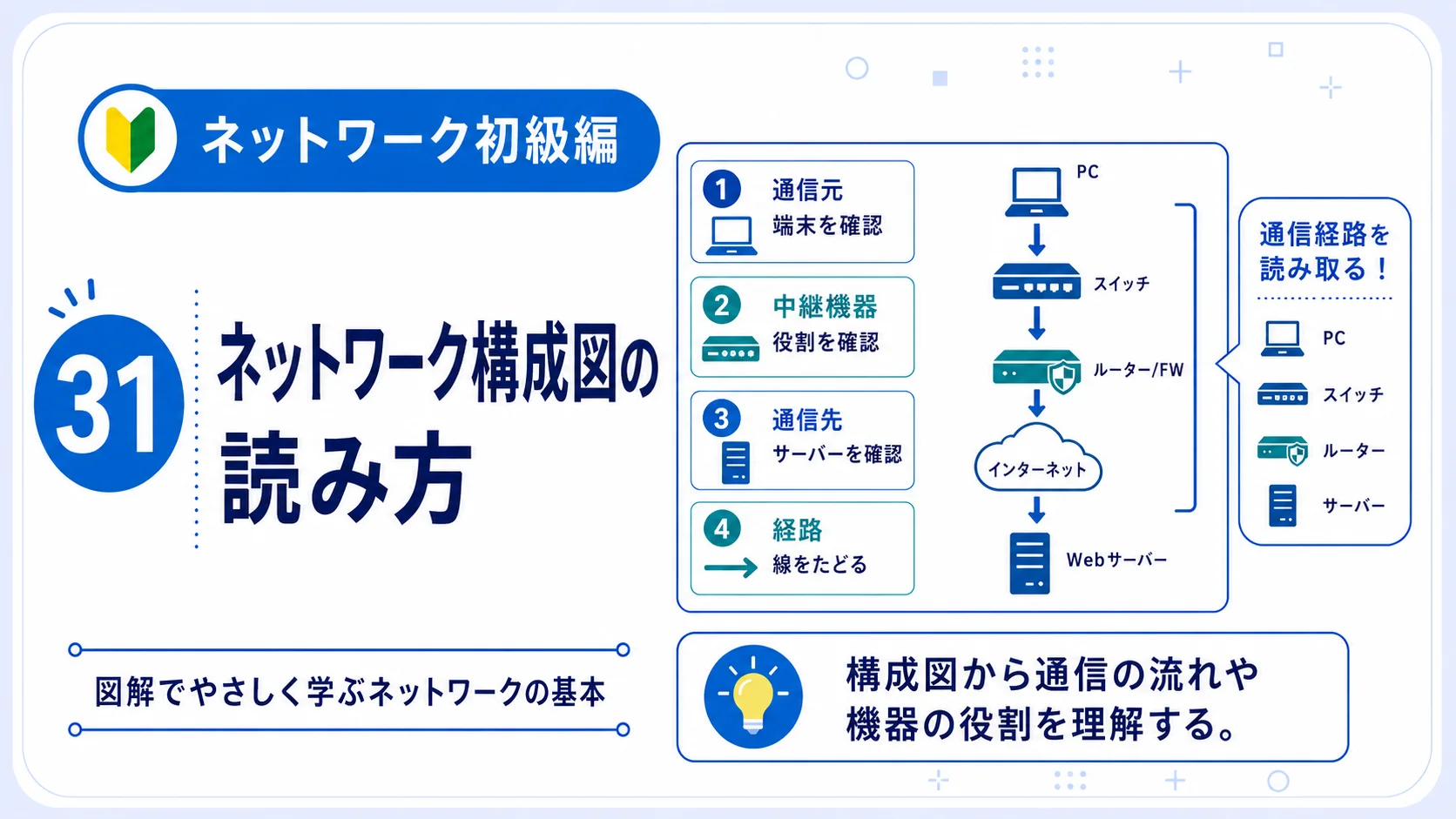
この記事は、 「ネットワーク初級編|通信の仕組みをゼロから学ぶ」 の第31回です。
これまでに学んだ機器、IPアドレス、サブネット、デフォルトゲートウェイ、 DNS、NATなどの知識を使って、ネットワーク構成図から通信の流れを読み取ります。
ネットワーク構成図の読み方を初心者向けに解説|通信経路を追う6ステップ
ネットワーク構成図には、パソコン、スイッチ、ルーター、ファイアウォール、 サーバーなどの接続関係がまとめられています。 この記事では、図に書かれた機器やIPアドレスを確認し、 「どこからどこへ、どの経路で通信するのか」を読み取る方法を解説します。
ネットワーク構成図を初めて見ると、機器の記号や線、 IPアドレスなどが大量に並んでいて、どこから確認すればよいのか迷うかもしれません。
しかし、最初から図のすべてを理解する必要はありません。 通信元と通信先を決め、間にある機器を1台ずつたどることで、 複雑に見える構成図も読みやすくなります。
この記事を読み終えるとできること
- ネットワーク構成図の役割を説明できる
- 代表的な機器の記号を見分けられる
- 通信元から通信先までの経路を追える
- 同じネットワークか異なるネットワークかを判断できる
- 構成図から障害の確認候補を整理できる
- 物理構成図と論理構成図の違いを説明できる
ネットワーク構成図とは何か
ネットワーク構成図とは、機器同士の接続関係や、 データが通る経路、IPアドレスなどの情報を図で表したものです。
ネットワーク構成図を見ると、文章や設定値の一覧だけでは分かりにくい 「どの機器とどの機器がつながっているか」を視覚的に確認できます。
例えば、社内のパソコンからインターネット上のWebサーバーへ通信する構成は、 次のように表せます。
基本的なインターネット接続構成
この図から、パソコンがWebサーバーへ直接接続されているのではなく、 スイッチやルーターなどの機器を経由していることが分かります。
構成図を読む目的は、図形の名前を暗記することではありません。
「誰が、誰へ、どの機器を通って通信するのか」を読み取ることが重要です。
構成図から確認できる主な情報
機器の接続関係
パソコン、スイッチ、ルーター、サーバーなどが、 どのようにつながっているかを確認できます。
通信経路
送信元から宛先までに、どの機器やネットワークを通るかを確認できます。
IPアドレスとネットワーク
各機器のIPアドレス、サブネット、デフォルトゲートウェイなどを確認できます。
セキュリティ境界
ファイアウォールやDMZなど、通信が制御される場所を確認できます。
物理構成図と論理構成図の違い
ネットワーク構成図には、大きく分けて 物理構成図と論理構成図があります。
| 項目 | 物理構成図 | 論理構成図 |
|---|---|---|
| 主な目的 | 実際の機器とケーブル接続を確認する | 通信の仕組みやネットワーク分割を確認する |
| 主な記載内容 | 機器名、ポート番号、ケーブル、設置場所 | IPアドレス、サブネット、VLAN、ルーティング |
| よく使う場面 | 配線作業、機器交換、リンク障害の確認 | 通信経路の確認、設計、設定、障害切り分け |
| 注目するポイント | どのポートに何が接続されているか | どのネットワークからどこへ通信するか |
物理構成図の例
機器とポートの接続を表す
Gi1/0/1
Gi0/0
論理構成図の例
IPアドレスとネットワークを表す
GW:192.168.10.1
実務では、物理情報と論理情報を1枚にまとめた構成図もあります。
その場合は、機器名、ポート番号、IPアドレス、VLAN番号などが 同時に書かれているため、最初に何を確認したいのかを決めてから読みます。
構成図に登場する代表的な機器
構成図の記号は、作成者や使用するソフトウェアによって異なります。 ただし、機器の役割を理解していれば、記号の形が多少違っても読み取れます。
パソコン・端末
利用者が操作する通信元です。 PC、Client、端末などと表記されます。
サーバー
Web、DNS、ファイル共有などのサービスを提供する機器です。
スイッチ
主に同じLAN内の機器を接続します。 SW、L2SWなどと表記されます。
ルーター
異なるネットワーク同士を接続します。 R、RTRなどと表記される場合があります。
ファイアウォール
通信を許可または拒否する機器です。 FW、Firewallなどと表記されます。
アクセスポイント
Wi-Fi端末を有線ネットワークへ接続します。 APと表記されることが一般的です。
インターネット
外部ネットワークをまとめて雲の記号で表すことがあります。
拠点・データセンター
本社、支店、クラウド、データセンターなどを箱でまとめて表します。
ロードバランサー
複数のサーバーへ通信を振り分ける機器です。 LBと表記されます。
記号の形だけで判断しないようにしましょう。
同じ四角形でも、スイッチ、ルーター、サーバーなどを表すことがあります。 機器名、ラベル、IPアドレス、凡例を一緒に確認してください。
ネットワーク構成図を読む6ステップ
構成図は、次の順番で読むと整理しやすくなります。
- 図の目的と凡例を確認する 物理接続を示す図なのか、IPアドレスや通信経路を示す図なのかを確認します。 線や色の意味が凡例に書かれている場合は、最初に読みます。
- 通信元と通信先を決める 「PCからWebサーバーへ」「支店から本社へ」など、 今回確認する通信の出発点と到着点を決めます。
- 間にある機器を1台ずつたどる パソコン、スイッチ、ルーター、ファイアウォール、サーバーの順に、 接続線を追います。
- IPアドレスとサブネットを確認する 通信元と通信先が同じネットワークか、異なるネットワークかを確認します。 異なる場合はルーターやデフォルトゲートウェイを経由します。
- 通信を制御する場所を確認する ファイアウォール、ACL、NAT、VPNなど、 通信が変換・制御される場所を確認します。
- サービスとポート番号を確認する WebならTCP 80または443、DNSならUDP/TCP 53など、 利用するサービスの情報を確認します。
最初から図全体を理解しようとしないことが重要です。
1つの通信に注目し、送信元から宛先まで線を指でたどるように確認します。
構成図を読むときの基本質問
通信元はどこか
利用者のパソコン、スマートフォン、サーバーなど、 通信を開始する機器を確認します。
通信先はどこか
Webサーバー、DNSサーバー、ファイルサーバーなど、 データを届ける相手を確認します。
何を経由するか
スイッチ、ルーター、ファイアウォール、インターネットなどを順番に確認します。
どの通信を使うか
HTTPS、DNS、pingなど、確認対象となるプロトコルやポート番号を整理します。
基本構成図を実際に読み取る
次の構成図で、PC-Aからインターネット上のWebサーバーへ HTTPS通信する場合を考えます。
小規模オフィスのネットワーク構成
GW:192.168.10.1
VLAN 10
LAN
外部:203.0.113.10
HTTPS:TCP 443
ステップ1:通信元と通信先を確認する
| 通信元 | PC-A:192.168.10.10 |
|---|---|
| 通信先 | Webサーバー:198.51.100.20 |
| 利用するサービス | HTTPS:TCP 443 |
ステップ2:同じネットワークか確認する
PC-Aは192.168.10.10/24、
Webサーバーは198.51.100.20です。
両者は異なるネットワークに存在するため、
PC-AはWebサーバーへ直接データを送るのではなく、
デフォルトゲートウェイの192.168.10.1へデータを渡します。
ステップ3:途中の機器を確認する
この経路を見ると、通信できない場合の確認候補も分かります。
- PC-AのIPアドレスやデフォルトゲートウェイ
- PC-AとSW1の接続
- SW1のポートやVLAN
- FW1のインターフェース
- FW1の通信許可ルール
- FW1のNAT設定
- インターネット回線
- Webサーバーの稼働状態
- TCP 443の待ち受け状態
ステップ4:戻りの通信も考える
通信は、要求を送って終わりではありません。 WebサーバーからPC-Aへ応答が戻る必要があります。
行きの通信経路だけでなく、戻りの通信が正しくPC-Aへ届くかも確認します。
ファイアウォールやルーターの設定によっては、 行きの通信は届いても戻りの通信が届かないことがあります。
同じネットワークと異なるネットワークを判断する
構成図を読むときは、通信元と通信先が 同じネットワークに存在するかを確認します。
| 通信例 | ネットワーク | 主な通信経路 |
|---|---|---|
|
PC-A:192.168.10.10/24 Printer:192.168.10.50/24 |
同じ192.168.10.0/24 | 主にスイッチを経由 |
|
PC-A:192.168.10.10/24 Server:192.168.20.50/24 |
異なるネットワーク | ルーターまたはL3スイッチを経由 |
|
PC-A:192.168.10.10/24 Web:198.51.100.20 |
社内とインターネット | ゲートウェイ、FW、回線を経由 |
同じネットワーク内の通信
異なるネットワーク間の通信
192.168.20.1
構成図にルーターが描かれていても、すべての通信が必ず通るわけではありません。
同じネットワーク内の通信では、通常はルーターを経由せず、 スイッチを通って相手へ届きます。
線・矢印・ラベルの読み方
構成図では、機器を接続する線の近くに、 ポート番号や回線名などが記載されます。
線の種類だけで意味を決めつけない
実線、点線、太線、色付きの線などが使われることがありますが、 意味は構成図ごとに異なります。
| 表現例 | 考えられる意味 | 確認方法 |
|---|---|---|
| 実線 | 物理接続、通常経路 | 凡例や注記を確認する |
| 点線 | 論理接続、バックアップ、予定構成 | 図のタイトルと凡例を確認する |
| 赤い線 | 障害箇所、重要経路、冗長経路 | 作成者が定義した色の意味を確認する |
| 矢印 | 通信方向、処理順序、接続関係 | 片方向通信と決めつけず説明文を確認する |
矢印が右向きだからといって、データが右方向にしか流れないとは限りません。
多くの通信では要求と応答があるため、実際には双方向にデータが流れます。
図でよく使われる英語
| 英語 | 意味 |
|---|---|
| Client | サービスを利用する端末 |
| Server | サービスを提供する機器 |
| Link | 機器間の接続 |
| Uplink | 上位側の機器へ向かう接続 |
| Primary | 通常時に使用する主系 |
| Backup/Secondary | 主系障害時に使用する予備系 |
| Inside/Outside | ファイアウォールの内部側/外部側 |
| Legend | 記号、色、線の意味を示す凡例 |
構成図を障害切り分けに使う方法
構成図は、設計内容を確認するためだけでなく、 通信障害の切り分けにも使用します。
例えば、PC-AからWebサーバーへアクセスできない場合は、 構成図上の経路を順番に確認します。
構成図に沿った確認順序
確認場所を通信経路に対応させる
| 構成図上の場所 | 主な確認内容 |
|---|---|
| 端末 | IPアドレス、サブネットマスク、ゲートウェイ、DNS、Wi-Fiやケーブル |
| スイッチ | リンク状態、ポート、VLAN、MACアドレス学習 |
| ルーター | インターフェース、ルーティング、デフォルトルート |
| ファイアウォール | 通信許可、セッション、NAT、ログ |
| 回線 | 回線状態、上位装置、プロバイダー障害 |
| サーバー | サーバーの稼働、IP設定、待ち受けポート、アプリケーション |
構成図を見ながら確認すると、 「まだ確認していない区間」と「正常と確認できた区間」を分けられます。
これは、障害原因を推測だけで決めず、確認結果を根拠として絞り込むために重要です。
正常範囲を線で区切るイメージ
PC-AからSW1までは通信できるが、FW1へpingが通らない場合、 少なくともPC-AとSW1の間は正常である可能性が高いと判断できます。
ネットワーク構成図のよくある読み間違い
左右の配置は見やすくするための表現です。 通信方向は、通信元と通信先を決めてから判断します。
同じネットワーク内の通信では、通常はルーターを経由せず、 スイッチを通って直接相手へ届きます。
複数回線を1本で表している場合や、 VPNなどの論理的な接続を表している場合があります。
機器交換や設定変更後に更新されていないことがあります。 更新日、版数、実機の設定を確認する必要があります。
実際には、サブネットマスク、ルーティング、ファイアウォール、 NAT、ポート番号なども関係します。
構成図全体を一度に理解しようとせず、 通信元から通信先までを区間ごとに確認します。
構成図は実際のネットワークを簡略化した資料です。
すべてのケーブル、仮想インターフェース、経路、 セキュリティ設定が記載されているとは限りません。
構成図を読むときのチェックリスト
実務で構成図を見るときは、次の項目を順番に確認してください。
- 構成図のタイトルと目的を確認した
- 作成日、更新日、版数を確認した
- 凡例と線の意味を確認した
- 通信元の機器とIPアドレスを確認した
- 通信先の機器とIPアドレスを確認した
- 通信元と通信先が同じネットワークか確認した
- 途中で経由するスイッチやルーターを確認した
- デフォルトゲートウェイを確認した
- ファイアウォールやACLの位置を確認した
- NATやVPNが使われているか確認した
- 利用するプロトコルとポート番号を確認した
- 行きと戻りの両方の通信を考えた
- 冗長経路やバックアップ回線を確認した
- 構成図と実際の設定に違いがないか確認した
初心者のうちは、このチェックリストを見ながら構成図を読んで問題ありません。
繰り返し確認することで、機器の役割と通信経路を自然に追えるようになります。
理解度チェック
記事の内容を確認するため、次の5問に答えてください。 解答を見る前に、一度自分で考えてみましょう。
問題1.ネットワーク構成図を読むとき、最初に行うこととして適切なものはどれですか。
- すべてのIPアドレスを暗記する
- 図の目的と凡例を確認する
- すぐにルーターの設定を変更する
- 一番大きく描かれた機器だけを確認する
解答を見る
まず物理構成図なのか論理構成図なのかを確認し、 線、色、記号の意味を凡例で確認します。
問題2.PC-Aが192.168.10.10/24、プリンターが192.168.10.50/24の場合、 通常はどの機器を経由して通信しますか。
- スイッチ
- インターネット
- DNSサーバー
- 必ずルーター
解答を見る
両者は同じ192.168.10.0/24に所属するため、 通常はスイッチを通って通信し、ルーターは経由しません。
問題3.物理構成図で確認する情報として最も適切なものはどれですか。
- 機器のポート番号やケーブル接続
- Webサイトの文章
- 利用者のパスワード
- アプリケーションの画面デザイン
解答を見る
物理構成図では、実際の機器、ポート、ケーブル、 設置場所などを確認します。
問題4.構成図の点線が表す意味は、すべての構成図で同じですか。
解答を見る
点線は、論理接続、バックアップ回線、将来構成などを表す場合があります。 図の凡例や注記を確認する必要があります。
問題5.PCからWebサーバーへHTTPS通信する場合に、 構成図から確認したい情報を3つ以上挙げてください。
解答例を見る
- PCとWebサーバーのIPアドレス
- PCのデフォルトゲートウェイ
- 途中で経由するスイッチ、ルーター、ファイアウォール
- ファイアウォールの通信許可
- NATの有無
- HTTPSで使用するTCP 443
- 戻りの通信経路
実践演習:構成図から通信経路を読み取ろう
次の構成では、PC-Aから業務WebサーバーへHTTPS通信します。 構成図と設定値を読み取り、通信経路と設定ミスを考えてください。
演習用ネットワーク構成
GW:192.168.10.1
GW:192.168.10.1
GW:192.168.20.1
HTTPS:TCP 443
課題1.通信経路を答える
PC-Aから業務Webサーバーまでに通る機器を、順番に書いてください。
課題1の解答を見る
PC-A → SW1 → R1 → 業務Webサーバー
PC-Aと業務Webサーバーは異なるネットワークに存在するため、 R1を経由します。
課題2.同じネットワークか判断する
PC-Aと業務Webサーバーは、同じネットワークに所属していますか。 理由も書いてください。
理由:____________________
課題2の解答を見る
異なるネットワークです。
- PC-A:192.168.10.10/24 → 192.168.10.0/24
- Webサーバー:192.168.20.50/24 → 192.168.20.0/24
ネットワークアドレスが異なるため、ルーターを経由します。
課題3.PC-Aが最初にデータを渡す相手を答える
PC-Aが業務Webサーバーへ通信するとき、 IPパケットを外部ネットワークへ転送するために使用する デフォルトゲートウェイはどれですか。
課題3の解答を見る
192.168.10.1
PC-Aと同じ192.168.10.0/24に接続されている R1のインターフェースです。
課題4.設定ミスを考える
PC-Aのデフォルトゲートウェイが誤って
192.168.20.1に設定されていた場合、
業務Webサーバーへ通信できるでしょうか。
理由:____________________
課題4の解答を見る
通常は通信できません。
PC-Aは192.168.10.0/24に所属しているため、 デフォルトゲートウェイも同じネットワーク内に存在する 192.168.10.1を指定する必要があります。
192.168.20.1はPC-Aから直接到達できる同一ネットワーク上のアドレスではありません。
課題5.確認する通信情報を答える
PC-Aから業務WebサーバーへHTTPSで接続する場合、 宛先ポート番号はいくつですか。
宛先ポート番号:______
課題5の解答を見る
プロトコル:TCP/宛先ポート番号:443
HTTPSでは一般的にTCP 443を使用します。
課題6.障害確認の順番を考える
PC-Aから業務Webサーバーへ接続できない場合に、 確認したい項目を経路に沿って4つ以上挙げてください。
2.________________
3.________________
4.________________
課題6の解答例を見る
- PC-AのIPアドレス、サブネットマスク、ゲートウェイを確認する
- PC-Aから192.168.10.1へpingを実行する
- SW1の接続ポートとVLAN 10を確認する
- R1の192.168.10.1側と192.168.20.1側を確認する
- R1のルーティングを確認する
- WebサーバーのIPアドレスとゲートウェイを確認する
- WebサーバーがTCP 443で待ち受けているか確認する
- 戻りの通信経路が存在するか確認する
自分の言葉で説明する課題
最後に、次の質問へ自分の言葉で答えてください。
「ネットワーク構成図を見るとき、何から確認すればよいですか?」 と新人エンジニアから質問されました。1分程度で説明してください。
次に____________________________。
説明例を見る
最初に構成図の目的と凡例を確認し、今回調べる通信元と通信先を決めます。 その後、通信元から通信先までの接続線をたどり、 途中にあるスイッチ、ルーター、ファイアウォールなどを確認します。
さらに、IPアドレスとサブネットから同じネットワークかを判断し、 異なる場合はデフォルトゲートウェイやルーティングを確認します。 最後に、ファイアウォールの許可設定やポート番号、 戻りの通信経路も確認します。
模範解答と同じ文章にする必要はありません。
「通信元と通信先を決める」「途中の機器をたどる」 「IPアドレスと通信条件を確認する」 という3点を説明できれば、この記事の目標は達成です。
まとめ
- ネットワーク構成図は、機器の接続関係、通信経路、 IPアドレスなどを図で表したもの
- 物理構成図では機器・ポート・ケーブルを確認し、 論理構成図ではIPアドレス・サブネット・VLAN・経路を確認する
- 構成図は、図の目的と凡例を確認してから読む
- 通信元と通信先を決め、途中にある機器を1台ずつたどる
- 同じネットワーク内の通信では、通常はルーターを経由しない
- 異なるネットワークへの通信では、 デフォルトゲートウェイやルーティングを確認する
- ファイアウォール、NAT、VPN、ポート番号など、 通信を制御・変換する場所も確認する
- 障害対応では、構成図上の経路に沿って正常範囲と異常候補を分ける
- 構成図が最新とは限らないため、更新日や実機設定との違いも確認する
ネットワーク構成図を読む基本は、 「通信元から通信先までを区間ごとにたどること」です。








コメント