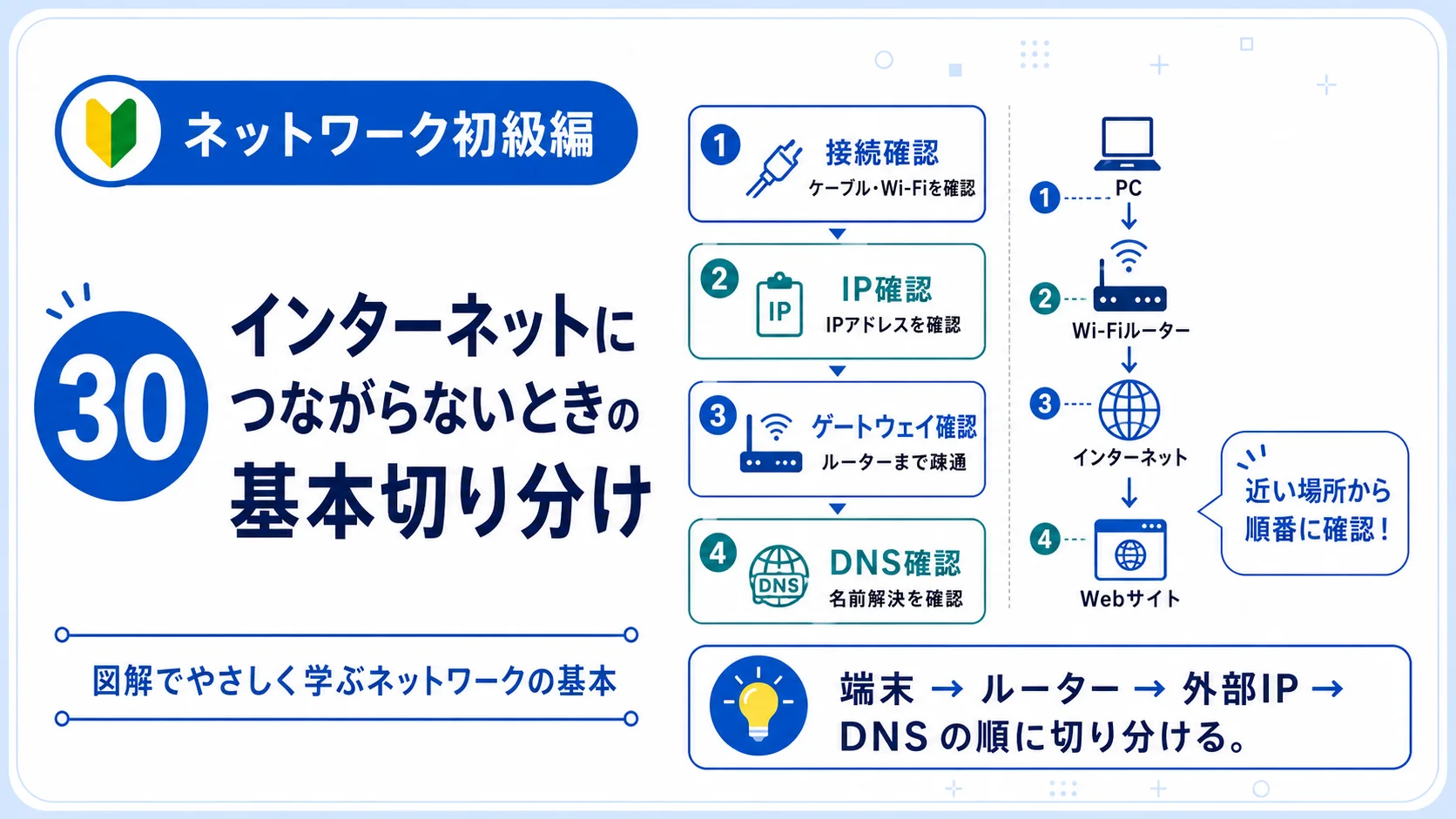
この記事は、 「ネットワーク初級編|通信の仕組みをゼロから学ぶ」 の第30回です。
「インターネットにつながらない」という申告を、端末・接続・IP設定・ルーター・DNS・接続先に分解し、原因範囲を順番に絞り込む方法を学びます。
インターネットにつながらないときの基本切り分け|初心者向けに確認順序を解説
「Wi-Fiには接続済みなのにWebサイトが開かない」「自分のPCだけインターネットが使えない」といった問題は、確認する順番を決めれば原因範囲を整理できます。この記事では、端末から接続先まで一段ずつ確認する基本手順を解説します。
「インターネットにつながらない」という言葉だけでは、原因は分かりません。 LANケーブルの抜け、Wi-Fiの接続先、IPアドレスの取得失敗、ルーターの停止、DNS障害、ブラウザ設定、接続先サービスの停止など、多くの可能性があります。
大切なのは、最初から原因を当てようとせず、どこまで正常に通信できているかを一段ずつ確認することです。
この記事を読み終えるとできること
- 障害が1台だけか複数台かを確認できる
- Wi-Fi接続とインターネット接続を区別できる
- ゲートウェイ・外部IP・DNSを順番に確認できる
- 確認結果から原因範囲を説明できる
最初に結論:近い場所から遠い場所へ確認する
自分の端末に近い場所から確認し、正常だった区間の先へ進む。
インターネットにつながらないときは、次の順番で確認します。
PC、ケーブル、Wi-Fi
IP設定、ゲートウェイ
ルーター、回線、外部IP
DNS、ブラウザ、接続先
たとえば、デフォルトゲートウェイへ通信できない状態で、いきなりDNSサーバーやWebサーバーを調べても効率的ではありません。まずローカルネットワーク内の問題を解消する必要があります。
切り分けとは、原因を一発で特定する作業ではありません。
正常な範囲と異常な範囲の境界を見つけ、原因候補を減らしていく作業です。
インターネット接続を構成する区間
PCでWebサイトを開く通信を、初心者向けに分解すると次のようになります。
PCからWebサイトまでの基本構成
「インターネットにつながらない」という現象は、このどこかの区間で通信が止まっている状態です。区間ごとに確認すれば、調査対象を絞れます。
Wi-Fiの表示が「接続済み」でも、インターネットへ到達できるとは限りません。
その表示が示すのは、主に端末と無線LANルーターやアクセスポイントの間が接続されていることです。その先のルーター、回線、DNS、Webサイトが正常かは別に確認する必要があります。
最初に影響範囲を確認する
コマンドを実行する前に、誰が・何が使えないのかを確認します。影響範囲だけで、原因候補を大きく減らせます。
1台だけ使えない
端末の設定、LANケーブル、Wi-Fi接続、VPN、プロキシ、端末側ファイアウォールなどを優先して確認します。
同じ場所の複数台が使えない
アクセスポイント、スイッチ、ルーター、回線、DHCP、DNSなど、共通して利用する設備を疑います。
特定のWebサイトだけ開かない
接続先サービスの停止、URLの誤り、アクセス制限、ブラウザ、DNSキャッシュなどを確認します。
すべてのWebサイトが開かない
端末からゲートウェイ、外部IP、DNSの順に、インターネット接続全体を確認します。
最初に聞く4つの質問
- 問題が発生しているのは1台ですか、複数台ですか
- すべてのWebサイトが開きませんか、特定サイトだけですか
- 有線LANですか、Wi-Fiですか
- いつから発生し、直前に設定変更や機器交換がありましたか
「1台だけ」なら端末側、「複数台」なら共通設備側という考え方が、最初の目安になります。
インターネットにつながらないときの基本切り分け手順
次の8ステップを上から順番に確認します。途中で異常を見つけたら、まずその段階の問題を解消してから次へ進みます。
-
端末と接続状態を確認する
最初に、物理的・基本的な接続を確認します。単純な原因ですが、現場では頻繁に発生します。
- 機内モードが有効になっていないか
- 有線LANのケーブルが抜けていないか
- LANポートのリンクランプが点灯しているか
- Wi-Fiが有効になっているか
- 正しいSSIDへ接続しているか
- 端末がスリープ復帰後に不安定になっていないか
この段階で異常がある場合
端末とLANケーブル、スイッチ、アクセスポイントまでの間に原因がある可能性が高いです。 -
問題が1台だけか複数台か確認する
同じLANやWi-Fiを使う別の端末で、Webサイトを開けるか確認します。
- 別のPCやスマートフォンは通信できるか
- 有線端末とWi-Fi端末の両方で発生しているか
- 同じ部署・同じフロア・同じSSIDだけで発生しているか
1台だけの場合
端末のIP設定、ネットワークアダプター、VPN、プロキシ、ブラウザなどを優先します。
複数台の場合
DHCP、DNS、アクセスポイント、ルーター、回線などの共通設備を優先します。 -
IPアドレスを取得できているか確認する
端末がネットワークへ参加するには、IPアドレス、サブネットマスク、デフォルトゲートウェイ、DNSサーバーなどの設定が必要です。
Windows
ipconfig /allLinux
ip addr ip route次の項目を確認します。
- IPアドレスが表示されているか
- サブネットマスクが想定どおりか
- デフォルトゲートウェイが設定されているか
- DNSサーバーが設定されているか
WindowsでIPv4アドレスが169.254.x.xになっている場合、DHCPサーバーからIPアドレスを取得できず、端末が自動的に仮のアドレスを設定している可能性があります。
この段階で異常がある場合
DHCP、VLAN、LAN接続、無線認証、固定IP設定などを確認します。 -
デフォルトゲートウェイへ通信できるか確認する
デフォルトゲートウェイは、自分のネットワーク外へ通信するときの出口です。まず端末から出口まで到達できるか確認します。
ping <デフォルトゲートウェイのIPアドレス>例:
ping 192.168.1.1応答がある場合
端末からルーターまでのローカルネットワークは、おおむね正常です。次に外部IPを確認します。
応答がない場合
LANケーブル、Wi-Fi、IPアドレス、サブネットマスク、VLAN、アクセスポイント、スイッチ、ルーターなどを確認します。機器の設定によってはpingへ応答しない場合があります。ping失敗だけで故障と断定せず、管理画面への接続やARP情報、別端末の結果なども組み合わせて判断します。
-
外部のIPアドレスへ通信できるか確認する
次に、名前ではなくIPアドレスを指定して、インターネット側まで通信できるか確認します。
ping 1.1.1.1ここでは例としてパブリックDNSサービスのIPアドレスを使用しています。組織のルールで外部pingが禁止されている場合は、管理者が指定する確認先を使用してください。
ゲートウェイは成功、外部IPは失敗
端末からルーターまでは届いていますが、その先で止まっています。ルーターのWAN接続、デフォルトルート、NAT、ファイアウォール、回線、ISP側障害などが候補です。
外部IPへ応答がある
インターネットへのIP通信はできています。Webサイト名で開けない場合は、DNSを確認します。外部の機器がICMPを拒否していると、通信経路が正常でもpingに応答しません。外部pingは便利な目安ですが、Webアクセスの成否を単独で断定する試験ではありません。
-
DNSで名前解決できるか確認する
IPアドレスへ通信できるのに、Webサイト名で開けない場合はDNS障害の可能性があります。
Windows
nslookup example.comLinux
dig example.com # digがない場合 nslookup example.comIPアドレスが返る場合
DNSによる名前解決はできています。ブラウザ、プロキシ、VPN、ファイアウォール、接続先サービスを確認します。
タイムアウトやエラーになる場合
DNSサーバーの設定、DNSサーバーまでの通信、DNSサービスの稼働状態を確認します。外部IPへ通信できるが名前解決できない場合は、DNSが有力な原因候補です。
-
ブラウザ・VPN・プロキシを確認する
IP通信とDNSが正常でも、アプリケーション側の設定でWebサイトを開けない場合があります。
- 別のブラウザでも同じか
- ブラウザを再起動しても同じか
- VPNを切断すると改善するか
- プロキシ設定が正しいか
- 端末の日時が大きくずれていないか
- セキュリティソフトや端末側ファイアウォールが遮断していないか
WindowsのWinHTTPプロキシ設定は、次のコマンドで確認できます。
netsh winhttp show proxy別ブラウザでは開ける場合
元のブラウザのキャッシュ、拡張機能、プロキシ、証明書などが候補です。
VPNを切断すると開ける場合
VPN経由のルーティング、DNS、セキュリティポリシーなどを確認します。 -
特定サイトやサービスだけの問題か確認する
ほかのWebサイトが開けるなら、インターネット接続全体ではなく、特定サービス側の問題かもしれません。
- URLに入力ミスがないか
- 別のWebサイトは開けるか
- 別の端末や別回線でも同じか
- 接続先サービスの障害情報が出ていないか
- 社内ポリシーでアクセスが禁止されていないか
特定サイトだけ開けない場合
接続先サーバー、DNSレコード、Webフィルタリング、証明書、アプリケーション側の問題などを調べます。
確認結果から原因範囲を判断する
各試験の成功・失敗を並べると、どこまで通信できているかが見えてきます。
| 確認結果 | 分かること | 主な確認対象 |
|---|---|---|
| IPアドレスを取得できない | 端末がネットワーク設定を正しく受け取れていない | LAN・Wi-Fi、DHCP、VLAN、固定IP設定 |
| ゲートウェイへ届かない | ローカルネットワーク内で止まっている可能性が高い | 端末設定、ケーブル、AP、スイッチ、ルーター |
| ゲートウェイは届くが外部IPへ届かない | ルーターからインターネット側で止まっている可能性が高い | WAN、デフォルトルート、NAT、FW、回線、ISP |
| 外部IPは届くが名前解決できない | IP通信は可能だがDNSに問題がある可能性が高い | DNS設定、DNSサーバー、DNS通信 |
| DNSは成功するがブラウザで開けない | アプリケーション層やセキュリティ設定が候補 | ブラウザ、VPN、プロキシ、FW、証明書、接続先 |
| 特定サイトだけ開けない | インターネット全体ではなく接続先固有の問題が候補 | URL、接続先障害、Webフィルタ、DNSレコード |
代表的な判定パターン
パターンA:169.254.x.xになっている
考えられる範囲:DHCPからアドレスを取得できていません。ケーブル、Wi-Fi、DHCP、VLANを確認します。
パターンB:ゲートウェイまで失敗
考えられる範囲:端末からルーターまでのローカルネットワークに問題がある可能性があります。
パターンC:1.1.1.1は成功、ドメイン名は失敗
考えられる範囲:インターネットへのIP通信はできているため、DNSを優先して確認します。
パターンD:nslookupは成功、Webだけ失敗
考えられる範囲:ブラウザ、プロキシ、VPN、HTTPS、ファイアウォール、接続先を確認します。
Windows・Linuxで使う基本確認コマンド
Windows
| 目的 | コマンド | 主な確認内容 |
|---|---|---|
| IP設定の確認 | ipconfig /all |
IP、マスク、ゲートウェイ、DNS、DHCP |
| 到達確認 | ping 宛先 |
対象まで応答が返るか |
| 名前解決確認 | nslookup 名前 |
DNSからIPアドレスを取得できるか |
| 経路確認 | tracert 宛先 |
通信がどの中継点を通るか |
| ルーティング確認 | route print |
デフォルトルートや経路情報 |
| プロキシ確認 | netsh winhttp show proxy |
WinHTTPのプロキシ設定 |
Linux
| 目的 | コマンド | 主な確認内容 |
|---|---|---|
| IP設定の確認 | ip addr |
インターフェースとIPアドレス |
| ルーティング確認 | ip route |
デフォルトゲートウェイと経路 |
| 到達確認 | ping -c 4 宛先 |
対象まで応答が返るか |
| 名前解決確認 | dig 名前 |
DNS応答と取得したレコード |
| DNS設定確認 | resolvectl status |
利用中のDNSサーバー |
| 経路確認 | traceroute 宛先 |
通信が通る中継点 |
コマンドは「実行したこと」よりも、何を確認するために実行し、結果から何が分かったかを整理することが重要です。
よくある症状別の見方
Wi-Fiは接続済みだがWebが開かない
- 正しいSSIDか確認する
- IPアドレスとゲートウェイを確認する
- ゲートウェイへpingする
- 外部IPとDNSを確認する
Wi-Fi接続済みは、端末からアクセスポイント付近までの接続を示すだけです。
社内システムは使えるがインターネットだけ使えない
- ゲートウェイ以降の経路を確認する
- プロキシ設定を確認する
- ファイアウォールやWebフィルタを確認する
- インターネット回線の状態を確認する
社内LANは正常でも、外部向けのルートやセキュリティ制御に問題がある可能性があります。
自分のPCだけ使えない
- 別端末との差分を確認する
- IP・DNS・プロキシ設定を比較する
- VPNやセキュリティソフトを確認する
- ネットワークアダプターを確認する
ネットワーク全体より、端末固有の設定や状態を優先します。
特定のWebサイトだけ開かない
- URLを確認する
- 別ブラウザ・別端末で試す
- 接続先の障害情報を確認する
- アクセス制限や証明書エラーを確認する
他サイトが使えるなら、インターネット接続全体の障害とは限りません。
よくある失敗と注意点
1.最初にすべて再起動する
再起動で復旧する場合はありますが、最初にすべてを再起動すると、障害発生時の状態やログが失われ、原因調査が難しくなることがあります。
個人利用では再起動が有効な対処になることもあります。業務環境では、影響範囲、設定、ログを確認し、必要な承認を得てから実施します。
2.pingが失敗しただけで「回線障害」と判断する
pingはICMPを使います。途中のファイアウォールや接続先がICMPを拒否していると、Web通信が可能でもpingだけ失敗することがあります。
3.Wi-Fi接続済みならネットワークは正常だと思う
Wi-Fi接続の先には、ルーター、回線、DNS、接続先サービスがあります。接続済み表示は、インターネット全体の正常性を保証しません。
4.確認結果を記録しない
「いろいろ試したが直らない」という状態になると、同じ確認を繰り返してしまいます。時刻、実行コマンド、結果、変更内容を記録します。
5.複数の設定を同時に変更する
DNS、IP、VPN、プロキシなどを一度に変更すると、何が原因で何が改善したのか分からなくなります。原則として、一つ確認・変更したら結果を確認します。
会社のネットワークでは、ルーター再起動、IPアドレス変更、プロキシ解除、セキュリティソフト停止などを自己判断で実施しないでください。運用ルールや管理者の指示に従います。
調査結果を報告するときの整理方法
障害対応では、原因を特定できていなくても、確認済みの範囲を正確に報告することが重要です。
報告テンプレート
この報告では「インターネットが壊れている」と断定せず、確認結果から分かる範囲を示しています。
良い報告は、事象・影響範囲・確認結果・現在の判断・次の確認を分けて書きます。
理解度チェック
次の5問に答えて、切り分けの考え方を確認しましょう。
問題1.インターネットにつながらないとき、最初に確認する内容として最も適切なものはどれですか。
- すぐにルーターを初期化する
- 端末の接続状態と影響範囲を確認する
- DNSサーバーを交換する
- すべての設定を同時に変更する
解答を見る
まず端末、ケーブル、Wi-Fiなどの接続状態と、1台だけか複数台かという影響範囲を確認します。
問題2.IPアドレスが169.254.20.15になっていました。考えられることは何ですか。
解答を見る
DHCPサーバーからIPアドレスを取得できず、端末が自動的に仮のアドレスを設定している可能性があります。LAN・Wi-Fi、DHCP、VLANなどを確認します。
問題3.デフォルトゲートウェイへのpingは成功しましたが、外部IPへの通信は失敗しました。どの範囲を優先して確認しますか。
解答を見る
ルーターのWAN接続、デフォルトルート、NAT、ファイアウォール、インターネット回線、ISP側など、ゲートウェイより先の範囲を優先します。
問題4.外部IPへの通信は成功しますが、nslookupがタイムアウトします。最も疑わしいものは何ですか。
- DNS
- LANケーブル
- PCの電源
- ディスプレイ
解答を見る
外部へのIP通信はできているため、DNS設定やDNSサーバーへの通信を確認します。
問題5.pingが失敗した場合、必ず通信先が停止していると言えますか。
解答を見る
ICMPがファイアウォールなどで拒否されている可能性があります。Webアクセス、名前解決、経路情報など、ほかの結果と組み合わせて判断します。
実践演習:Webサイトが開かない原因範囲を考えよう
次の状況と確認結果から、原因として疑う範囲と次の確認を考えてください。
演習用ネットワーク
状況
- PC-AだけWebサイトを開けない
- 同じ部署のほかのPCは正常
- LANリンクランプは点灯
確認結果
課題1.どこまで正常ですか
解答例を見る
PC-Aからデフォルトゲートウェイまでのローカル通信と、外部IPアドレスまでのIP通信は正常と考えられます。
課題2.最も疑わしい範囲はどこですか
解答例を見る
DNS設定またはDNSサーバーへの通信が疑われます。外部IPへの通信は成功している一方、名前解決がタイムアウトしているためです。
課題3.次に何を確認しますか
解答例を見る
- DNSサーバー 192.168.10.53 への到達性を確認する
- 正常なPCのDNS設定と比較する
- 別のDNSサーバーを指定した問い合わせ結果を確認する
- DNSサーバー側のサービス・ログを管理者へ確認する
自分の言葉で説明する課題
「インターネットにつながらないとき、なぜデフォルトゲートウェイとDNSを別々に確認するのですか」と質問されました。30秒程度で説明してください。
説明例を見る
デフォルトゲートウェイは、自分のネットワーク外へ通信するときの出口です。DNSは、Webサイト名を通信先のIPアドレスへ変換する仕組みです。そのため、ゲートウェイへ届くかを確認すると外部へ出る手前までの通信が分かり、DNSを確認すると名前解決ができるかを別に判断できます。
まとめ
- インターネット障害は、端末に近い場所から遠い場所へ順番に確認する
- 最初に1台だけか複数台か、全サイトか特定サイトかを確認する
- Wi-Fi接続済みでも、その先のインターネット接続が正常とは限らない
- IP設定、ゲートウェイ、外部IP、DNS、ブラウザの順で確認する
- ゲートウェイまで失敗するなら、ローカルネットワークを優先して確認する
- 外部IPは成功し名前解決だけ失敗するなら、DNSが有力な候補になる
- ping失敗だけで故障や回線障害と断定しない
- 確認結果は、事象・影響範囲・判断・次の確認に分けて報告する
障害切り分けの基本は、「どこが悪いか」を当てることではなく、「どこまで正常か」を証拠とともに確認することです。








コメント