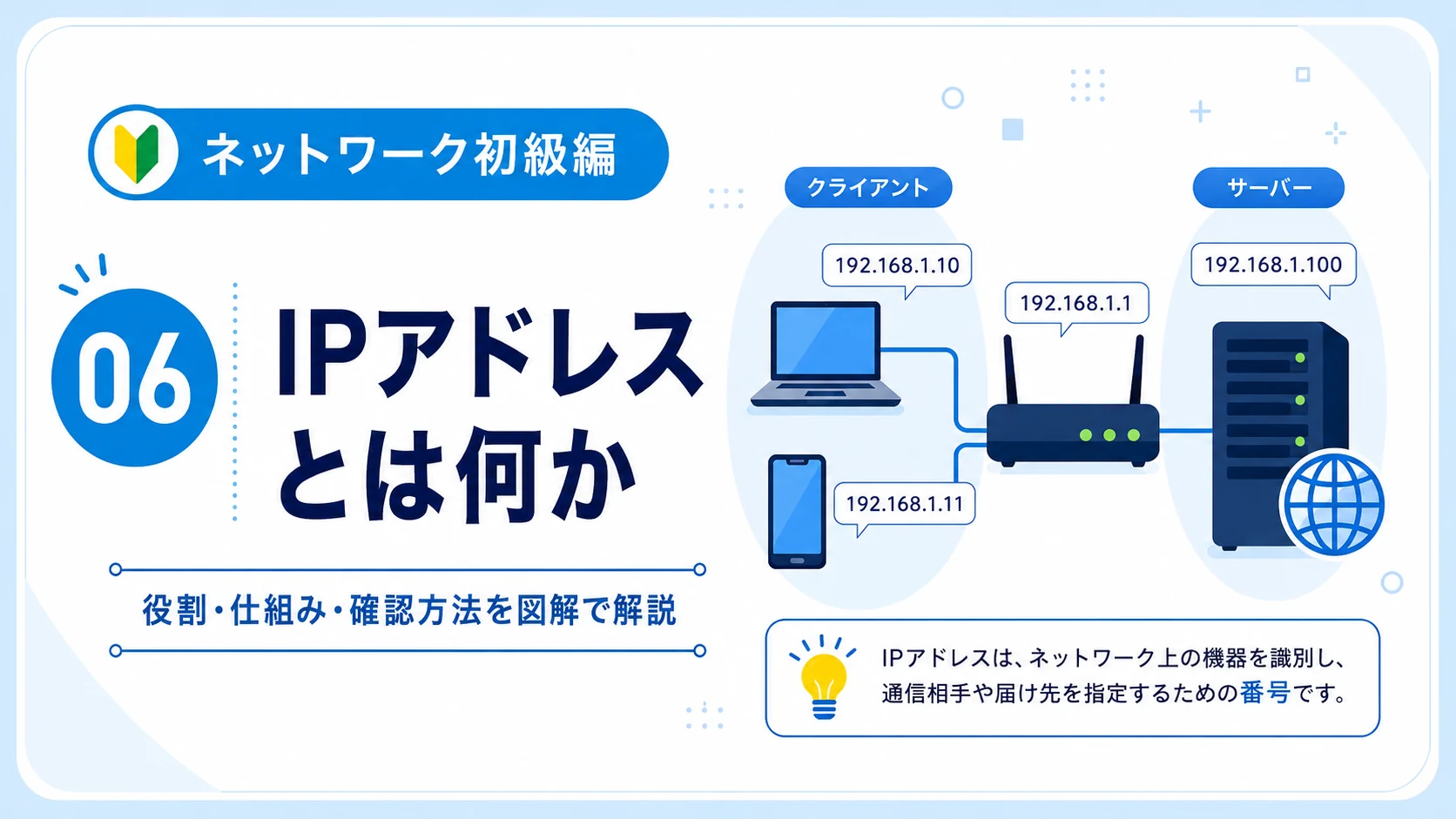
この記事は、 「ネットワーク初級編|通信の仕組みをゼロから学ぶ」 の第6回です。
第1章で学んだネットワークの全体像を踏まえ、今回から通信で使われる情報を一つずつ学びます。
IPアドレスとは?初心者向けに役割・仕組み・確認方法を図解
パソコンやスマートフォンが通信するときは、データをどの機器から、どの機器へ届けるのかを指定する必要があります。 そのために使われる代表的な情報がIPアドレスです。この記事では、IPアドレスの役割と全体像を、住所や荷物配送の例を使って解説します。
IPアドレスは、ネットワーク学習で最初につまずきやすい用語の一つです。 数字の並びを暗記しようとすると難しく感じますが、最初に理解すべきことは計算方法ではありません。
まずは、IPアドレスは「通信相手を識別し、データの届け先を指定するための情報」だと理解しましょう。 数字の詳しい読み方やネットワーク部・ホスト部は、次の記事以降で段階的に学びます。
この記事を読み終えるとできること
- IPアドレスの役割を説明できる
- 送信元IPアドレスと宛先IPアドレスを区別できる
- プライベートIPとグローバルIPの違いを説明できる
- 自分の端末のIPアドレスを確認できる
IPアドレスとは何か
IPアドレスとは、ネットワーク上の機器を識別し、 データの送信元と宛先を示すために使われる番号です。
ネットワークには、パソコン、スマートフォン、プリンター、サーバー、ルーターなど、多くの機器が接続されています。 データを正しい相手へ届けるには、通信相手を区別するための情報が必要です。
たとえば、Webサイトを開くとき、パソコンはWebサーバーへデータを要求します。 この通信には、要求を送ったパソコンを示す情報と、要求を届けるWebサーバーを示す情報が含まれます。
IPアドレスを使った通信の基本イメージ
IPアドレスは、機器そのものの名前ではありません。
ネットワーク上で通信するために設定される論理的な識別情報です。 接続するネットワークや設定が変われば、同じ端末でもIPアドレスが変わることがあります。
IPアドレスを住所に置き換えて考える
IPアドレスは、よく「インターネット上の住所」と説明されます。 完全に同じ仕組みではありませんが、役割を理解するための例としては分かりやすい表現です。
| 荷物の配送 | ネットワーク通信 |
|---|---|
| 荷物を送る人 | データを送信する端末 |
| 差出人住所 | 送信元IPアドレス |
| 届け先住所 | 宛先IPアドレス |
| 配送センター | ルーター |
| 配送経路 | ネットワークや通信回線 |
| 荷物 | 送受信するデータ |
住所が書かれていない荷物を正しい家へ届けられないように、宛先IPアドレスが分からなければ、ネットワークはデータの届け先を判断できません。
また、返事を送り返すには差出人の情報も必要です。 Webサーバーは、受け取った通信に含まれる送信元の情報をもとに、応答データを返します。
実際の通信では、IPアドレスだけでなくMACアドレス、ポート番号、ルーティングテーブルなども使われます。 この記事では、IPアドレスが「どの機器からどの機器へ届けるか」を示す役割に集中します。
送信元IPアドレスと宛先IPアドレス
IP通信で送られるデータには、基本的に送信元IPアドレスと宛先IPアドレスが含まれます。
送信元IPアドレス
そのデータを送った機器を示します。
例:192.168.1.10
宛先IPアドレス
そのデータを届けたい機器を示します。
例:203.0.113.20
要求と応答では役割が入れ替わる
- パソコンからWebサーバーへ要求を送る 送信元はパソコン、宛先はWebサーバーです。
- Webサーバーが要求を受け取る Webサーバーは、要求されたページのデータを準備します。
- Webサーバーからパソコンへ応答を返す 今度は送信元がWebサーバー、宛先がパソコンになります。
要求と応答でIPアドレスの役割が入れ替わる
応答:203.0.113.20 → 192.168.1.10
なぜ機器ごとにIPアドレスが必要なのか
同じネットワークに複数の機器が接続されている場合、どの機器へデータを届けるのかを区別しなければなりません。
家庭内ネットワークのIPアドレス例
パソコンからプリンターへ印刷データを送る場合、宛先としてプリンターのIPアドレスを指定します。 ルーターの管理画面を開く場合は、ルーターのIPアドレスへアクセスします。
同じネットワーク内で同じIPアドレスを複数の機器へ設定すると、IPアドレスの重複が発生します。
どちらの機器へデータを届けるべきか判断できなくなり、通信が不安定になったり、通信できなくなったりします。
IPアドレスはネットワークごとに管理される
IPアドレスは、世界中のすべての端末に永久に固定された番号ではありません。 自宅、会社、ホテルなど、接続先のネットワークが変わると、端末へ割り当てられるIPアドレスも変わることがあります。
IPv4とIPv6
現在使われている代表的なIPアドレスには、IPv4とIPv6があります。
| 項目 | IPv4 | IPv6 |
|---|---|---|
| 表記例 | 192.168.1.10 | 2001:db8::10 |
| 主な特徴 | 現在も広く利用されている | 非常に多くのアドレスを使用できる |
| 見た目 | 10進数をピリオドで区切る | 16進数をコロンで区切る |
IPv4
IPv4は、192.168.1.10のように、0から255までの数字を4つ並べて表します。 初級編では、まずIPv4を中心に学びます。
IPv6
IPv6は、2001:db8::10のように16進数とコロンを使って表します。 インターネットへ接続する機器の増加に対応するため、IPv4よりもはるかに多くのアドレスを扱えます。
今回は「IPアドレスにはIPv4とIPv6がある」と理解できれば十分です。 IPv4の各数字の意味は、次の記事「IPv4アドレスの見方」で詳しく解説します。
プライベートIPアドレスとグローバルIPアドレス
IPアドレスは、利用される範囲によって、プライベートIPアドレスとグローバルIPアドレスに分けて考えられます。
プライベートIPアドレス
自宅や会社など、内部ネットワークで使用するIPアドレスです。
例:192.168.1.10
グローバルIPアドレス
インターネット上で通信相手を識別するために使用するIPアドレスです。
例:203.0.113.20
自宅内のプライベートIPとインターネット側のグローバルIP
自宅のパソコンに設定された192.168.x.xなどのIPアドレスは、通常、そのままインターネット上で利用されるわけではありません。 家庭用ルーターが内部と外部の通信を仲介します。
プライベートIPとグローバルIPを変換する仕組みとしてNATやNAPTがあります。 詳細は初級編第23回で学びます。
動的IPアドレスと固定IPアドレス
IPアドレスは、機器へ自動的に割り当てることも、手動で固定して設定することもできます。
| 方式 | 特徴 | 主な利用例 |
|---|---|---|
| 動的IPアドレス | ネットワークへ接続したときに自動で割り当てられる | PC、スマートフォン、来客端末 |
| 固定IPアドレス | 管理者が決めた値を継続して使用する | サーバー、プリンター、ネットワーク機器 |
動的IPアドレス
自宅のWi-Fiへスマートフォンを接続したとき、通常は利用者がIPアドレスを手入力しなくても通信できます。 DHCPという仕組みにより、必要な設定が自動的に割り当てられるためです。
固定IPアドレス
サーバーやプリンターのIPアドレスが頻繁に変わると、利用者や他の機器が接続先を見つけにくくなります。 そのため、一定のIPアドレスを使い続けたい機器には固定IPアドレスを設定することがあります。
固定IPアドレスは、空いている番号を自由に設定すればよいわけではありません。 ネットワークのアドレス設計やDHCPの割り当て範囲を確認し、重複しないように管理する必要があります。
自分の端末のIPアドレスを確認する方法
IPアドレスは、WindowsやmacOS、スマートフォンの設定画面から確認できます。 ここではWindowsの代表的な方法を紹介します。
Windowsで確認する
- コマンドプロンプトを開くスタートメニューで「cmd」または「コマンドプロンプト」と検索します。
- ipconfigを実行する
ipconfigと入力してEnterキーを押します。 - IPv4 Addressを確認する使用中のネットワークアダプターに表示されたIPv4アドレスを確認します。
ipconfigの表示例
IPv4 Address. . . . . . . . . . . : 192.168.1.10
Subnet Mask . . . . . . . . . . . : 255.255.255.0
Default Gateway . . . . . . . . . : 192.168.1.1
今回注目するのはIPv4 Addressの行です。 サブネットマスクとデフォルトゲートウェイは、後の記事で詳しく学びます。
表示されたIPアドレスから分かること
- 端末へIPアドレスが割り当てられているか
- 想定したネットワークのアドレスになっているか
- ほかの端末と重複していないかを調査する手掛かり
- 障害切り分けで確認すべき設定の一つ
IPアドレスが原因で通信できない例
「LANケーブルは接続されている」「Wi-Fiにもつながっている」のに通信できない場合、IPアドレスの設定に問題がある可能性があります。
IPが割り当てられていない
別端末と同じIP
想定外のIP
別ネットワークのIP
例1.IPアドレスが割り当てられていない
DHCPから正常に設定を受け取れない場合、端末へ期待したIPアドレスが設定されません。 Windowsでは、169.254.x.xのようなアドレスが自動設定されることがあります。
例2.IPアドレスが重複している
2台の端末に同じIPアドレスが設定されると、通信先を正しく特定できません。 片方だけ通信できる、通信が途切れる、警告が表示されるなどの問題が起こります。
例3.異なるネットワークのIPアドレスを設定している
周囲の端末が192.168.1.xを使用している環境で、自分だけ192.168.2.xになっている場合、設定内容によっては同じネットワーク内の機器と通信できません。
障害対応では、まず現在の設定値を事実として確認します。
「たぶん設定されている」と考えず、ipconfigなどで実際のIPアドレスを確認し、正常な端末や設計情報と比較します。
IPアドレスに関するよくある勘違い
接続するネットワークや割り当て方式によって、同じ端末でもIPアドレスは変わることがあります。
サブネットマスク、デフォルトゲートウェイ、DNS、ルーティング、セキュリティ設定などにも問題がないことが必要です。
プライベートIPアドレスは、互いに直接つながっていない複数の内部ネットワークで繰り返し使用できます。
どちらも通信で使われますが、役割と使われ方が異なります。MACアドレスは第10回で学びます。
IP通信では、データに送信元IPアドレスと宛先IPアドレスが含まれ、機器やルーターが通信を処理します。
理解度チェック
記事の内容を確認するため、次の5問に答えてください。
問題1.IPアドレスの主な役割として最も適切なものはどれですか。
- 機器の電源を管理する
- 通信する機器を識別し、送信元と宛先を示す
- LANケーブルの種類を決める
- データを暗号化する
解答を見る
IPアドレスは、ネットワーク上の機器を識別し、データの送信元と宛先を示すために使われます。
問題2.パソコンからWebサーバーへ要求を送るとき、宛先IPアドレスとして使われるのはどちらですか。
- パソコンのIPアドレス
- WebサーバーのIPアドレス
解答を見る
要求を届ける相手はWebサーバーなので、宛先にはWebサーバーのIPアドレスが入ります。
問題3.自宅や会社の内部ネットワークで主に使われるIPアドレスを何と呼びますか。
解答を見る
インターネット上で識別するために使われるものはグローバルIPアドレスです。
問題4.同じネットワーク内の2台に同じIPアドレスを設定しても問題ありませんか。
解答を見る
IPアドレスが重複すると通信相手を正しく特定できず、通信不能や不安定な状態になる可能性があります。
問題5.次の文章の空欄を埋めてください。
データを送った機器を示す情報を「( A )IPアドレス」、届けたい機器を示す情報を「( B )IPアドレス」と呼びます。
解答を見る
実践演習:端末のIPアドレスを確認しよう
Windows端末を使える場合は、実際に設定されているIPアドレスを確認してみましょう。 端末が手元にない場合は、表示例を使って課題へ取り組めます。
課題1.ipconfigを実行する
- コマンドプロンプトを開く
ipconfigを実行する- 使用中の接続に表示されたIPv4 Addressを探す
課題2.IPアドレスを分類する
次のアドレスのうち、内部ネットワークで使用されている例として最も自然なものを選んでください。
- 192.168.1.25
- 203.0.113.25
課題2の解答を見る
192.168.1.25はプライベートIPアドレスとして使われる範囲の例です。203.0.113.25は説明・文書用に予約されたグローバル側の表記例として使用しています。
課題3.通信の送信元と宛先を書く
PC-A(192.168.1.10)からWebサーバー(203.0.113.20)へ要求を送るとき、送信元と宛先を書いてください。
課題3の解答を見る
送信元IP:192.168.1.10 宛先IP:203.0.113.20
課題4.設定ミスを見つける
同じネットワークに次の3台があります。問題点を答えてください。
PC-B:192.168.1.11
Printer:192.168.1.10
課題4の解答を見る
PC-AとPrinterのIPアドレスが重複しています。
どちらか一方を、ネットワーク設計上使用可能な別のIPアドレスへ変更する必要があります。
自分の言葉で説明する課題
最後に、次の質問へ30秒程度で答えてください。
「IPアドレスとは何ですか?」とITを知らない人から質問されました。住所の例を使って説明してください。
説明例を見る
IPアドレスとは、ネットワーク上の機器を区別し、データの届け先を指定するための番号です。荷物に差出人住所と届け先住所を書くように、ネットワーク通信にも送信元と宛先のIPアドレスが使われます。
「機器を識別する」「送信元と宛先を示す」「通信先を指定する」という要素を含めて説明できれば、この記事の目標は達成です。
まとめ
- IPアドレスは、ネットワーク上の機器を識別し、送信元と宛先を示す番号
- 要求と応答では、送信元IPアドレスと宛先IPアドレスの役割が入れ替わる
- 同じネットワーク内でIPアドレスが重複すると、通信障害の原因になる
- IPv4は192.168.1.10、IPv6は2001:db8::10のように表記する
- 内部ネットワークではプライベートIP、インターネット側ではグローバルIPが使われる
- 端末には自動でIPを割り当てる方法と、固定して設定する方法がある
- Windowsではipconfigコマンドで現在のIPアドレスを確認できる
IPアドレスの数字を暗記する前に、「どこから、どこへデータを届けるための情報か」を理解することが重要です。








コメント