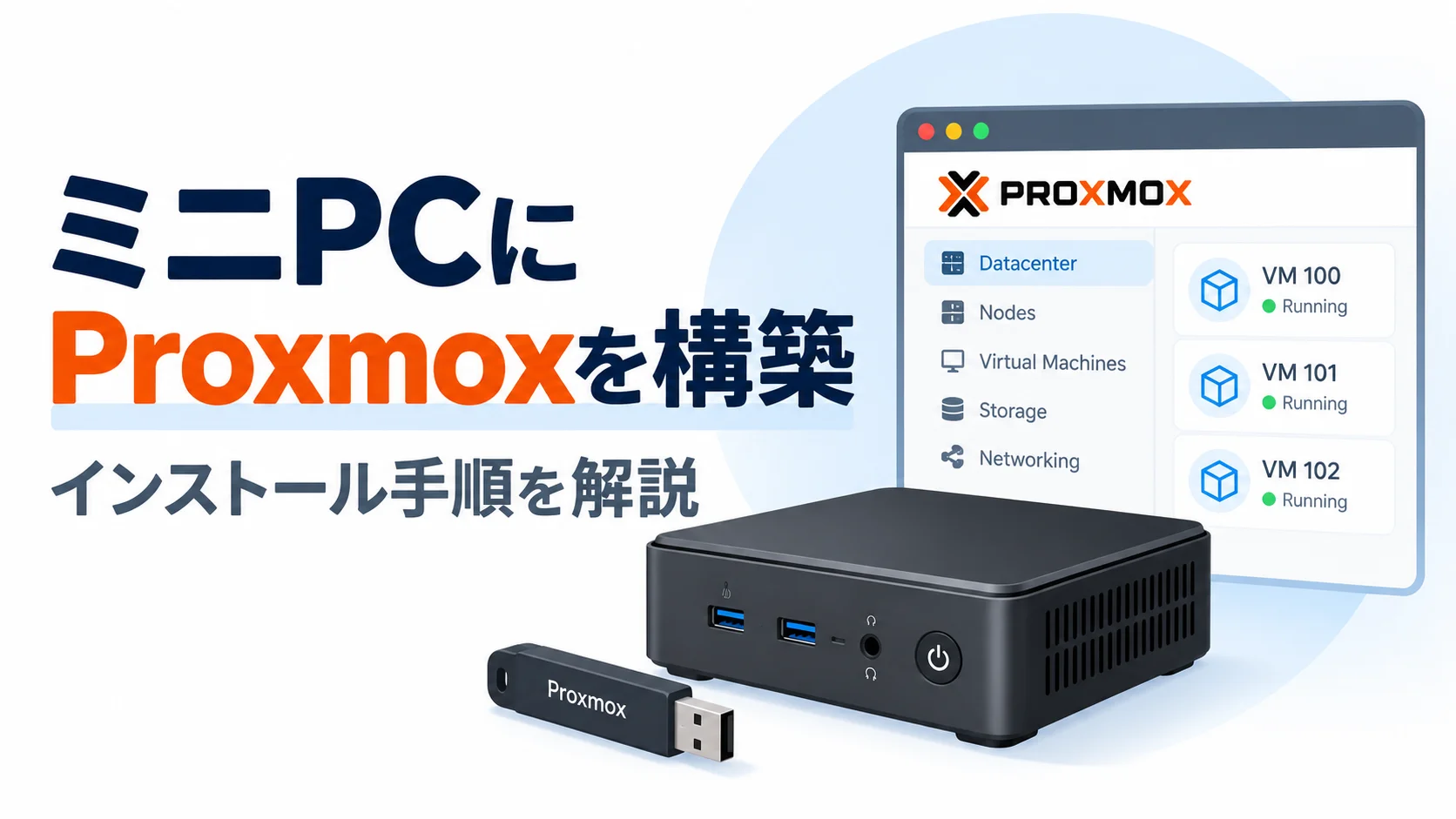
自宅でサーバやネットワークの検証環境を作るため、ミニPCにProxmox VEをインストールしました。
今回使用したミニPCは、GMKtecのNucBox G3 Plus(GMK-G3 PLUS-8/256-W11Pro)です。
もともとはUbuntu Desktopをインストールし、Linux端末として使用する予定でした。
しかし、せっかく常時起動できるミニPCを用意したのであれば、Ubuntuを物理PCへ直接インストールして1台のLinux端末として使用するよりも、仮想化基盤として利用した方が検証できることが増えます。
そこでUbuntu Desktopでの利用をやめ、複数の仮想マシンやLinuxコンテナを動かせるProxmox VEへ変更することにしました。
この記事では、実際にミニPCへProxmox VEをインストールしたときの流れを、画面キャプチャを交えながら紹介します。
主な作業内容は以下です。
- Proxmox VEのダウンロード
- Rufusのダウンロード
- ProxmoxインストールUSBの作成
- ミニPCをUSBから起動
- Proxmox VEのインストール
- 管理用IPアドレスなどの初期設定
- PCからWeb GUIへログイン
- Enterprise Repositoryの無効化
- No-Subscription Repositoryの有効化
- アップデート確認
自宅サーバを作ってみたい人や、安価なミニPCで仮想化環境を構築してみたい人の参考になればと思います。
※Proxmox VEやRufusのバージョンによって、画面や項目名が多少異なる場合があります。
今回構築する環境
今回の構成は以下です。
| 項目 | 内容 |
|---|---|
| 仮想化基盤 | Proxmox VE |
| ミニPC | GMKtec NucBox G3 Plus |
| 型番 | GMK-G3 PLUS-8/256-W11Pro |
| CPU | Intel Processor N150 |
| メモリ | 8GB |
| ストレージ | M.2 SSD 256GB |
| インストールメディア | USBメモリ |
| USB作成PC | Windows PC |
| USB作成ソフト | Rufus |
| 管理方法 | Web GUI |
構成のイメージは以下です。
インターネット
     │
   ルータ
     │
  自宅LAN
     │
┌─────────────────┐
│ GMKtec NucBox   │
│ G3 Plus         │
│                 │
│ Intel N150      │
│ RAM 8GB         │
│ SSD 256GB       │
│                 │
│  Proxmox VE     │
└─────────────────┘
     │
 ┌───┼──────────┐
 │   │          │
 VM  VM        LXC
なぜUbuntu DesktopからProxmoxへ変更したのか
このミニPCは、もともとUbuntu DesktopをインストールしてLinux用PCとして使用する予定でした。
実際、Linuxの学習だけが目的であればUbuntu Desktopを直接インストールする方法でも問題ありません。
しかし、自宅サーバ環境として長期的に利用することを考えると、1台のOSだけを動かすより、仮想化基盤として使った方が用途が広がります。
例えばProxmox VEを導入すると、1台のミニPC上に以下のような環境を作成できます。
Proxmox VE
│
├─ Ubuntu Server
│
├─ Debian
│
├─ Docker用サーバ
│
├─ DNSサーバ
│
├─ Syslogサーバ
│
├─ 監視サーバ
│
└─ 各種検証用VM
不要になった仮想マシンは削除し、必要になれば新しい仮想マシンをすぐに作成できます。
ネットワークエンジニアとしてLinuxやサーバ、Docker、監視、自動化などを検証するのであれば、Ubuntuを物理PCへ直接インストールするよりもProxmoxの方が使い勝手がよいと考えました。
実際にProxmoxを導入したミニPC
今回Proxmox VEをインストールしたのは、GMKtecの以下のモデルです。
NucBox G3 Plus
GMK-G3 PLUS-8/256-W11Pro
主なスペックは以下です。
| 項目 | スペック |
|---|---|
| 製品 | GMKtec NucBox G3 Plus |
| 型番 | GMK-G3 PLUS-8/256-W11Pro |
| CPU | Intel Processor N150 |
| メモリ | 8GB |
| ストレージ | M.2 SSD 256GB |
| 初期OS | Windows 11 Pro |
CPUにはIntel Processor N150が搭載されています。
ハイエンドなサーバ向けCPUではありませんが、自宅でLinuxサーバを構築したり、少数の仮想マシンを動かしたりする用途には使いやすいミニPCです。
また、一般的なデスクトップPCと比較すると非常に小さいため、自宅サーバとして常時設置しやすいのもメリットです。
現在購入するなら別のGMKtecミニPCも候補
今回Proxmoxを導入したNucBox G3 Plus GMK-G3 PLUS-8/256-W11Proは、現在Amazonでは購入できなくなっています。
そのため、これから同じようなミニPCでProxmox環境を構築する場合は、現在入手できるGMKtecの近いクラスの製品を候補にするとよいでしょう。
例えば以下のモデルがあります。
| 製品 |
|---|
| 【第12世代 Intel N95 初登場|N97より高速】GMKtec ミニPC G3S mini PC 8GB+512GB SSD 小型デスクトップ 4コア/4スレッド 最大3.4GHz TDP 6W省電力 高速有線LAN/WIFI5/BT/静音 高速熱放散 豊富なインターフェース USB×4/HDMI×2(Intel N95 DDR4 8GB+512GB) |
今回使用した実機とはCPUやSSD容量が異なりますが、
- Intelの省電力CPU
- メモリ8GB
- SSD搭載
- 有線LAN搭載
- 小型筐体
という点では、自宅Proxmox環境を始めるための候補になります。
特に紹介しているモデルはSSDが512GBあるため、今回使用した256GBモデルよりも仮想マシン用のストレージには余裕があります。
この記事で実際にProxmoxをインストールしたのはIntel N150搭載のNucBox G3 Plusです。上記Amazonリンクの製品とは異なります。
購入時にはこの点に注意してください。
メモリ8GB・SSD 256GBでProxmoxは使えるのか
今回のミニPCは、
CPU:Intel N150
RAM:8GB
SSD:256GB
という構成です。
Proxmoxそのものをインストールして使用することはできますが、本格的に多数の仮想マシンを動かす構成ではありません。
特に意識したいのがメモリ容量です。
Proxmox自体でもメモリを使用するため、8GBすべてを仮想マシンへ割り当てられるわけではありません。
例えば、
Proxmox
├─ Ubuntu Server:2GB
├─ Debian:1GB
└─ 軽量Linux:1GB
といった軽めの構成から始めるのが現実的です。
一方、
- Windows Server
- 複数のWindows VM
- Kubernetesクラスタ
- 大量のDockerコンテナ
- メモリを多く使用する監視環境
などを同時に動かしたい場合は、より多くのメモリを搭載したミニPCを選んだ方がよいでしょう。
SSDについても256GBなので、ISOファイルや仮想マシンを大量に保存すると容量が不足します。
今回の環境は、あくまで小規模な自宅検証環境として利用しています。
Proxmox VEをダウンロードする
ここから実際にProxmox VEをインストールしていきます。
まず、Proxmox VEのインストールISOをダウンロードします。
Proxmoxの公式サイトを開きます。
Proxmox VE Downloads
https://www.proxmox.com/en/downloads/proxmox-virtual-environment/iso
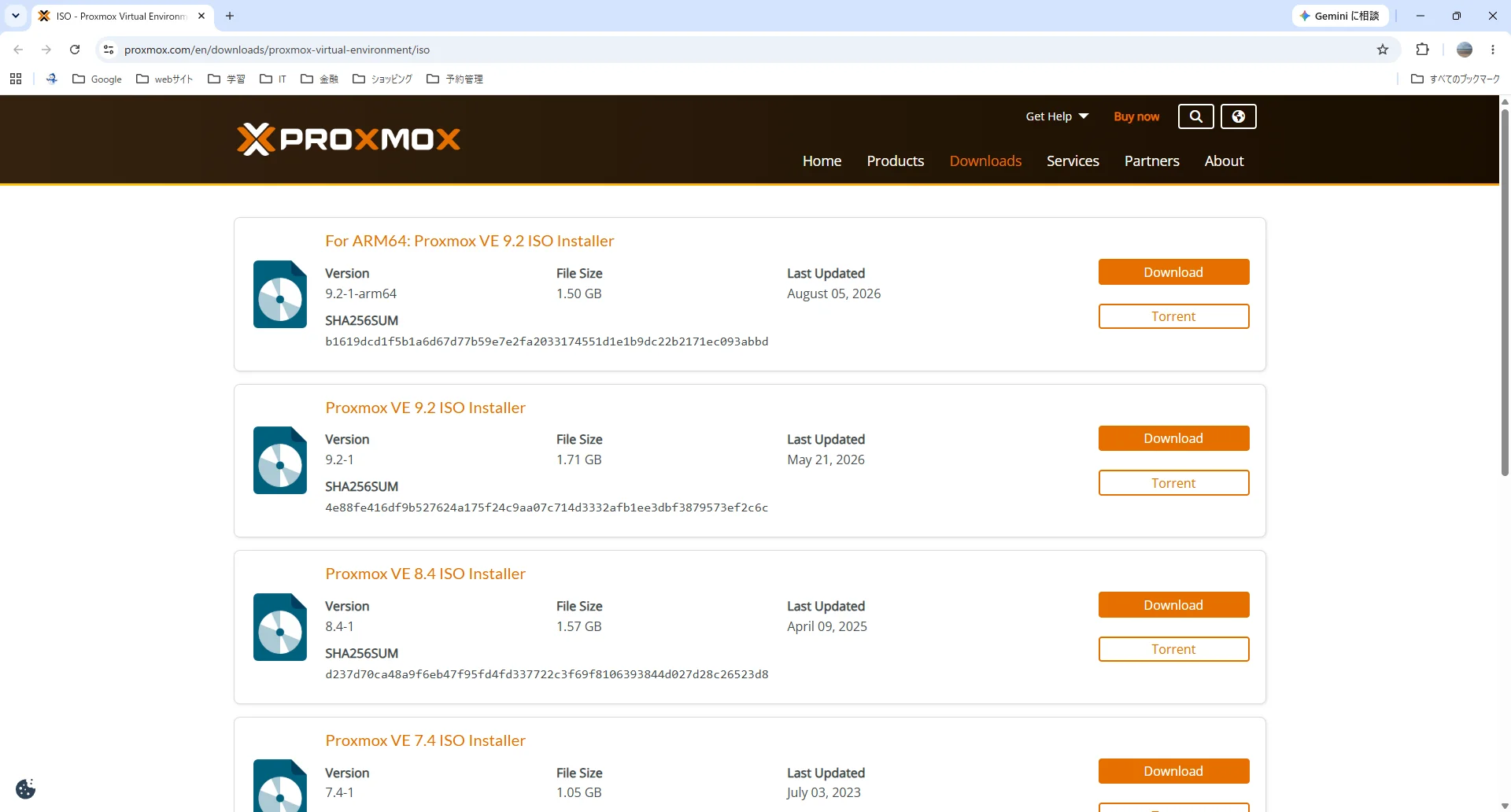
Proxmox VEのISO Installerを選択し、ISOファイルをダウンロードします。
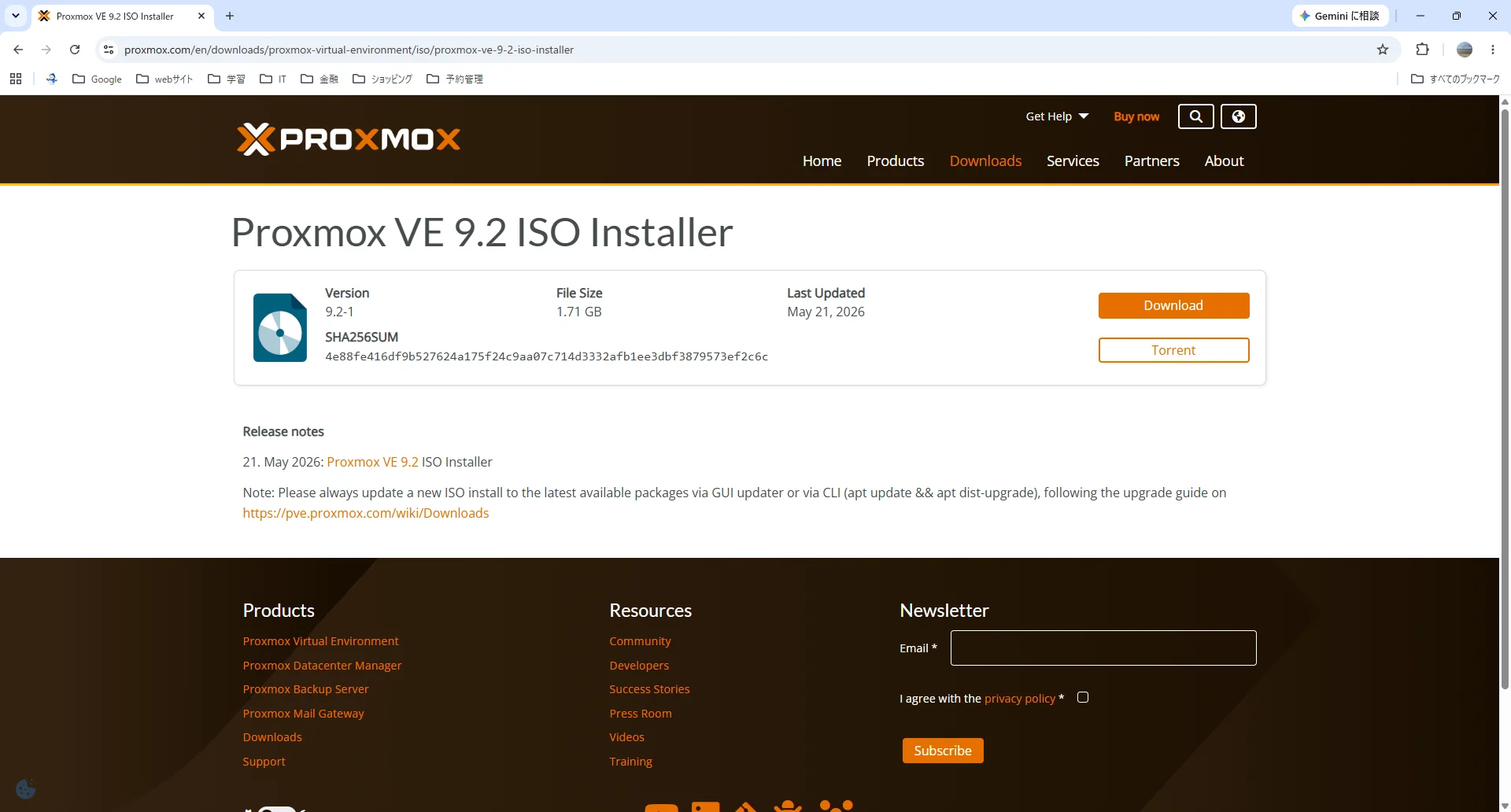
ダウンロードすると、以下のようなISOファイルが保存されます。
proxmox-ve_9.2-1.iso
Rufusをダウンロードする
続いて、Proxmox VEをインストールするためのUSBメモリを作成します。
今回はWindows PCからRufusを使用しました。
RufusはISOイメージをUSBメモリへ書き込み、ブート可能なUSBメモリを作成できるツールです。
Rufus公式サイトを開きます。
https://rufus.ie/ja
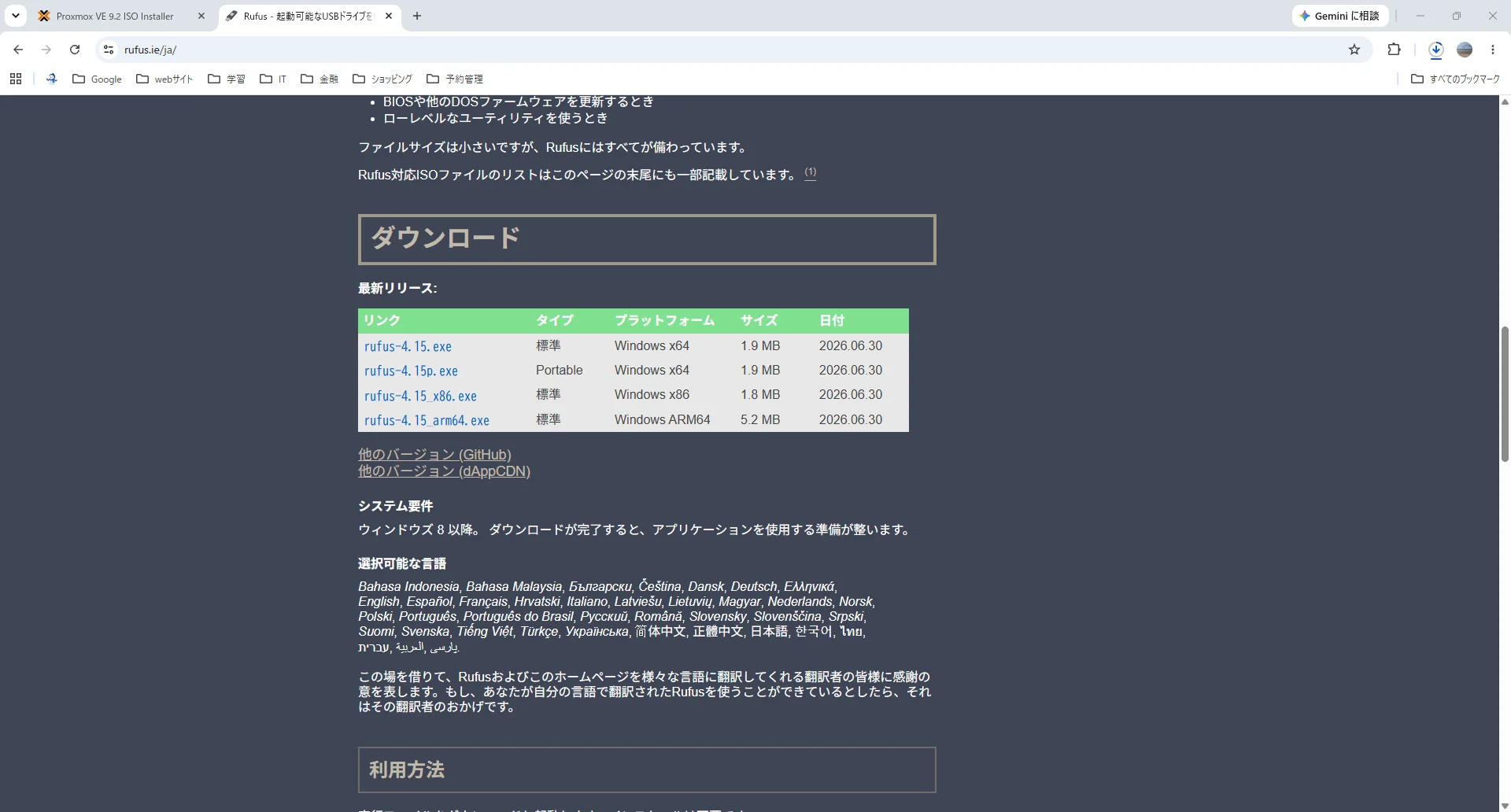
Rufusをダウンロードします。
基本的には通常版を使用すれば問題ありません。
Rufusはインストール不要で、ダウンロードしたexeファイルを実行するだけで起動できます。
RufusでProxmoxインストールUSBを作成する
Windows PCへUSBメモリを接続します。
注意
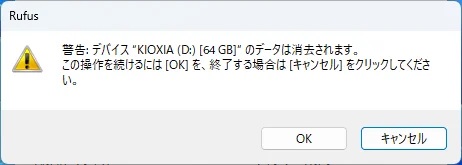
この作業を実行するとUSBメモリ内のデータは消去されます。
必要なデータがある場合は、事前にバックアップしてください。
Rufusを起動します。
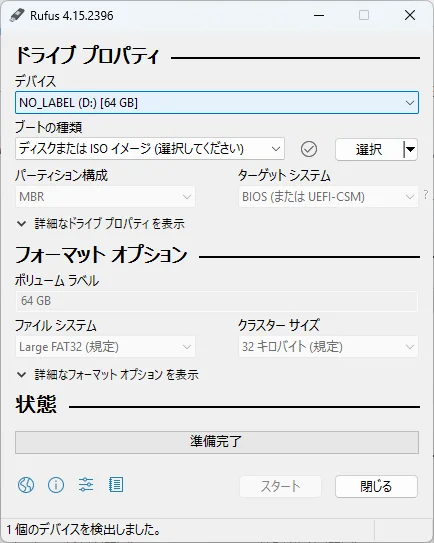
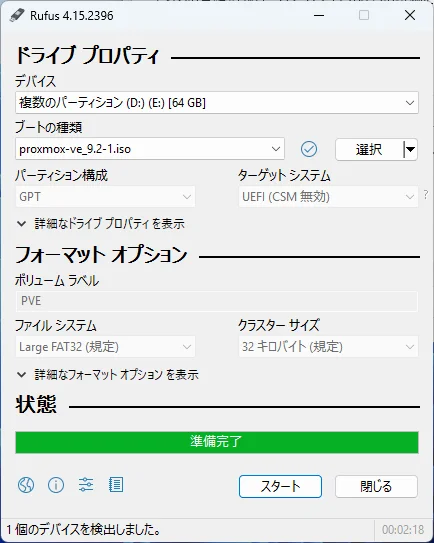
まず、「デバイス」にProxmoxインストール用として使用するUSBメモリが選択されていることを確認します。
特に複数のUSBストレージを接続している場合は、間違ったデバイスを選択しないよう注意してください。
続いて「ブートの種類」から、先ほどダウンロードしたProxmox VEのISOを指定します。
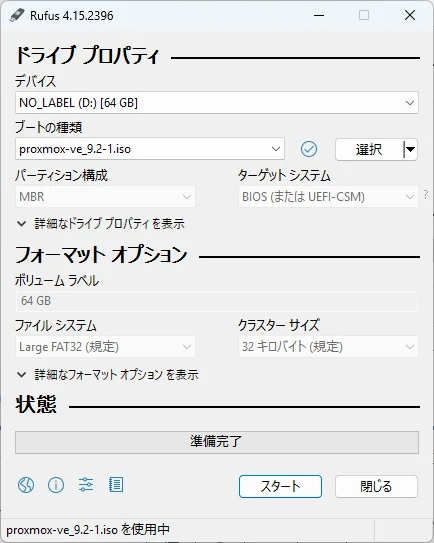
設定内容を確認し、スタートをクリックします。
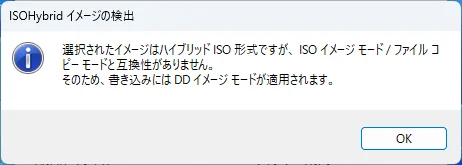
書き込み方法を選択する画面が表示された場合は、表示内容を確認して処理を進めます。
※以下のように、自動でDDイメージモードが適用される場合もあります
USBメモリの内容が消去される旨の警告が表示されます。
問題なければ続行します。
書き込み処理が完了し「準備完了」と表示されれば、ProxmoxインストールUSBの作成は完了です。
ミニPCへ必要な機器を接続する
作成したUSBメモリをGMKtec NucBox G3 Plusへ接続します。
インストール作業では、以下を接続しておきます。
- ProxmoxインストールUSB
- HDMIディスプレイ
- USBキーボード
- LANケーブル
- 電源ケーブル
特にLANケーブルは、インストール時のManagement Network Configurationで使用するため、最初から接続しておくと作業しやすいです。
USBメモリから起動する
続いて、作成したUSBメモリからミニPCを起動します。
電源を投入し、起動時にBoot Menuを表示します。
※GMKtecのNucBox G3 Plus(GMK-G3 PLUS-8/256-W11Pro)では「delete」を連打でBoot Menuに入れます。
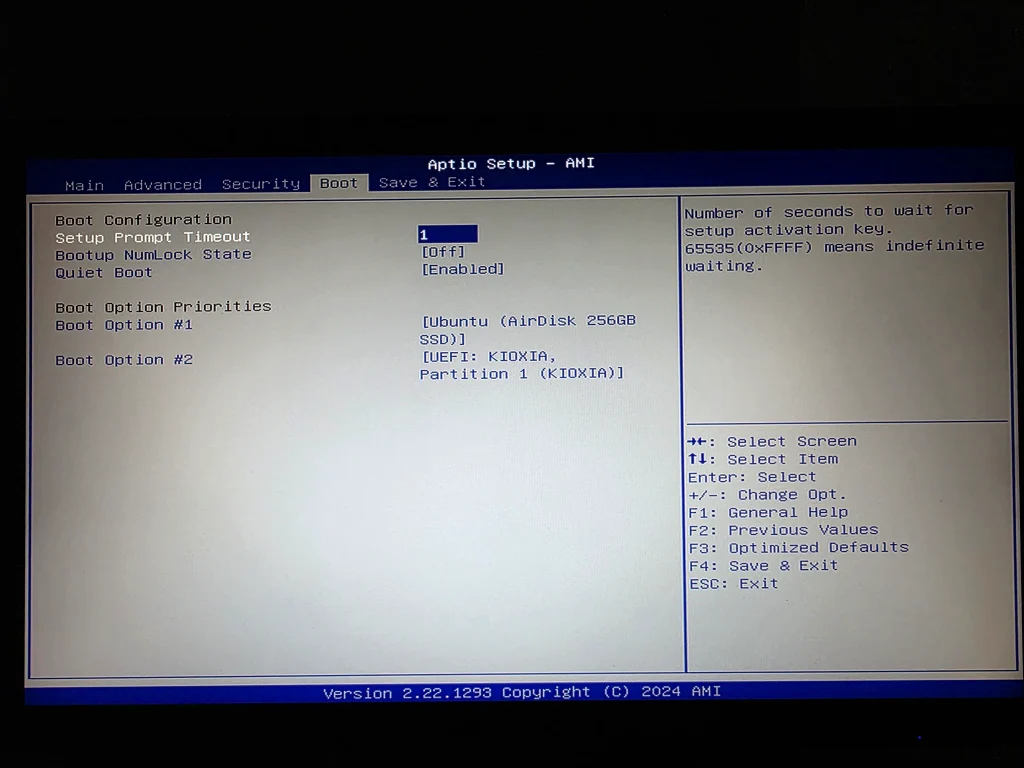
画面上部のBootタブに移動し、Boot Option Prioritiesを確認。
※私の環境ではUbuntuをSSDにインストールして運用していたので、Boot Option #1にUbuntu(AirDisk 256GB SSD)が表示されており、Boot Option #2にProxmox用のブータブルUSBが認識されています
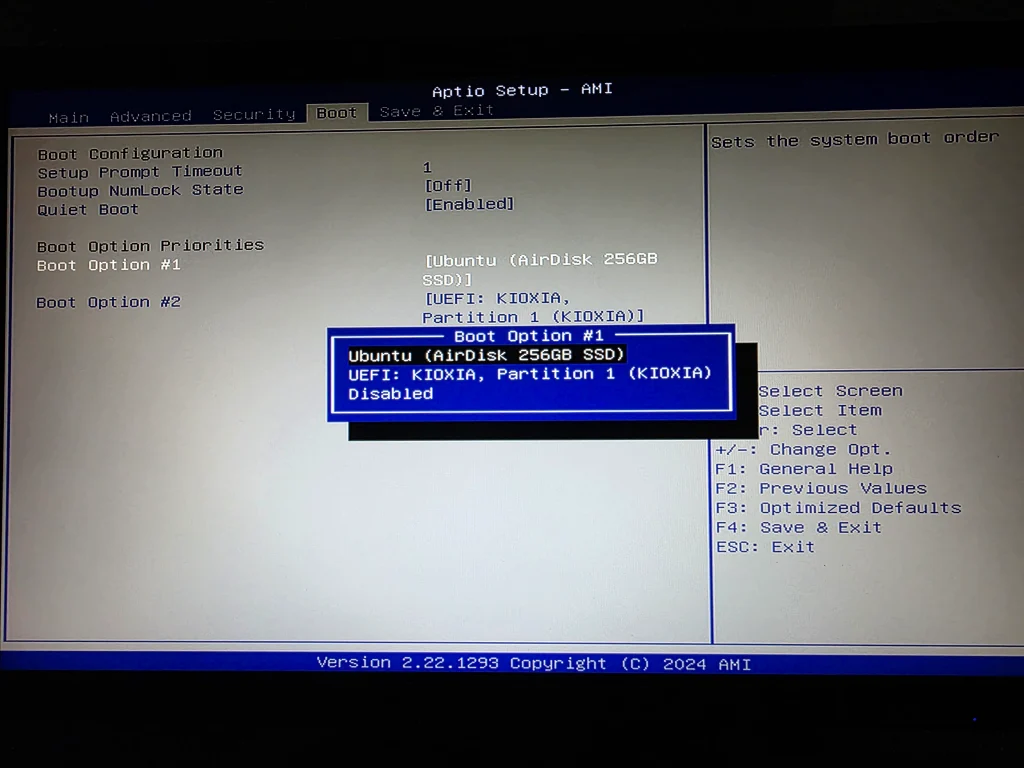
起動時にProxmox用のブータブルUSBが優先されるようにBoot Option #1を「Proxmox用のブータブルUSB」に変更します。
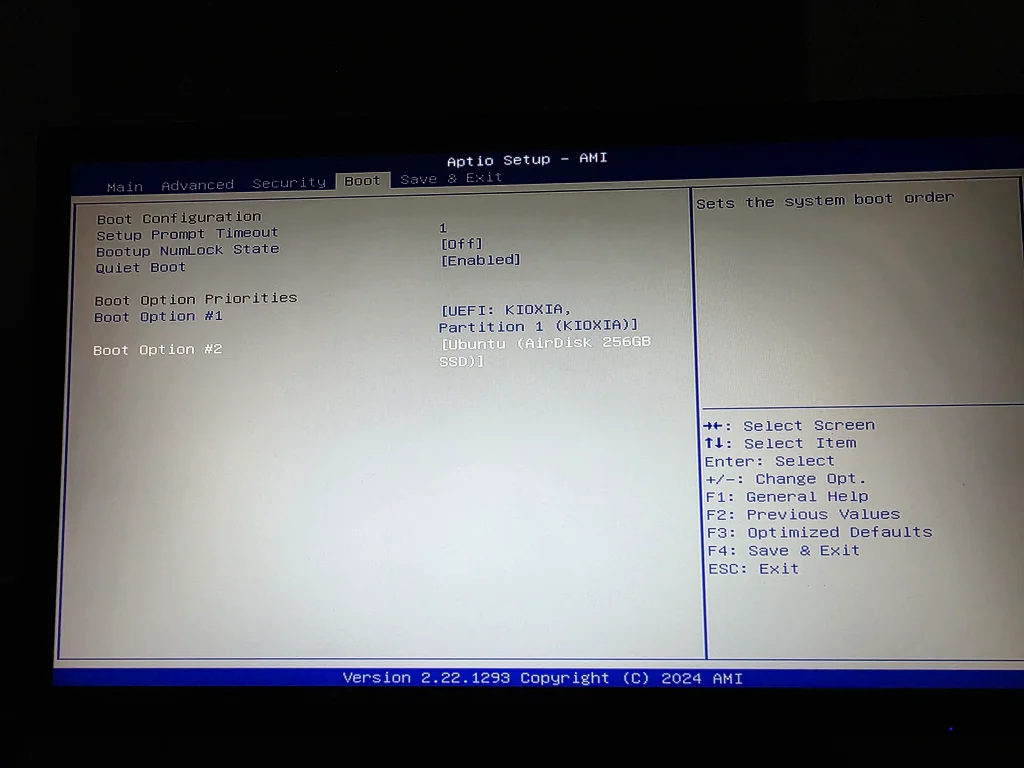
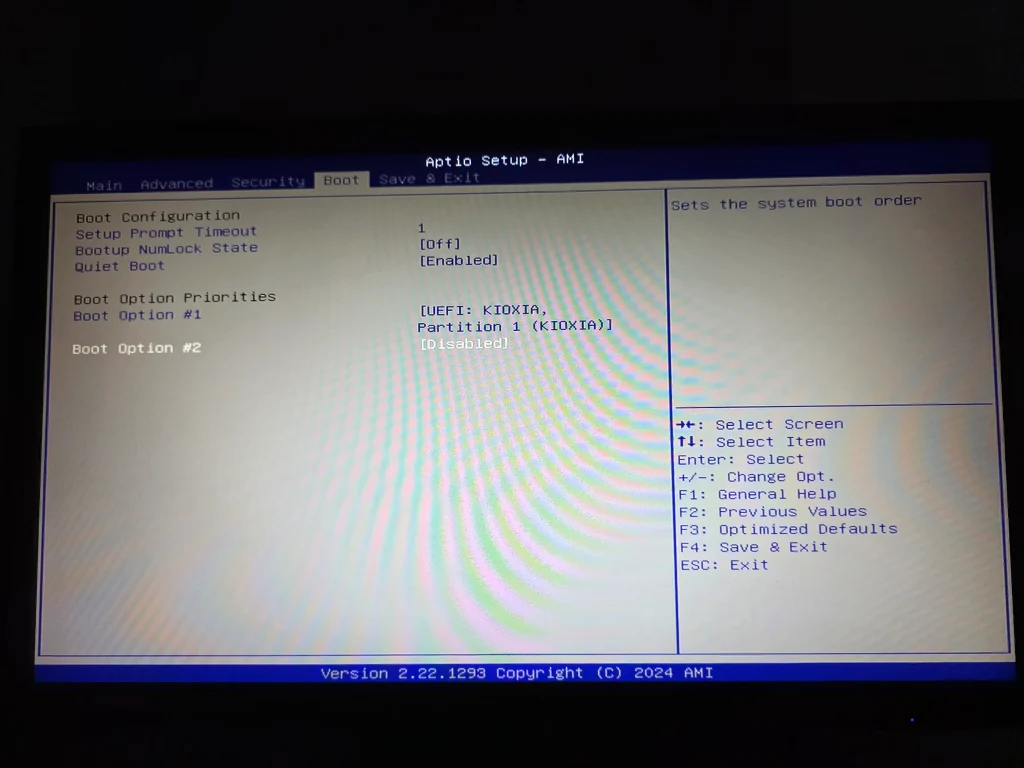
F4キーを押下し「Save&Exit」を実行します。
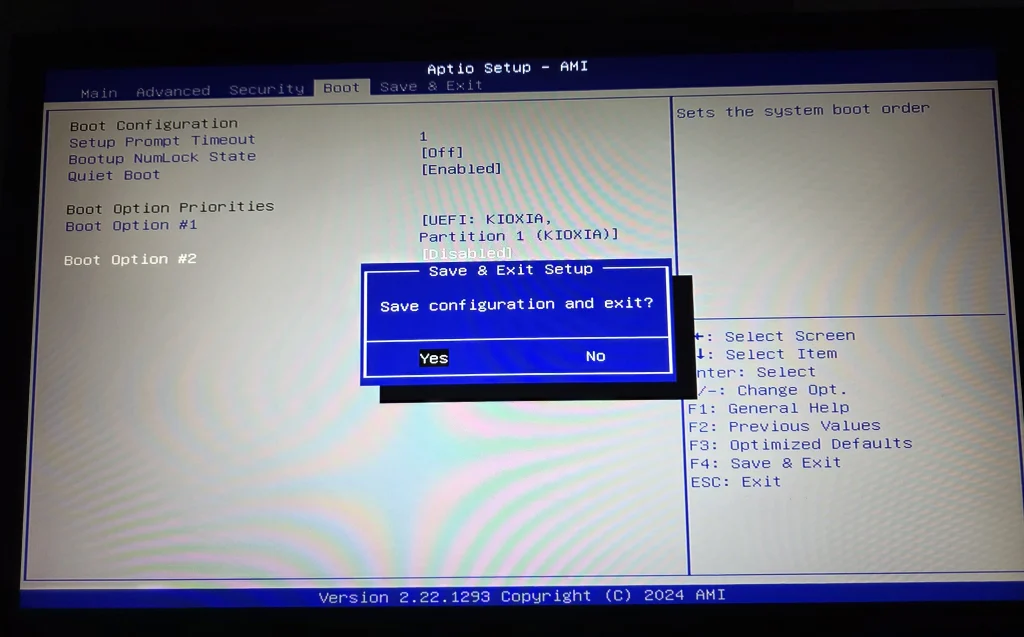
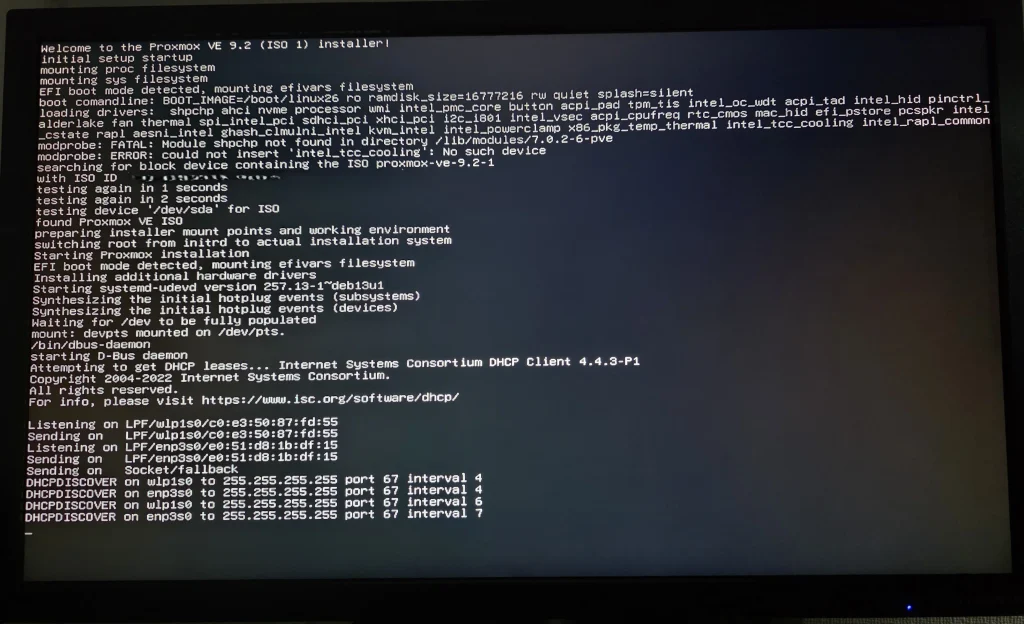
この後、正常にUSBメモリから起動できれば、Proxmox VE Installerが表示されます。
Proxmox VEをインストールする
Proxmoxのインストールメニューが表示されます。
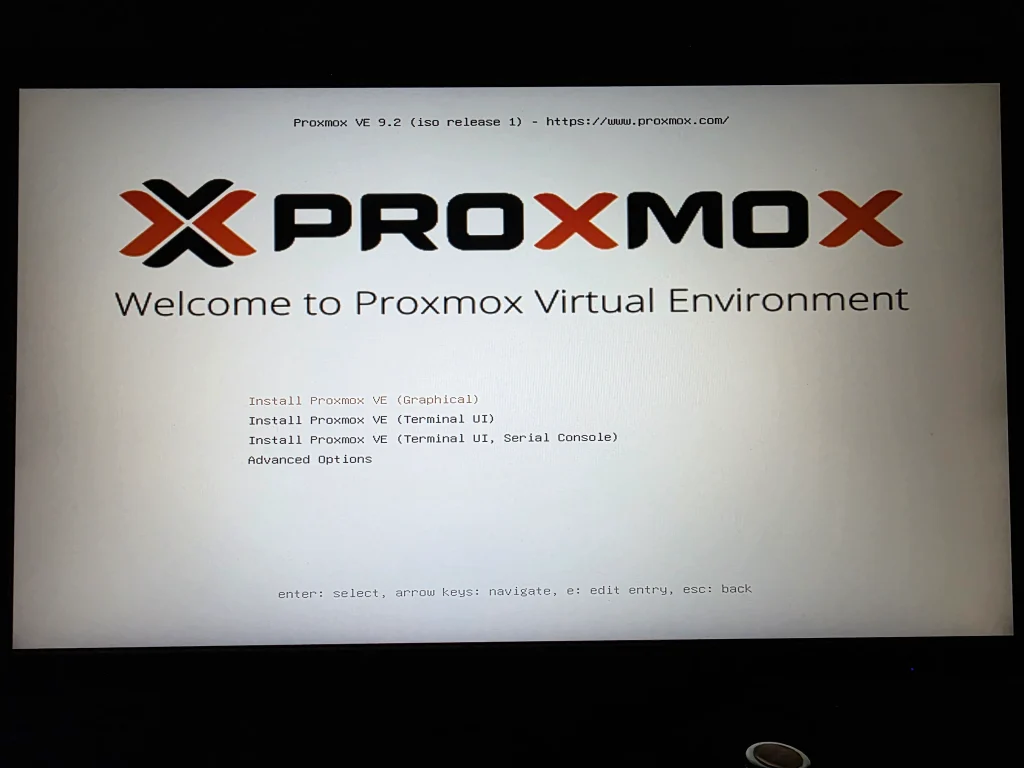
基本的には、
Install Proxmox VE (Graphical)
を選択します。
インストーラーが起動します。
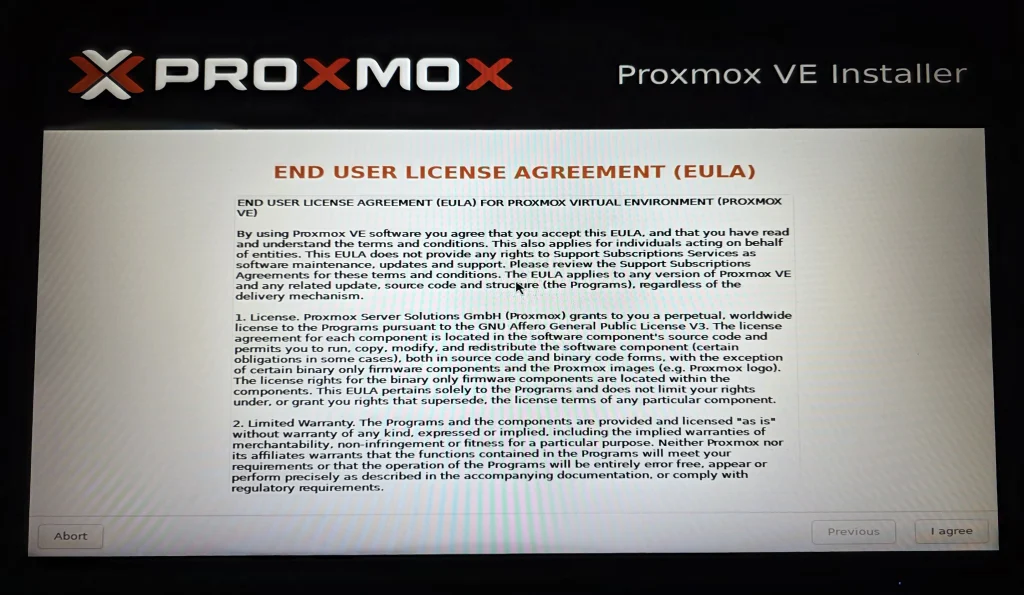
ライセンスに同意する
使用許諾契約が表示されます。
内容を確認し、I agreeをクリックします。
インストール先のSSDを選択する
Proxmox VEをインストールするストレージを選択します。
今回のミニPCには256GBのM.2 SSDが搭載されているため、このSSDをインストール先として選択しました。
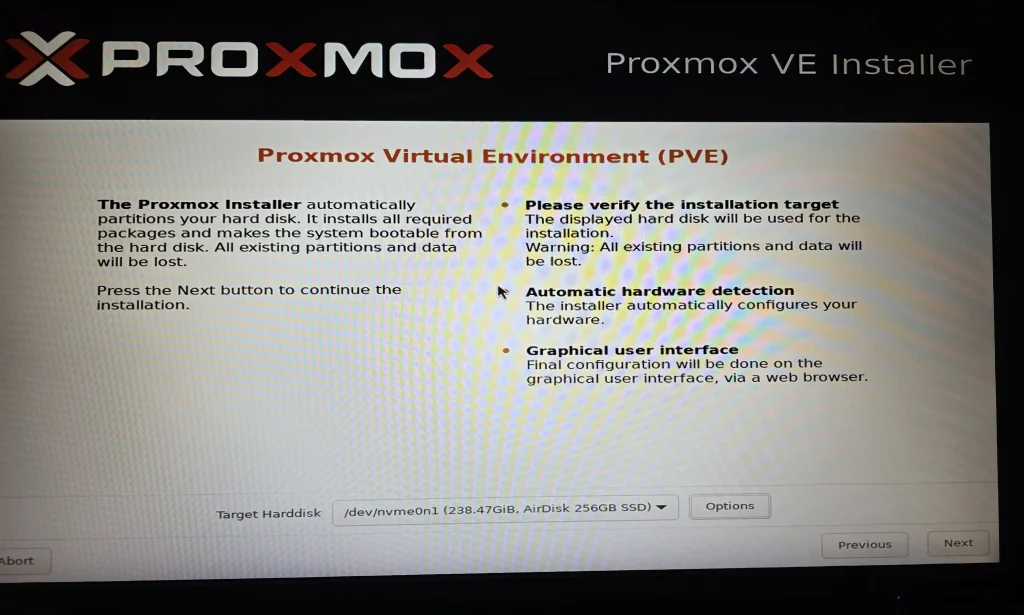
ここで注意したいのが、Proxmoxをインストールすると既存のOSやデータが削除されるという点です。
今回のミニPCはUbuntu Desktopで使用しようとしていたため、Ubuntuのデータは不要と判断し、そのままProxmox用として使用しました。
必要なデータが入っている場合は、必ず事前にバックアップしてください。
国・タイムゾーン・キーボードを設定する
Location and Time Zoneを設定します。
日本で使用する場合は、例えば以下のように設定します。
| 項目 | 設定 |
|---|---|
| Country | Japan |
| Time zone | Asia/Tokyo |
| Keyboard Layout | Japaneseなど |
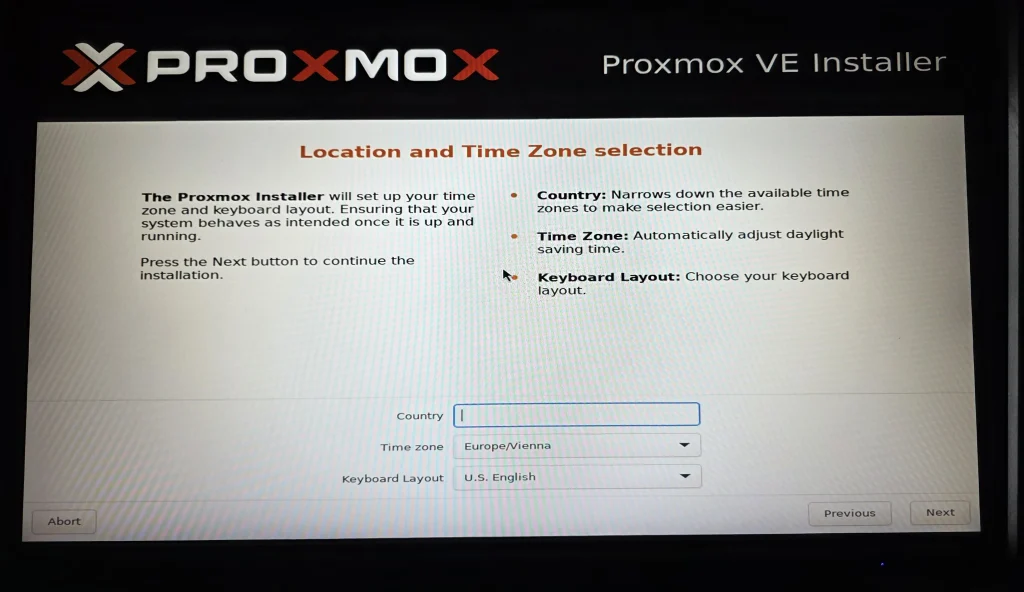
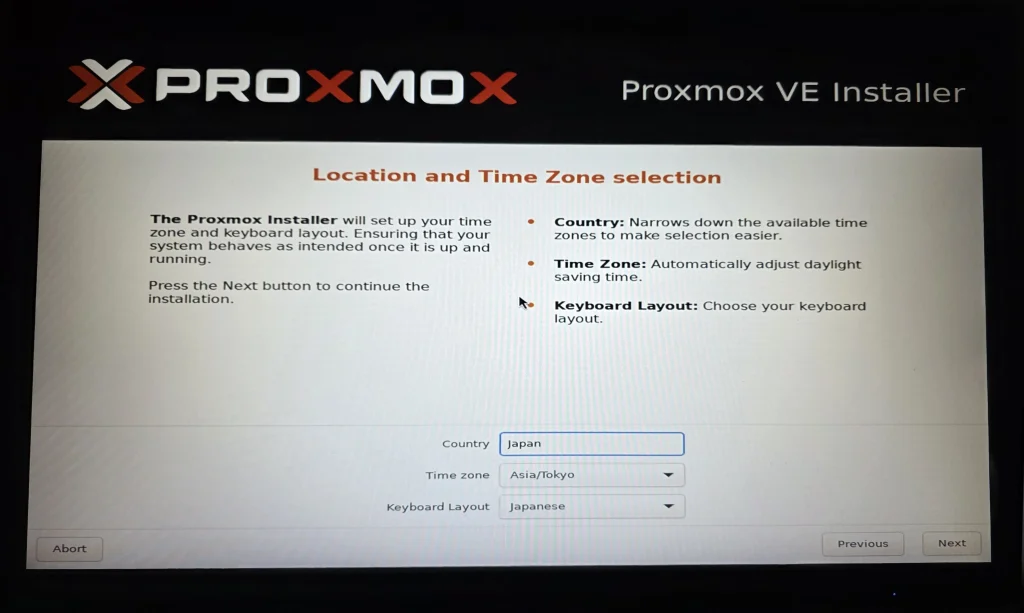
使用しているキーボードに合わせてKeyboard Layoutを選択します。
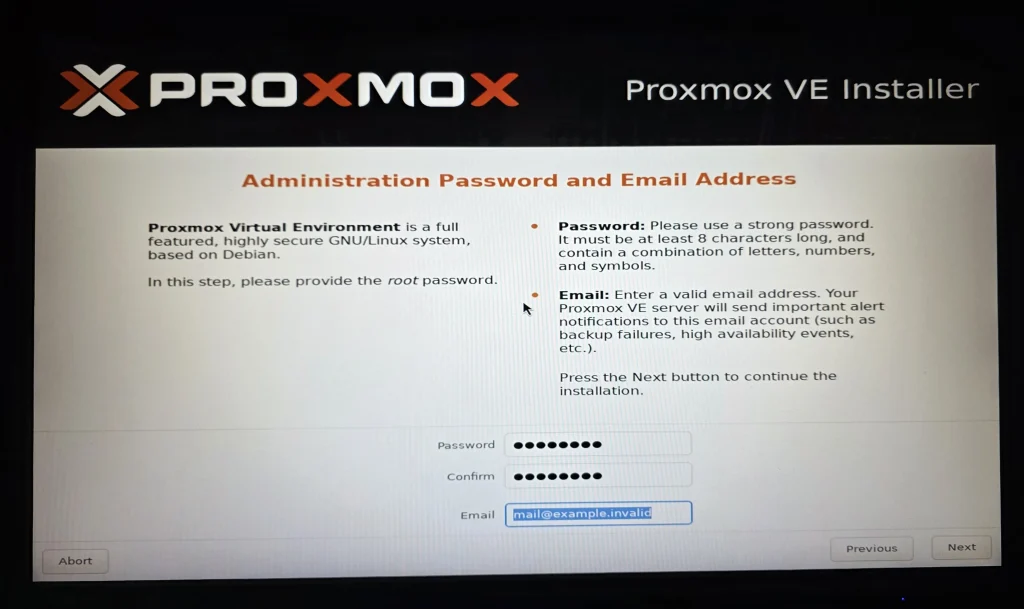
rootパスワードを設定する
続いてProxmox管理者のパスワードとメールアドレスを設定します。
Proxmoxでは、インストール時に設定したrootパスワードを後ほどWeb GUIへのログインでも使用します。
忘れないように管理しておきます。
Proxmoxの管理IPアドレスを設定する
続いてManagement Network Configurationを設定します。
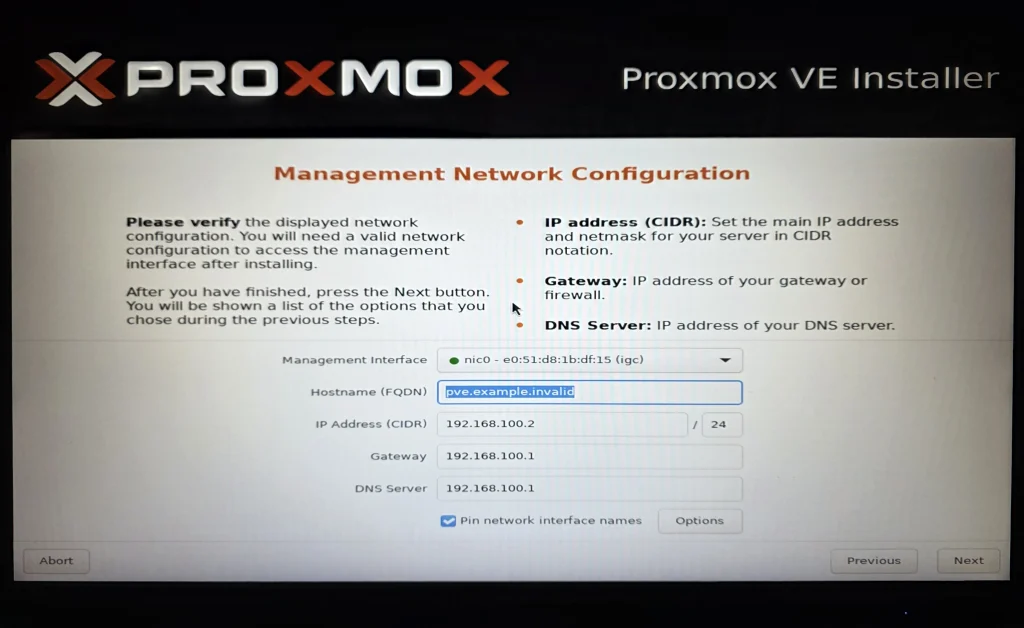
ここではProxmoxを管理するためのネットワーク情報を設定します。
主な設定項目は以下です。
| 項目 | 内容 |
|---|---|
| Management Interface | 管理通信に使用するNIC |
| Hostname | Proxmoxのホスト名 |
| IP Address | Proxmox管理用IPアドレス |
| Gateway | デフォルトゲートウェイ |
| DNS Server | DNSサーバ |
例えば、私のサーバ用LANの場合は、
172.31.255.0/24
のため、以下のような設定とします。
Hostname   : PROXMOXSV.myhome ※FQDN形式が必須です
IP Address : 172.31.255.100/24
Gateway    : 172.31.255.1
DNS Server : 172.31.255.1
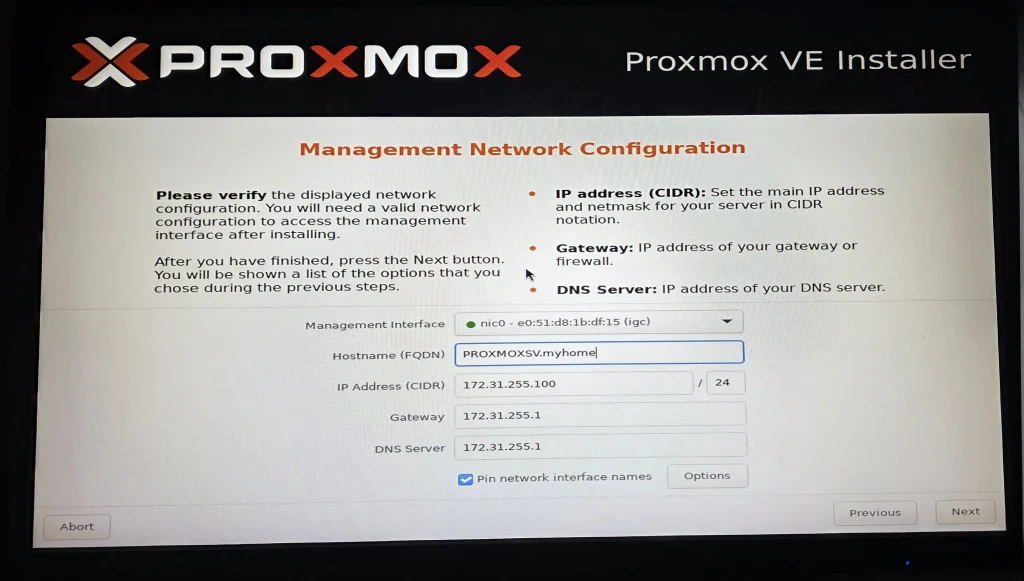
ProxmoxはWebブラウザから管理するため、管理IPアドレスは固定しておくことをおすすめします。
DHCPによってIPアドレスが変わってしまうと、管理画面へ接続するたびにIPアドレスを確認する必要があります。
また、自宅LAN内のほかの機器とIPアドレスが重複しないよう注意してください。
設定内容を確認してインストールする
最後に、入力した設定内容が一覧で表示されます。
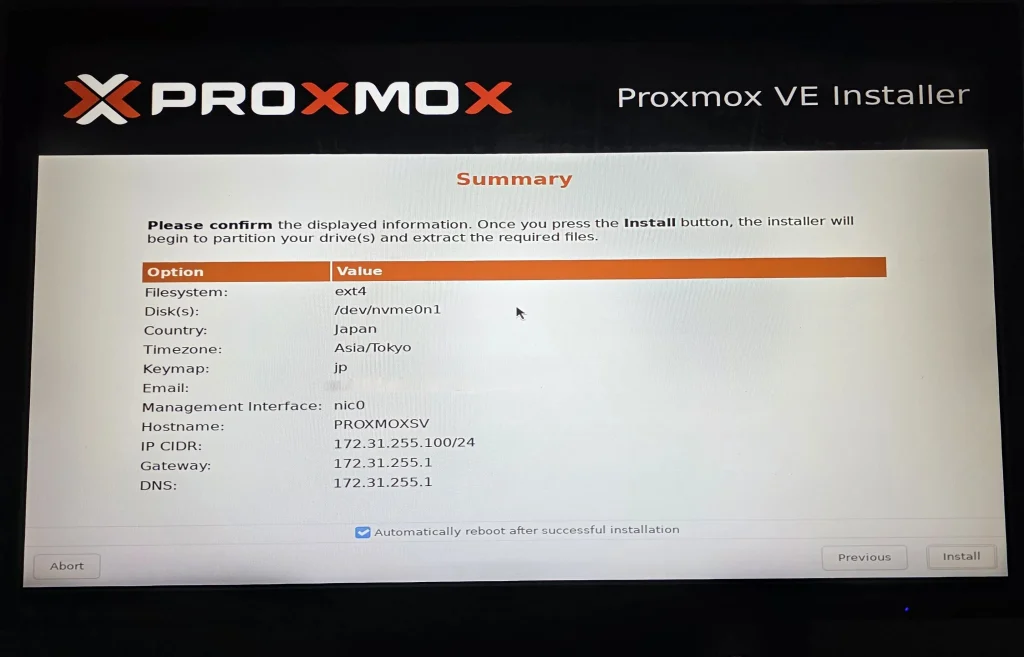
以下を確認します。
- インストール先SSD
- Country
- Time Zone
- Hostname
- IP Address
- Gateway
- DNS Server
問題がなければインストールを開始します。
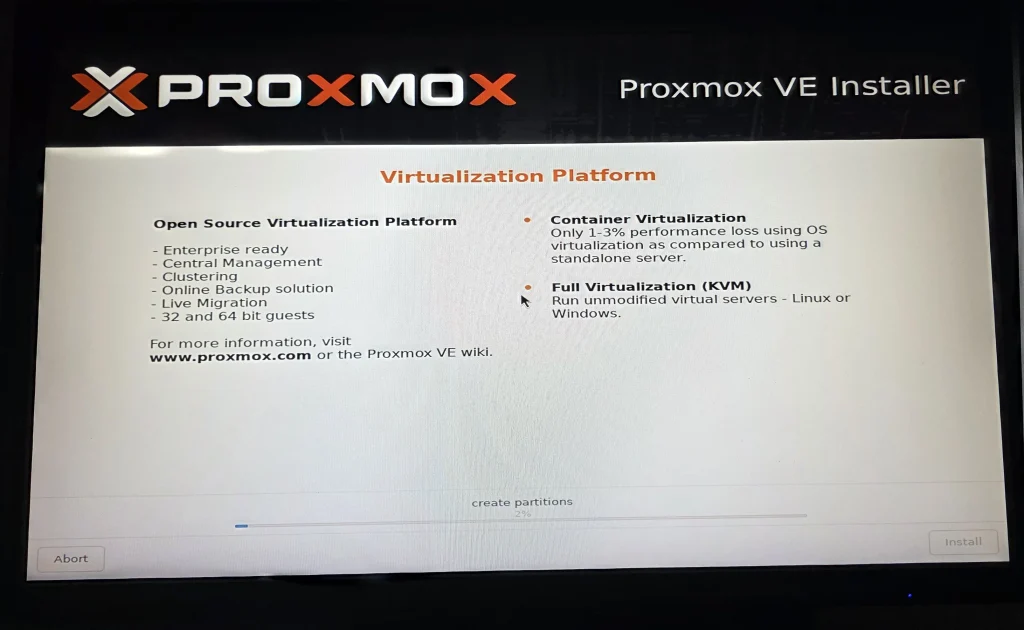
インストールが完了するまで待ちます。
完了後、ミニPCを再起動します。
再起動時はProxmoxインストールUSBを抜いておきます。
Proxmoxの起動を確認する
再起動すると、内蔵SSDからProxmox VEが起動します。
正常に起動すると、ミニPCのコンソール画面にProxmox管理画面へアクセスするためのURLが表示されます。
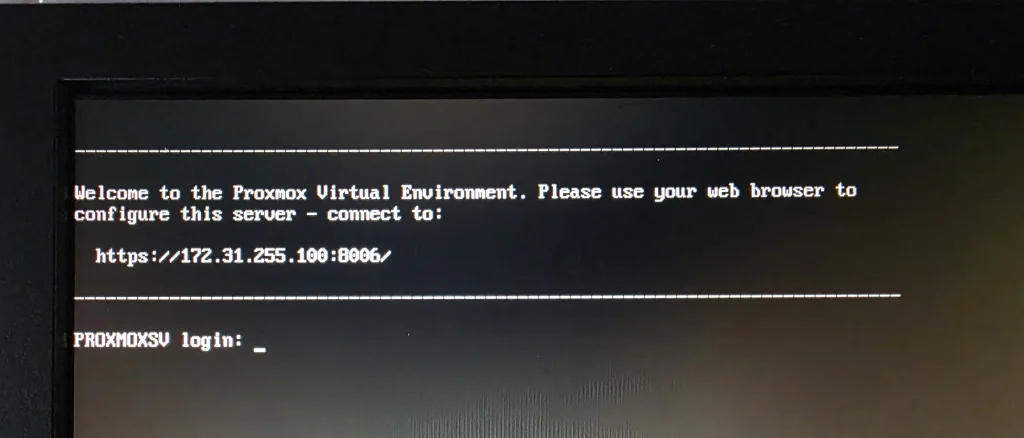
例えば管理IPアドレスを、
172.31.255.100
に設定した場合は、
https://172.31.255.100:8006/
のように表示されます。
Proxmox VEのWeb GUIでは、TCP 8006番ポートを使用します。
ここまで表示されれば、ミニPCにディスプレイやキーボードを接続して行う作業はほぼ完了です。
以降は別のPCから操作できます。
PCからProxmoxのGUIへアクセスする
Proxmoxに接続可能なPCを使用します。
Webブラウザを開き、
https://<ProxmoxのIPアドレス>:8006
へアクセスします。
例えば、
https://172.31.255.100:8006
です。
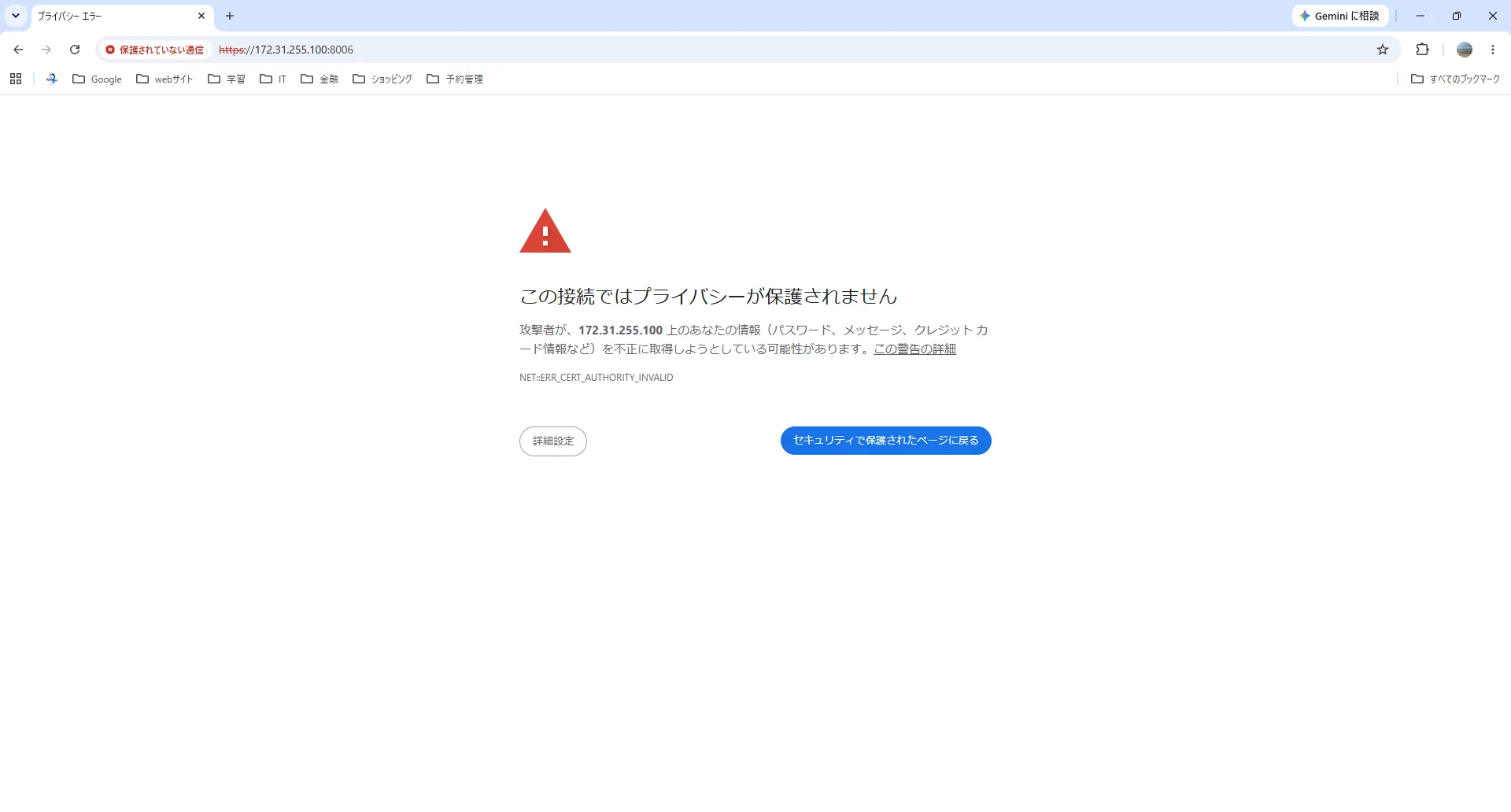
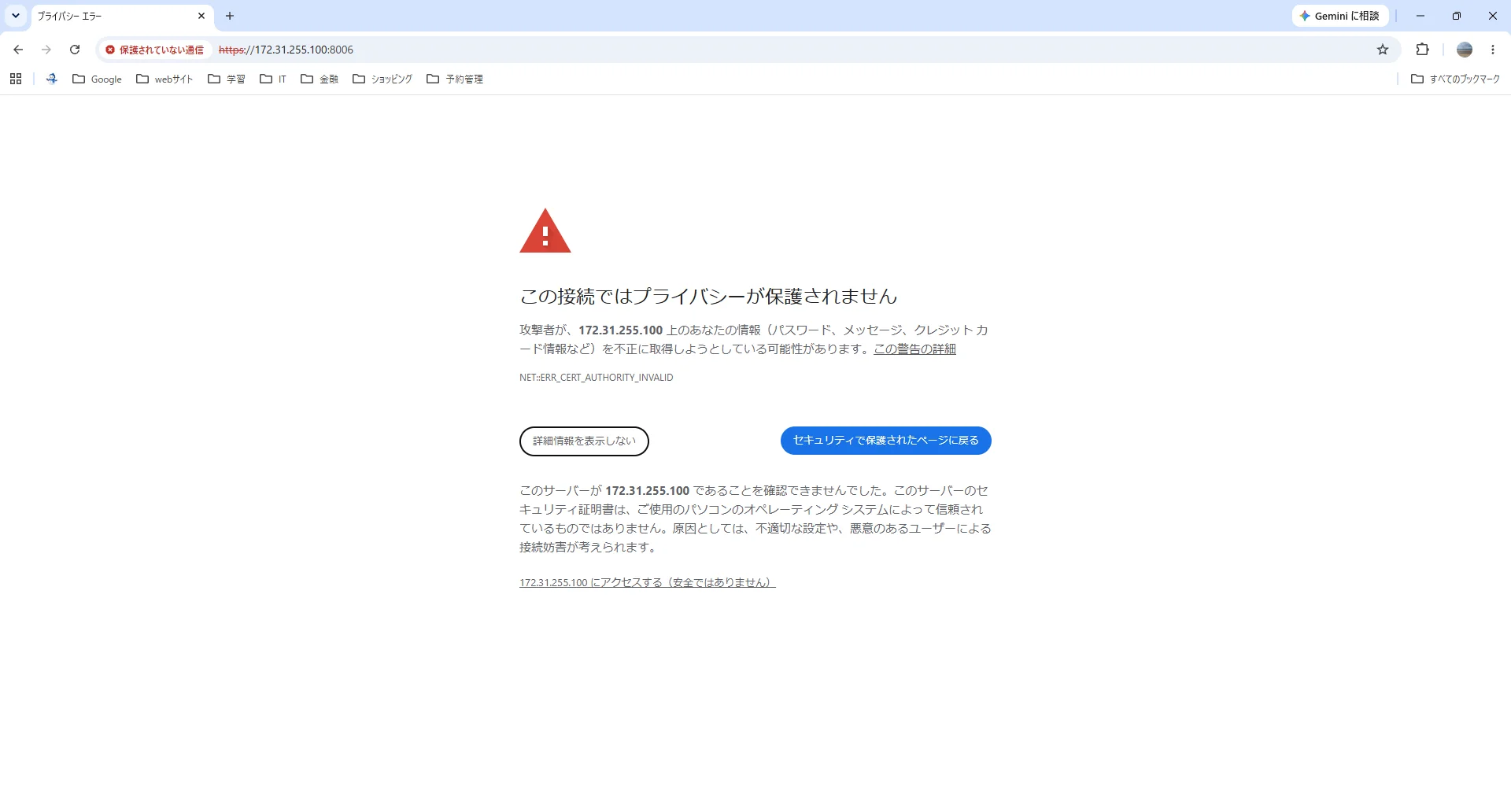
最初にアクセスすると、ブラウザから証明書に関する警告が表示される場合があります。
自分で構築したProxmoxの管理画面であることを確認し、アクセスを続行します。
Proxmoxへログインする
Proxmox VEのログイン画面が表示されます。
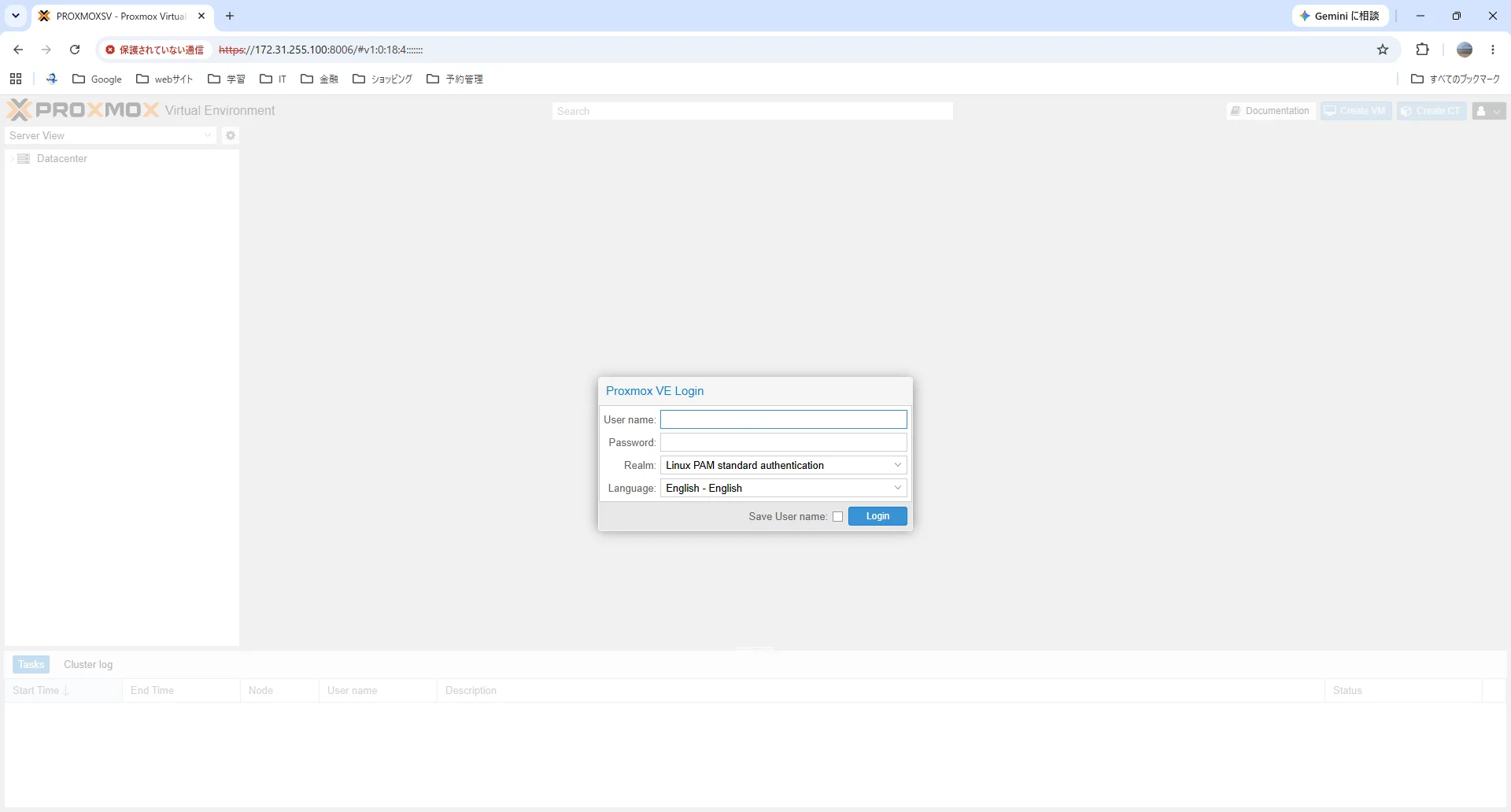
インストール時に設定したrootユーザーとパスワードを使用します。
User name : root
Password  : インストール時に設定したパスワード
Realm     : Linux PAM standard authentication
実際には、
root@pam
としてログインすることになります。
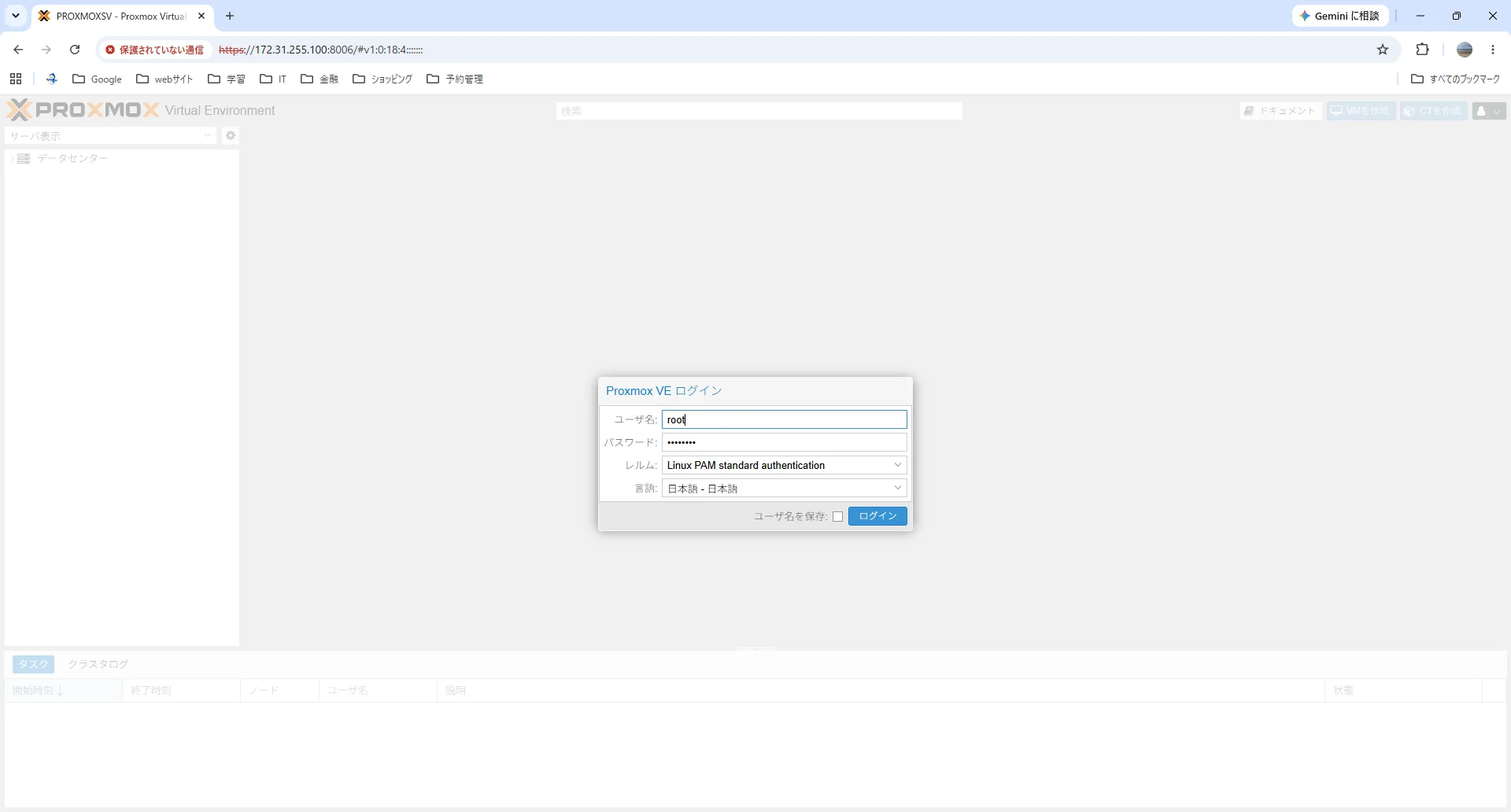
ログインに成功するとProxmox VEの管理画面が表示されます。
「有効なサブスクリプションがありません」が表示される
無償でProxmox VEを使用している場合、ログイン時に以下のメッセージが表示されます。
有効なサブスクリプションがありません
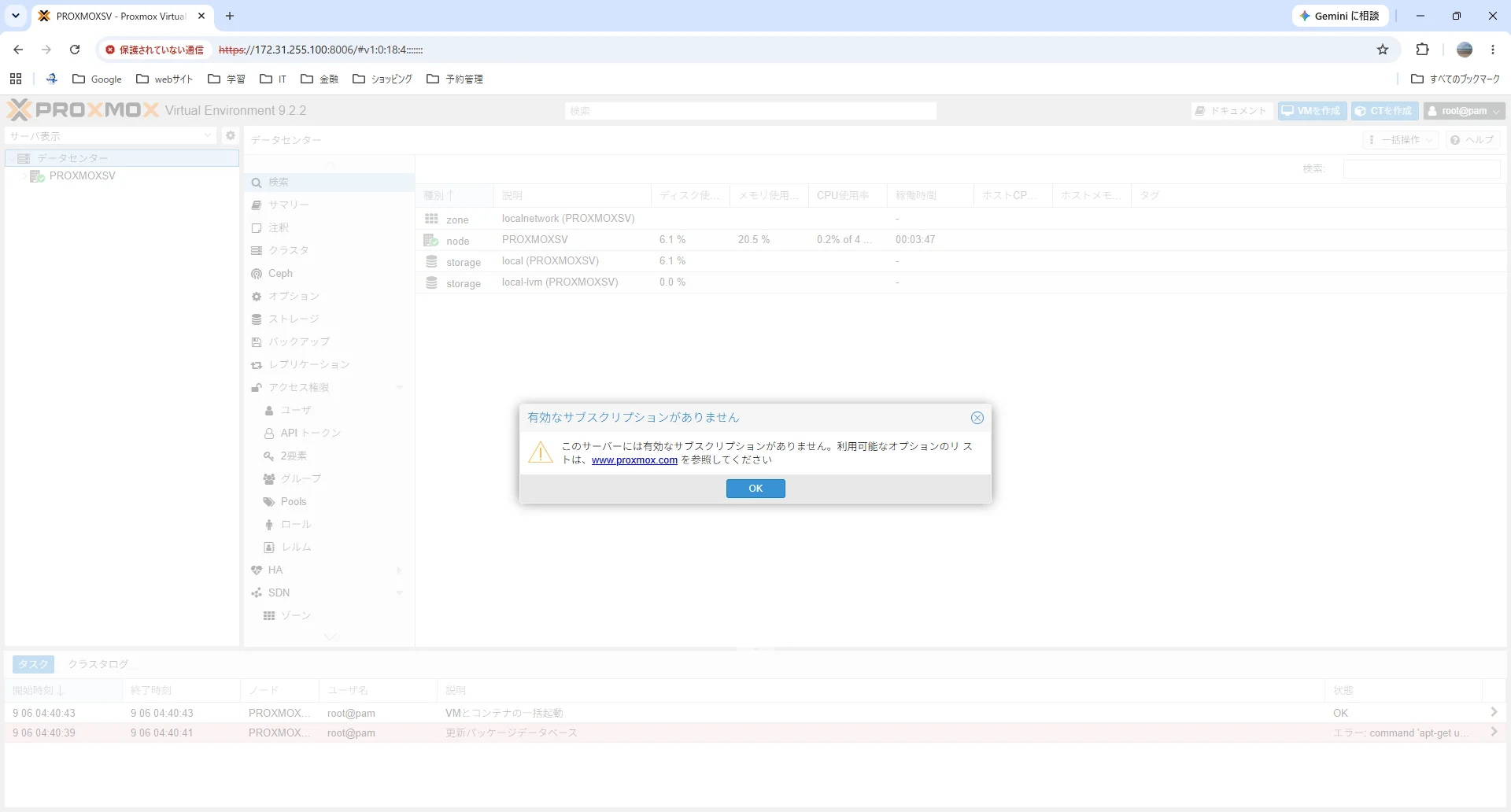
これはProxmoxが使用できないという意味ではありません。
Proxmox VEでは、サブスクリプション契約者向けのEnterprise Repositoryが用意されています。
一方、自宅の検証環境などでサブスクリプションを契約せず利用する場合は、No-Subscription Repositoryを利用できます。
今回の目的は自宅での検証環境なので、Enterprise Repositoryを使用せず、No-Subscription Repositoryを利用するよう設定します。
「サブスクリプションをNo-Subscriptionに変更」ではない
ここは少し分かりにくいポイントです。
実際に行う操作は、
Proxmoxのサブスクリプション
Enterprise
       ↓
No-Subscription
と契約プランを変更するわけではありません。
正確には、
Enterprise Repositoryを無効化し、pve-no-subscription Repositoryを有効化する
という設定を行います。
Enterprise Repositoryを無効化する
ProxmoxのWeb GUIから対象ノードを選択します。
続いて、
対象ノード
 ↓
更新
 ↓
リポジトリ
を開きます。
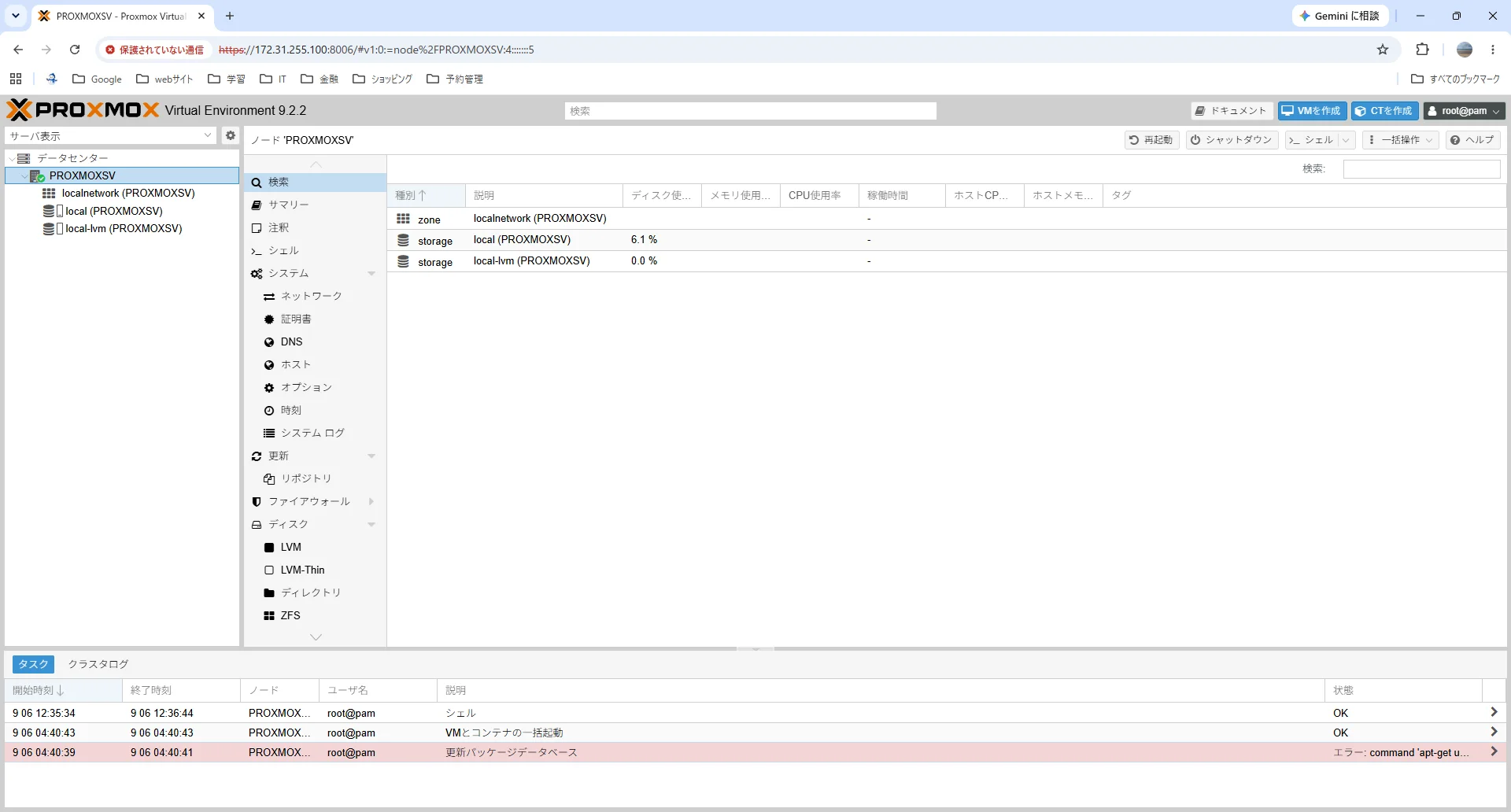
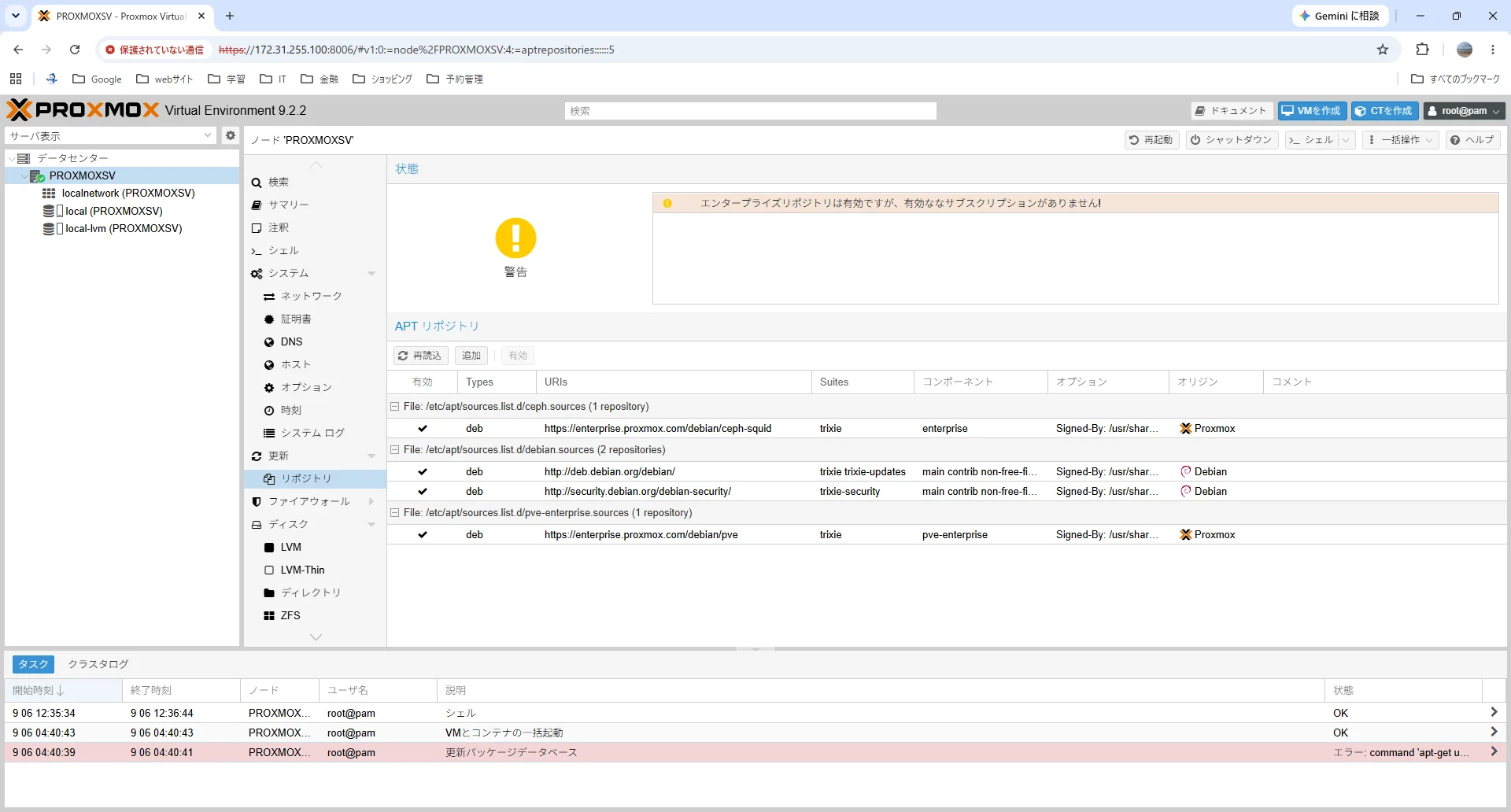
Repository一覧を確認します。
Enterprise Repositoryが有効になっている場合は、対象を選択します。
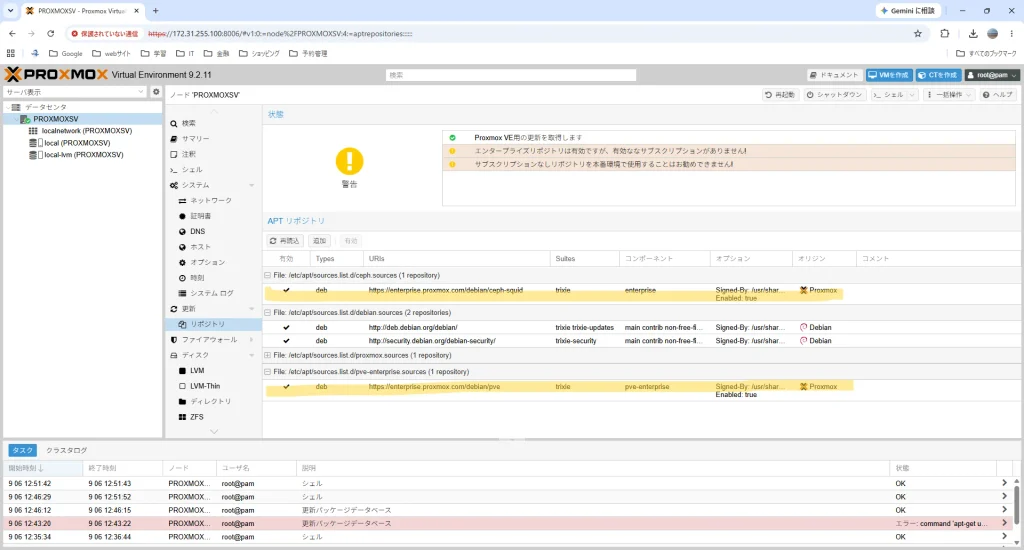
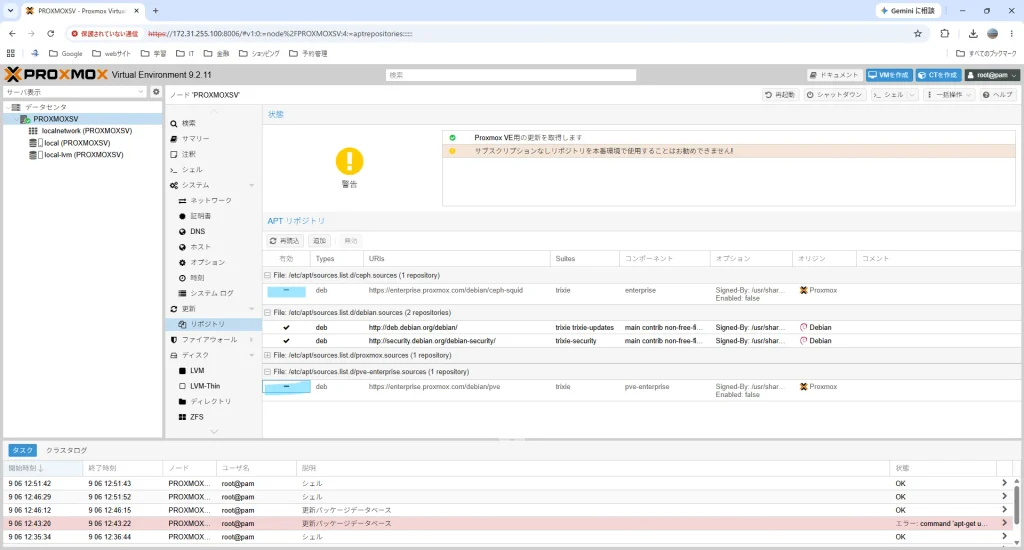
サブスクリプションを契約していない状態では、Enterprise Repositoryからパッケージを取得できません。
そのため、Enterprise Repositoryを選択して無効化します。
pve-no-subscriptionを有効化する
続いて、No-Subscription Repositoryを利用できるようにします。
リポジトリ画面から、
pve-no-subscription
を追加または有効化します。
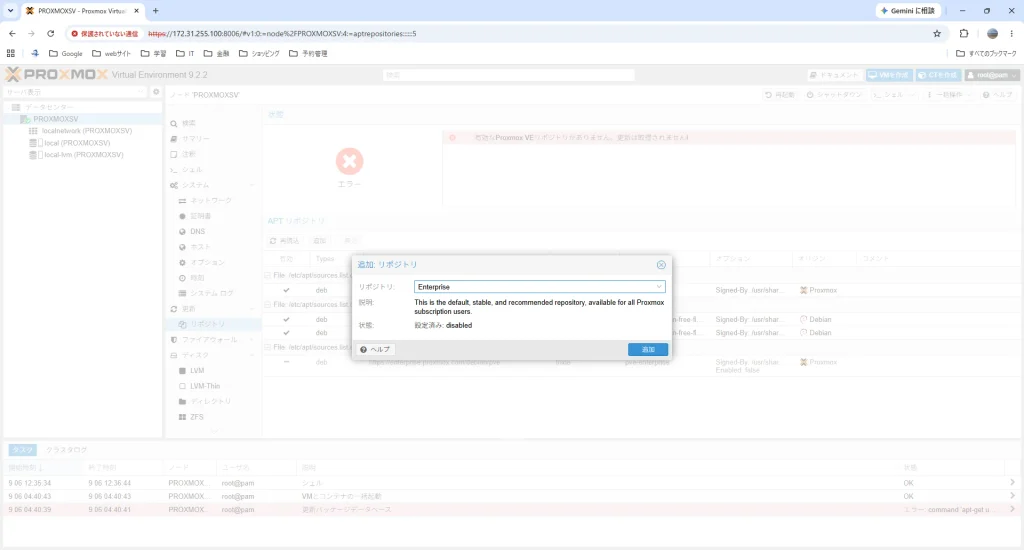
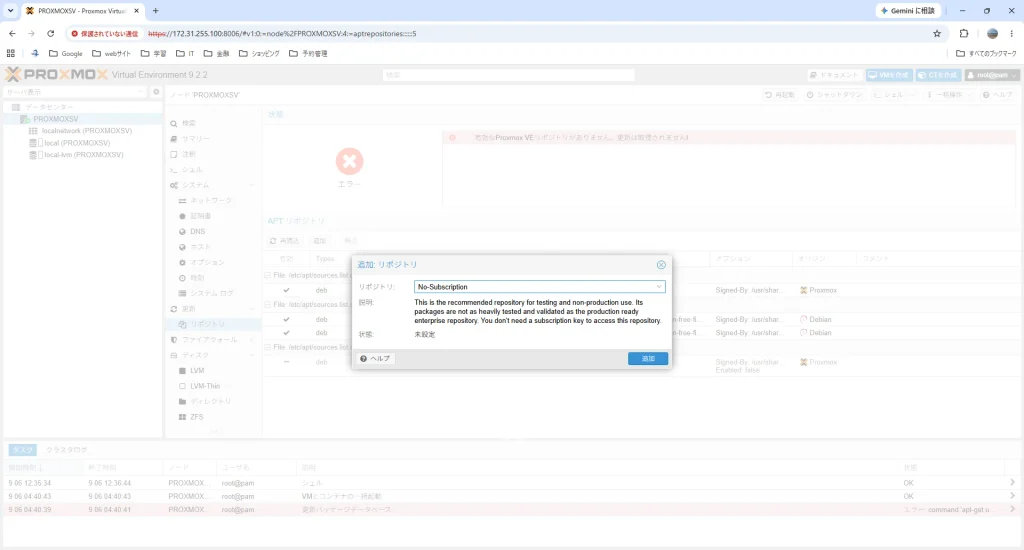
設定後、Repository一覧にpve-no-subscriptionが表示されていることを確認します。
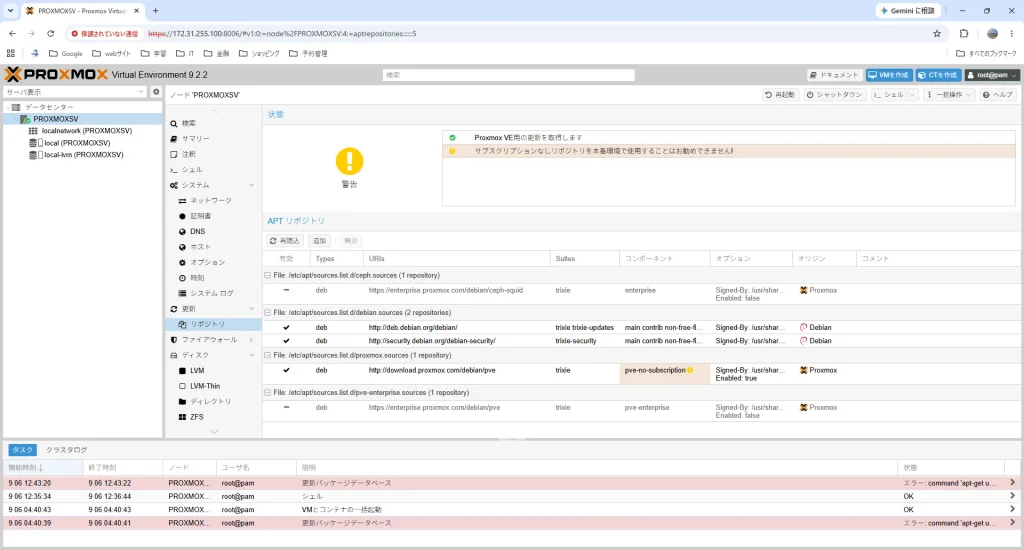
これで、サブスクリプションを契約していない検証環境でもProxmoxのパッケージを取得できるようになります。
CephのEnterprise Repositoryにも注意
今回Proxmoxをセットアップした際、アップデート時に以下のようなエラーが発生しました。
Err:7 https://enterprise.proxmox.com/debian/ceph-squid trixie InRelease
  401 Unauthorized
最終的には、
E: Failed to fetch
https://enterprise.proxmox.com/debian/ceph-squid/...
401 Unauthorized
となり、apt updateが失敗しました。
原因は、PVE本体のRepositoryとは別に、Ceph用のEnterprise Repositoryが有効になっていたためです。
そのため、
pve-enterprise
だけでなく、
Ceph Enterprise Repository
についても確認する必要があります。
今回の環境ではCephを使用しないため、Enterprise版のCeph Repositoryを無効化しました。
同じように、
enterprise.proxmox.com
401 Unauthorized
が表示された場合は、Repository一覧の中にEnterprise系Repositoryが残っていないか確認してみてください。
この部分は、実際にProxmoxを構築していて遭遇したトラブルでした。
GUIからProxmoxをアップデートする
Repositoryの設定が完了したら、Proxmox VEを最新の状態へ更新します。
今回はコマンドを使用せず、Web GUIからアップデートします。
左側のツリーからProxmoxの対象ノードを選択し、
対象ノード
 ↓
更新
を開きます。
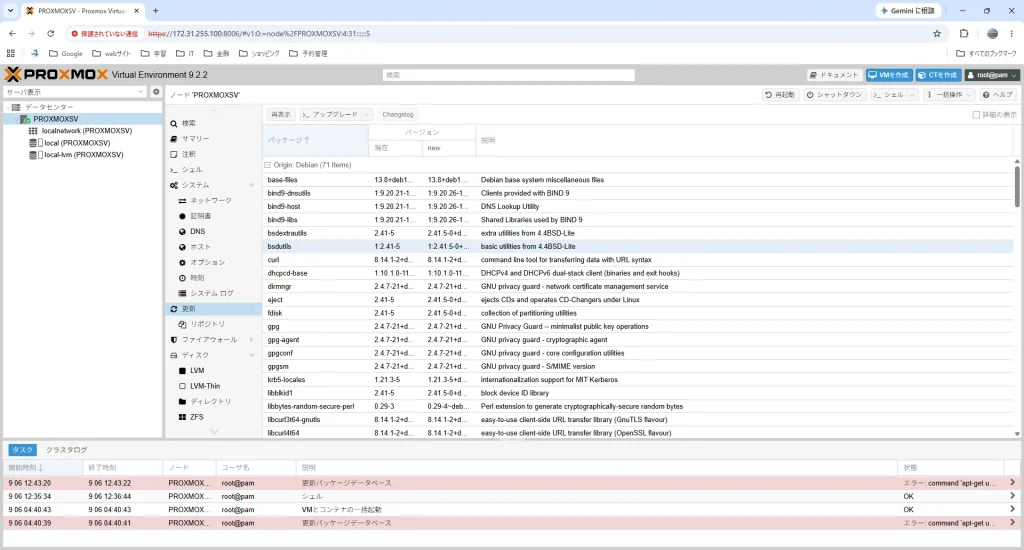
更新画面では、現在インストールされているパッケージと、アップデート可能なパッケージを確認できます。
まず、画面上部にある再表示をクリックします。
再表示を実行すると、設定されているRepositoryへアクセスし、最新のパッケージ情報が取得されます。
処理中はTask Viewerが表示されます。
正常に完了すると、Task Viewerに、
TASK OKと表示されます。
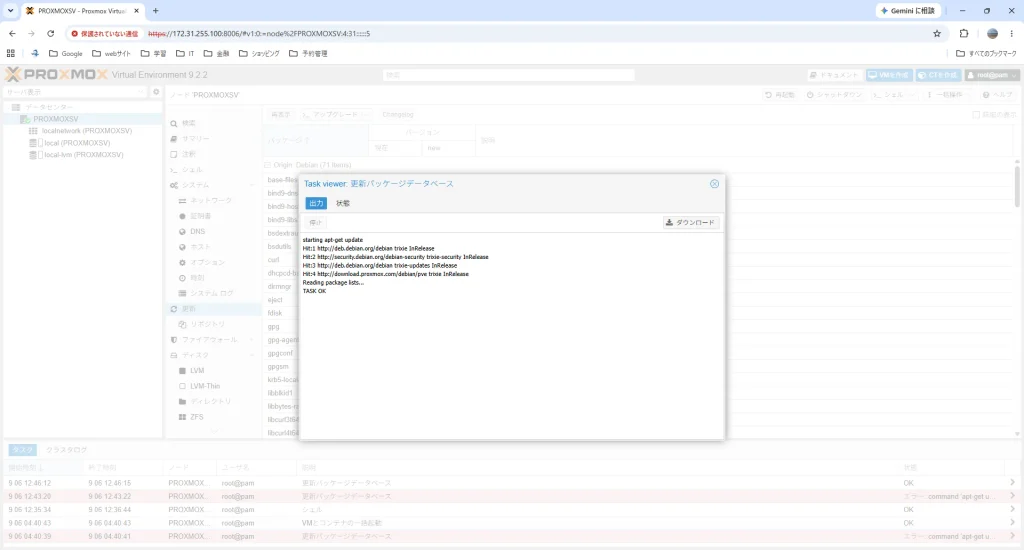
この時点で、
401 Unauthorizedなどのエラーが表示される場合は、Enterprise Repositoryがまだ有効になっている可能性があります。
その場合は、再度、
更新
 ↓
リポジトリ
を開き、以下を確認します。
- pve-enterpriseが無効になっているか
- Ceph Enterprise Repositoryが無効になっているか
- pve-no-subscriptionが有効になっているか
リポジトリ設定に問題がなければ、再表示が正常終了します。
アップデート可能なパッケージを確認する
再表示が完了すると、更新画面にアップデート可能なパッケージが表示されます。
インストール直後でも、ISO作成後に公開された更新パッケージが存在する場合があります。
そのため、Proxmoxをインストールしたら一度アップデートを確認しておくことをおすすめします。
GUIからアップグレードを実行する
アップデート可能なパッケージが表示されている場合は、画面上部のアップグレードをクリックします。
アップグレードをクリックすると、アップデート処理を行う画面が表示されます。
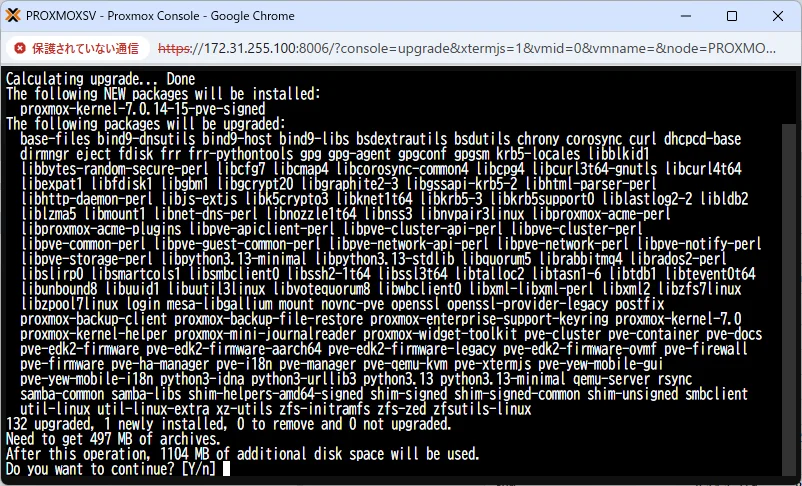
内容を確認し、アップデートを進めます。
パッケージ数によっては処理に少し時間がかかります。
アップデートが完了したら画面を閉じます。
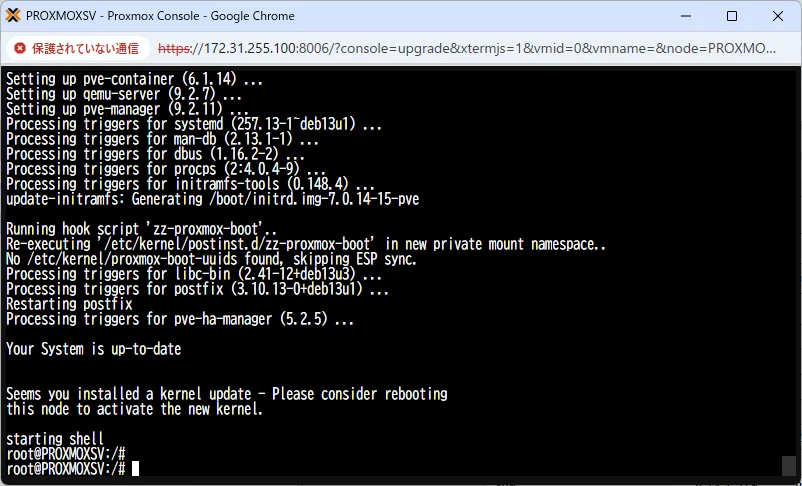
その後、Updates画面でもう一度、再表示を実行します。
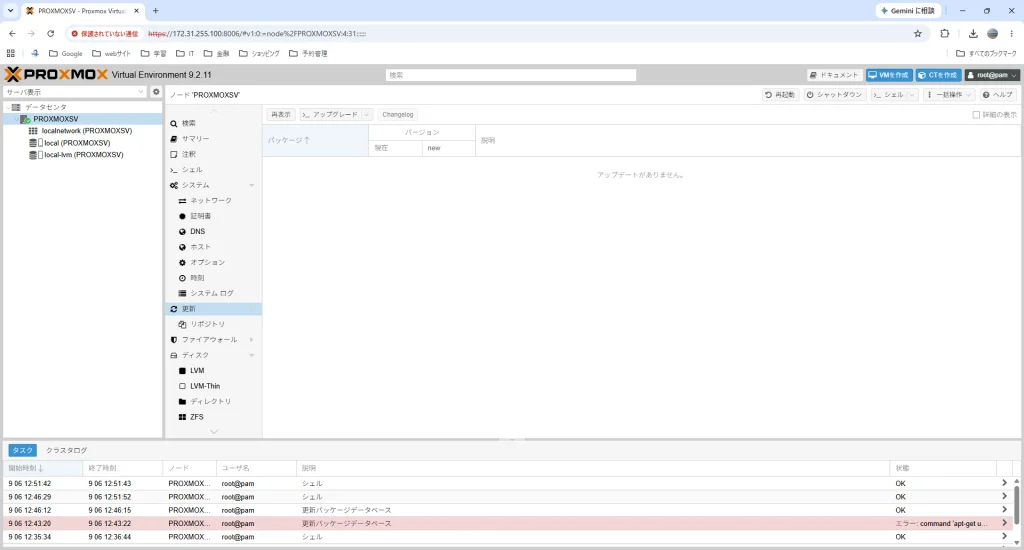
アップデート対象のパッケージがなくなっていれば、Proxmox VEは最新の状態になっています。
これで初回アップデートは完了です。
Proxmoxの初期構築完了
ここまででProxmox VEのインストールと基本的な初期設定は完了です。
今回作成した環境は以下のようになりました。
                 自宅ネットワーク
                       │
                       │
             ┌─────────────────┐
             │ GMKtec          │
             │ NucBox G3 Plus  │
             │                 │
             │ Intel N150      │
             │ RAM 8GB         │
             │ SSD 256GB       │
             ├─────────────────┤
             │   Proxmox VE    │
             └─────────────────┘
                       │
             ┌─────────┼─────────┐
             │         │         │
           Linux      Linux     LXC
            VM         VM     Container
もともとはUbuntu Desktopを直接インストールして利用する予定でした。
しかしProxmoxへ変更したことで、1台のミニPC上に複数のサーバ環境を作成できるようになりました。
ネットワークエンジニアの自宅検証環境にも使いやすい
Proxmoxを導入すると、ネットワーク機器だけでは作りにくいサーバ側の検証環境も簡単に用意できます。
例えば以下です。
| 用途 | 構築例 |
|---|---|
| Linux学習 | Ubuntu、Debian |
| DNS検証 | BIND、Unbound |
| DHCP検証 | Keaなど |
| Syslog | rsyslog、syslog-ng |
| SNMP監視 | Zabbix |
| 可視化 | Grafana |
| Docker | Ubuntu + Docker |
| 自動化 | Ansible |
| Webサーバ | nginx、Apache |
| コンテナ | LXC |
物理サーバを用途ごとに用意する必要がないため、自宅検証環境との相性は非常によいです。
8GBメモリでは無理をしない
今回使用しているミニPCはメモリ8GBです。
Proxmoxを使い始めるには十分ですが、VMを大量に動かすことはできません。
そのため、
- 軽量Linuxを使用する
- VMに割り当てるメモリを抑える
- LXCコンテナも活用する
- 不要なVMは停止する
といった使い方をしています。
例えばLinuxサーバを複数作りたいだけであれば、
VM1:1GB
VM2:1GB
VM3:2GB
程度でも検証できるケースがあります。
一方、Windows Serverなどを複数動かしたいのであれば、16GBや32GB以上のモデルを選んだ方が快適です。
SSD 256GBも検証用途なら使える
今回のストレージはM.2 SSD 256GBです。
小規模なLinux VMを作るだけであれば使用できますが、Proxmoxでは、
- VMのディスク
- ISOファイル
- バックアップ
- スナップショット
などでもストレージを使用します。
特にVMを増やしていくと、256GBでは徐々に余裕がなくなります。
今回紹介しているAmazonの代替候補は512GB SSDを搭載しているため、新しく購入するのであればストレージ容量に余裕があるモデルを選ぶのもよいでしょう。
まとめ
今回は、GMKtec NucBox G3 PlusへProxmox VEをインストールしました。
実際に使用したミニPCのスペックは以下です。
| 項目 | 内容 |
|---|---|
| ミニPC | GMKtec NucBox G3 Plus |
| 型番 | GMK-G3 PLUS-8/256-W11Pro |
| CPU | Intel Processor N150 |
| メモリ | 8GB |
| SSD | M.2 SSD 256GB |
作業の流れを整理すると以下になります。
| 手順 | 内容 |
|---|---|
| 1 | Proxmox VEのISOをダウンロード |
| 2 | Rufusをダウンロード |
| 3 | ProxmoxインストールUSBを作成 |
| 4 | USBをミニPCへ接続 |
| 5 | Boot MenuからUSBを起動 |
| 6 | Proxmox VEをSSDへインストール |
| 7 | 管理IPアドレスを設定 |
| 8 | https://IPアドレス:8006へアクセス |
| 9 | root@pamでログイン |
| 10 | Enterprise Repositoryを無効化 |
| 11 | pve-no-subscriptionを有効化 |
| 12 | Ceph Enterprise Repositoryも確認 |
| 13 | 更新から再表示を実行 |
| 14 | GUIからアップグレードを実行 |
もともとはUbuntu DesktopをインストールしてLinux端末として使う予定でしたが、Proxmoxへ変更したことで、1台のミニPCを複数のサーバを動かせる検証基盤として利用できるようになりました。
今回使用した機種自体は現在Amazonで購入できないため、これからミニPCを購入するのであれば、以下のようなGMKtecの近いクラスのモデルも候補になります。
GMKtec ミニPC G3S
Intel N95 / DDR4 8GB / SSD 512GB
本記事で実際にProxmoxを構築したミニPCは、Intel N150搭載のNucBox G3 Plusです。Amazonで紹介しているモデルとはスペックが異なるため、購入時にはご注意ください。
今後はこのProxmox環境をベースに、Linuxサーバや各種ネットワーク検証用サーバを構築していきます。
Proxmoxをもっと詳しく学びたい人におすすめの書籍
この記事では、ミニPCへのProxmox VEのインストールから、Web GUIへのログイン、Repositoryの変更、初回アップデートまでを紹介しました。
ここまでできればProxmoxを使い始める準備は完了ですが、実際に自宅サーバとして活用していくためには、
- 仮想マシンの作成
- LXCコンテナの作成
- 仮想ネットワークの設定
- ストレージの管理
- バックアップ
- クラスタ
- Proxmoxの運用管理
なども理解していく必要があります。
ProxmoxはWeb上にも多くの情報がありますが、基本から体系的に学びたい場合は書籍を1冊手元に置いておくと便利です。
Proxmoxについて日本語で学べる書籍として、以下の2冊があります。
Proxmox VEサーバー仮想化 導入実践ガイド
『Proxmox VEサーバー仮想化 導入実践ガイド エンタープライズシステムをOSSベースで構築』
Proxmox VEの基本から、より高度な機能まで幅広く学びたい人に向いている一冊です。
Proxmox VEのインストールやWebツールによる管理だけでなく、
- クラスタ
- 分散ストレージ・外部ストレージ
- ネットワーク
- Proxmox VE Firewall
- SDN
- バックアップ
- 仮想マシンの移行
- Zabbixなどの周辺ソリューションとの連携
といった内容まで扱われています。
今回の記事では「まず1台のミニPCにProxmoxを構築する」ところまでを紹介しましたが、今後さらにProxmoxの機能を使い込んでいきたい場合に参考になる書籍です。
特に、
「Proxmoxをインストールしただけで終わらず、仮想化基盤としてしっかり理解したい」
という人はこちらがおすすめです。
仮想化環境の構築から運用まで Proxmox VE 実践ガイド
もう一冊が、
『仮想化環境の構築から運用まで Proxmox VE 実践ガイド』
です。
日本仮想化技術株式会社の水野源氏、大内明氏による書籍で、Proxmox VEの基本機能から実際の運用を想定した活用方法まで解説されています。
Proxmoxを初めて使う人だけでなく、中小規模なサーバ環境の構築・運用や、VMware ESXiからの移行を検討している人も対象とした内容になっています。
「Proxmoxとは何か」というところから、実際に手を動かしながら理解していきたい人に向いています。
今回の記事を読んで、
「Proxmoxをとりあえずインストールできたので、次はVMを作ったり実際に使ってみたい」
という人であれば、続きの学習用として使いやすいと思います。
なお、本書はProxmox VE 8.3についても扱っているため、現在のProxmox VEとは画面や一部の設定方法が異なる可能性があります。
どちらを選べばいい?
2冊ともProxmox VEを扱った書籍ですが、目的に合わせて選ぶとよいでしょう。
| こんな人におすすめ | 書籍 |
|---|---|
| Proxmoxをこれから本格的に勉強したい | どちらもおすすめ |
| 基本から実際に手を動かして覚えたい | Proxmox VE 実践ガイド |
| クラスタやストレージなど高度な機能まで知りたい | Proxmox VEサーバー仮想化 導入実践ガイド |
| ネットワークやバックアップまで幅広く学びたい | Proxmox VEサーバー仮想化 導入実践ガイド |
| 自宅サーバでProxmoxを使い始めたい | Proxmox VE 実践ガイド |
今回のようにミニPCへProxmoxを構築し、これから自宅サーバとして実際に触りながら覚えていくのであれば、まず『Proxmox VE 実践ガイド』から始めるのもよいと思います。
一方で、将来的にクラスタや高度なネットワーク構成、バックアップ、外部ストレージなどまで試してみたいのであれば、『Proxmox VEサーバー仮想化 導入実践ガイド』も手元にあると便利です。
Proxmoxは仮想マシンを作るだけでも十分楽しめますが、調べていくとネットワーク、ストレージ、バックアップなど学べる範囲がかなり広いです。
今回構築したミニPCを使いながら、少しずつ試していきたいと思います。








コメント