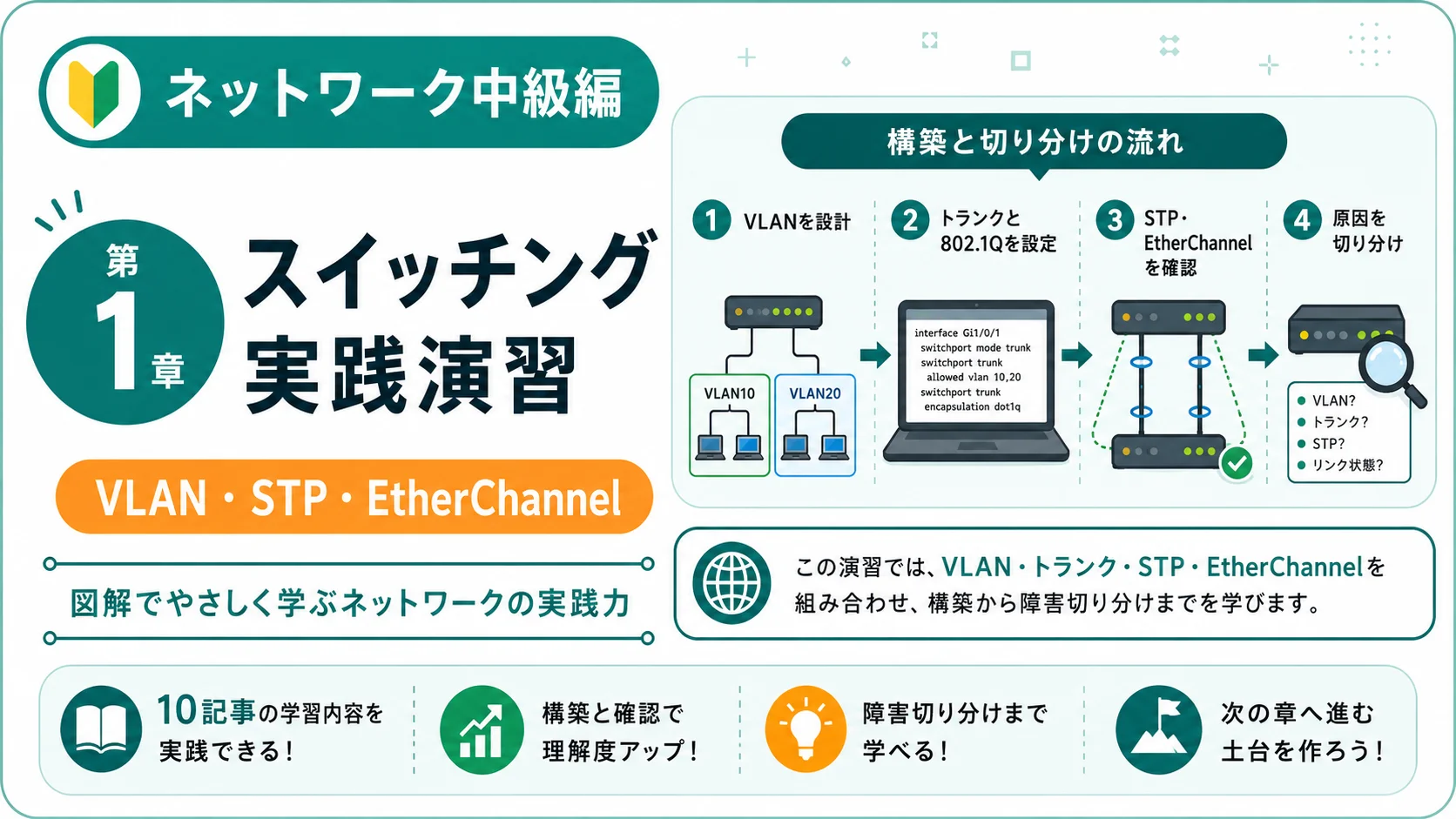
この演習では、第1章「スイッチング」で学んだ MACアドレステーブル、VLAN、アクセスポート、トランク、 IEEE 802.1Q、Inter-VLAN Routing、STP・RSTP、EtherChannelを 1つのネットワークへ組み合わせます。
知識を確認するだけでなく、 正常なネットワークを作り、showコマンドで確認し、 設定ミスが発生したときに原因を切り分けるところまで取り組みます。
第1章 実践演習|VLAN・STP・EtherChannelを構築・切り分け
3台のスイッチと4台のPCを使い、 VLANによるネットワーク分割、トランク、802.1Q、 Inter-VLAN Routing、RSTP、EtherChannelを組み合わせます。 最後は意図的に設定を壊し、showコマンドから原因を特定します。
実務では「VLANのコマンドを入力できる」だけでは十分ではありません。
どのVLANが、どのポートを通り、どの経路がSTPによって利用され、 EtherChannelが正常に束ねられているか を構成図とshowコマンドから判断できることが重要です。
この演習でできるようになること
- 要件からVLANとポート割り当てを考えられる
- アクセスポートとトランクポートを設定できる
- 802.1Qで複数VLANを運ぶ構成を確認できる
- SVIを使ってVLAN間通信を構成できる
- STP・RSTPのルートブリッジとポート役割を判断できる
- EtherChannelが正常に形成されているか確認できる
- showコマンドから設定ミスを特定できる
- 調査結果を根拠付きで報告できる
演習環境と前提
推奨環境はCisco Packet Tracerです。 ブラウザだけで学習している場合も、 掲載している構成図・設定例・showコマンド出力を使って演習できます。
使用する機器の例
- SW1:マルチレイヤースイッチ 1台
- SW2:L2スイッチ 1台
- SW3:L2スイッチ 1台
- PC-A〜PC-D:4台
Packet Tracerで使用するスイッチの機種によって、
インターフェース名や利用できるコマンドが多少異なる場合があります。
本演習では FastEthernet0/x を例にしています。
ネットワーク構成と要件
第1章 実践演習ネットワーク
RSTP Root Bridge
VLAN10:192.168.10.1
VLAN20:192.168.20.1
LACP / Trunk
Trunk
PC-B:VLAN20
RSTP Secondary
Trunk
STP冗長経路
PC-D:VLAN20
Access Switch
192.168.10.11
192.168.20.11
192.168.10.12
192.168.20.12
VLAN設計
| VLAN | 名前 | 用途 | ネットワーク | GW |
|---|---|---|---|---|
| 10 | SALES | 営業部 | 192.168.10.0/24 | 192.168.10.1 |
| 20 | ENGINEER | 技術部 | 192.168.20.0/24 | 192.168.20.1 |
| 99 | MGMT | 管理・Native VLAN | ― | ― |
物理接続
| 接続元 | ポート | 接続先 | ポート | 用途 |
|---|---|---|---|---|
| SW1 | Fa0/23-24 | SW2 | Fa0/23-24 | Port-channel1 |
| SW1 | Fa0/22 | SW3 | Fa0/22 | Trunk |
| SW2 | Fa0/21 | SW3 | Fa0/21 | STP冗長経路 |
| SW2 | Fa0/1 | PC-A | NIC | VLAN10 |
| SW2 | Fa0/2 | PC-B | NIC | VLAN20 |
| SW3 | Fa0/1 | PC-C | NIC | VLAN10 |
| SW3 | Fa0/2 | PC-D | NIC | VLAN20 |
Part 1:設定前に設計を考える
いきなりCLIへ設定を入力せず、 まず要件から必要な設定を整理します。
PC-B:VLAN__
PC-C:VLAN__
PC-D:VLAN__
Part 1の解答例を見る
- PC-A:VLAN10
- PC-B:VLAN20
- PC-C:VLAN10
- PC-D:VLAN20
- スイッチ間はトランクポート
- SW1-SW2間はEtherChannelを構成
- 本演習ではLACPを利用
Part 2:VLANとアクセスポートを設定する
まず3台のスイッチへVLAN10・20・99を作成します。 その後、PCが接続されているポートを適切なVLANへ割り当てます。
確認に使うコマンド
show vlan brief


show interfaces switchportshow vlan briefを実行し、
PC-A・PC-CがVLAN10、PC-B・PC-DがVLAN20へ所属していることを確認してください。
設定例を見る
SW1
enable


configure terminal

vlan 10
name SALES

vlan 20
name ENGINEER

vlan 99
name MGMT
SW2
configure terminal


vlan 10
name SALES

vlan 20
name ENGINEER

vlan 99
name MGMT

interface fastEthernet0/1
switchport mode access
switchport access vlan 10
spanning-tree portfast

interface fastEthernet0/2
switchport mode access
switchport access vlan 20
spanning-tree portfast
SW3
configure terminal


vlan 10
name SALES

vlan 20
name ENGINEER

vlan 99
name MGMT

interface fastEthernet0/1
switchport mode access
switchport access vlan 10
spanning-tree portfast

interface fastEthernet0/2
switchport mode access
switchport access vlan 20
spanning-tree portfast
アクセスポートから送信される通常の端末フレームには、 VLANタグを意識させる必要はありません。
スイッチがポートに設定されたVLAN情報を使って、 そのフレームがどのVLANに所属するか判断します。
Part 3:トランクとIEEE 802.1Qを設定する
SW1-SW3、SW2-SW3のリンクをトランク化します。 VLAN10・20・99を通過できるようにします。
設定例を見る
SW1 → SW3
interface fastEthernet0/22


switchport mode trunk
switchport trunk native vlan 99
switchport trunk allowed vlan 10,20,99
no shutdown
SW2 → SW3
interface fastEthernet0/21


switchport mode trunk
switchport trunk native vlan 99
switchport trunk allowed vlan 10,20,99
no shutdown
SW3
interface fastEthernet0/21


switchport mode trunk
switchport trunk native vlan 99
switchport trunk allowed vlan 10,20,99
no shutdown

interface fastEthernet0/22
switchport mode trunk
switchport trunk native vlan 99
switchport trunk allowed vlan 10,20,99
no shutdown
確認
show interfaces trunk- 対象ポートがtrunkingになっている
- Native VLANが99になっている
- Allowed VLANに10・20・99が含まれている
- VLAN10・20がトランク上で転送可能になっている
課題の解答例を見る
トランクでは1本の物理リンク上を複数VLANのフレームが通ります。 そのため受信側スイッチが、 そのフレームがどのVLANに所属するか識別するために IEEE 802.1QのVLANタグを利用します。
Part 4:EtherChannelを構成する
SW1-SW2間のFa0/23とFa0/24を LACPでPort-channel1へ束ねます。
EtherChannelでは、 物理的には複数本、STPからは1本の論理リンク として扱われる点を確認してください。
設定例を見る
SW1
interface range fastEthernet0/23 - 24


channel-group 1 mode active
no shutdown

interface port-channel 1
switchport mode trunk
switchport trunk native vlan 99
switchport trunk allowed vlan 10,20,99
SW2
interface range fastEthernet0/23 - 24


channel-group 1 mode active
no shutdown

interface port-channel 1
switchport mode trunk
switchport trunk native vlan 99
switchport trunk allowed vlan 10,20,99
確認コマンド
show etherchannel summary


show interfaces port-channel 1
show interfaces trunkGroup Port-channel Protocol Ports
------+-------------+-----------+-------------------------
1 Po1(SU) LACP Fa0/23(P) Fa0/24(P)解答を見る
正常です。
Po1(SU)はPort-channelがLayer2として使用中であることを示し、
Fa0/23(P)とFa0/24(P)は
両ポートがPort-channelへ参加していることを示します。
Part 5:RSTPとルートブリッジを確認する
SW1・SW2・SW3は三角形に接続されているため、 そのまま全リンクを転送状態にするとL2ループが発生します。
RSTPを使用し、SW1をVLAN10・20のルートブリッジにします。
設定例を見る
SW1
spanning-tree mode rapid-pvst


spanning-tree vlan 10,20 root primary
SW2
spanning-tree mode rapid-pvst


spanning-tree vlan 10,20 root secondary
SW3
spanning-tree mode rapid-pvst確認コマンド
show spanning-tree vlan 10


show spanning-tree vlan 20- Root Bridgeはどのスイッチか
- SW2のRoot Portはどこか
- SW3のRoot Portはどこか
- SW2-SW3間のどちらかにAlternateポートが存在するか
STPでは「どのポートがブロックされるか」を暗記するのではなく、 Root Bridgeまでのコスト、Bridge ID、Port ID を根拠に判断します。
期待する状態を見る
- SW1:Root Bridge
- SW2:Port-channel1側がRoot Port
- SW3:SW1へ直接接続するFa0/22側がRoot Port
- SW2-SW3間は冗長経路となり、一方がAlternate/Discarding
実際のポート役割は、インターフェース速度・STPコスト・Bridge IDなどの条件によって変わるため、
必ずshow spanning-treeの結果を根拠に判断してください。
Part 6:Inter-VLAN Routingを設定する
VLAN10とVLAN20は異なるL2ネットワークです。 PC-AからPC-Bへ通信するにはL3ルーティングが必要です。
SW1のSVIを各VLANのデフォルトゲートウェイとして使用します。
SW1の設定例を見る
interface vlan 10


ip address 192.168.10.1 255.255.255.0
no shutdown

interface vlan 20
ip address 192.168.20.1 255.255.255.0
no shutdown

ip routing
PCのIP設定
| PC | IPアドレス | Subnet Mask | Default Gateway |
|---|---|---|---|
| PC-A | 192.168.10.11 | 255.255.255.0 | 192.168.10.1 |
| PC-B | 192.168.20.11 | 255.255.255.0 | 192.168.20.1 |
| PC-C | 192.168.10.12 | 255.255.255.0 | 192.168.10.1 |
| PC-D | 192.168.20.12 | 255.255.255.0 | 192.168.20.1 |
確認
SW1# show ip interface brief


Interface              IP-Address      Status    Protocol
Vlan10                 192.168.10.1    up        up
Vlan20 192.168.20.1 up up- PC-A → PC-C:同一VLAN10
- PC-B → PC-D:同一VLAN20
- PC-A → PC-B:VLAN10からVLAN20
- PC-C → PC-D:VLAN10からVLAN20
同一VLAN通信とVLAN間通信を分けて試験することで、 障害発生時にL2側の問題かL3側の問題かを切り分けやすくなります。
正常構成をshowコマンドで確認する
pingが成功しただけで「正常」と判断せず、 構成が設計どおりになっていることも確認します。
VLAN
show vlan briefVLANの存在とアクセスポートの所属を確認します。
Trunk
show interfaces trunkTrunk状態、Native VLAN、許可VLANを確認します。
MACアドレス
show mac address-tableMACアドレスをどのVLAN・ポートで学習しているか確認します。
STP / RSTP
show spanning-tree vlan 10Root Bridge、Root Port、Alternate Portを確認します。
EtherChannel
show etherchannel summaryPort-channelとメンバーポートの状態を確認します。
L3インターフェース
show ip interface briefVLAN10・20のSVIがup/upか確認します。
正常性確認チェックリスト
- VLAN10・20・99が3台すべてに存在する
- PC接続ポートが正しいAccess VLANへ所属している
- スイッチ間リンクがTrunkになっている
- VLAN10・20・99がTrunkで許可されている
- Port-channel1へFa0/23・Fa0/24が参加している
- SW1がVLAN10・20のRoot Bridgeになっている
- 冗長リンクの一部がRSTPでDiscardingになっている
- Vlan10とVlan20のSVIがup/upである
- 同一VLAN通信が成功する
- VLAN間通信が成功する
障害切り分け演習
ここからが実践演習の本番です。 正常構成を保存したあと、次の設定ミスを1つずつ発生させてください。
複数の障害を同時に入れると原因が分かりにくくなります。 1つ壊す → 調査する → 修復する → 正常確認する の順番で進めてください。
PC-BだけVLAN20の端末と通信できない
- PC-A → PC-C:成功
- PC-B → PC-D:失敗
- PC-D → 192.168.20.1:成功
SW2で次の出力を確認しました。
SW2# show vlan brief


VLAN Name                             Status    Ports

---

1    default                          active
10   SALES                            active    Fa0/1, Fa0/2
20   ENGINEER                         active
99 MGMT active根拠:
修正方法:
解答例を見る
原因: PC-Bが接続されているFa0/2がVLAN20ではなくVLAN10へ所属しています。
根拠:
show vlan briefでFa0/2がVLAN10のPorts欄に表示されています。
interface fastEthernet0/2


switchport mode access
switchport access vlan 20EtherChannelが形成されない
Port-channel1が正常に利用できません。 SW1-SW2間の想定帯域と冗長性を確保できていません。
両側の設定を確認すると次の状態でした。
SW1


interface range fa0/23 - 24
channel-group 1 mode passive

SW2
interface range fa0/23 - 24
channel-group 1 mode passiveLACPが成立しない理由:
修正方法:
解答例を見る
原因: LACPの両端がpassiveになっています。
passiveは自分からLACPネゴシエーションを開始しないため、 passive-passiveではEtherChannelが形成されません。
少なくとも一方をactiveへ変更します。
interface range fastEthernet0/23 - 24


channel-group 1 mode active想定外のスイッチがRoot Bridgeになった
SW3で確認すると次の表示になりました。
SW3# show spanning-tree vlan 10


VLAN0010
Spanning tree enabled protocol rstp
Root ID    Priority    10
Address     0001.1111.1111
This bridge is the root設計上の問題:
確認すべき設定:
解答例を見る
現在のRoot BridgeはSW3です。
本演習ではSW1をRoot Bridgeとする設計なので、 STPの経路選択が設計意図と異なっています。
SW1・SW2・SW3のBridge Priorityを確認します。
show spanning-tree vlan 10


show running-config | include spanning-tree
SW1をRootに戻す場合の例:
SW1(config)# spanning-tree vlan 10,20 root primary同じVLANでは通信できるが、VLAN間通信だけ失敗する
- PC-A → PC-C:成功
- PC-B → PC-D:成功
- PC-A → PC-B:失敗
- PC-C → PC-D:失敗
- Vlan10・Vlan20:up/up
SW1のSVIには正しいIPアドレスが設定されています。
次に確認する項目:
原因候補:
解答例を見る
同一VLANの通信が成功しているため、 VLAN・アクセスポート・トランクなどのL2構成は 大きくは問題ないと判断できます。
VLANをまたぐ通信だけ失敗するため、 SW1のL3機能を確認します。
本シナリオではip routingが無効になっていることが原因です。
SW1(config)# ip routing併せて、各PCのデフォルトゲートウェイとSVIの状態も確認します。
障害時の確認順序を整理する
スイッチング障害では、闇雲に設定全体を見るのではなく、 症状から確認範囲を絞ります。
| 症状 | 最初に確認する場所 | 代表コマンド |
|---|---|---|
| 1台だけ通信不可 | Access VLAN・端末設定 | show vlan brief |
| 特定VLANだけ通信不可 | VLAN存在・Trunk許可VLAN | show interfaces trunk |
| 同一VLANは成功、VLAN間だけ失敗 | SVI・GW・IP Routing | show ip interface brief |
| 冗長リンクの状態がおかしい | STP Root・Port Role | show spanning-tree |
| 複数リンクが束ねられない | EtherChannel・LACP | show etherchannel summary |
| 宛先MACの転送先を確認したい | MACアドレステーブル | show mac address-table |
「症状 → 正常な範囲 → 異常な範囲 → showコマンド → 根拠」 の順番で考えると、障害切り分けが速くなります。
最終課題:障害調査報告を作成する
最後に、4つの障害シナリオのうち1つを選び、 調査結果を実務で報告するつもりで文章にまとめてください。
障害調査報告テンプレート
何ができなかったのか。
どのPC・VLAN・通信に影響しているのか。
どのコマンドを実行し、何を確認したのか。
正常だった項目と異常だった項目。
どの設定が原因だったのか。
どの設定をどのように修正したのか。
修正後に何を確認し、正常と判断したのか。
障害シナリオ1の報告例を見る
事象:
PC-Bから同一VLAN20に所属するPC-Dへ通信できない事象を確認した。
影響範囲:
PC-BのVLAN20通信のみ影響。PC-AおよびPC-CのVLAN10通信、
PC-DからVLAN20ゲートウェイへの通信は正常だった。
確認内容:
SW2でshow vlan briefを実行し、
PC-B接続ポートFa0/2のVLAN所属を確認した。
確認結果:
Fa0/2が本来のVLAN20ではなくVLAN10へ所属していることを確認した。
原因:
SW2 Fa0/2のAccess VLAN設定誤り。
対応:
Fa0/2のAccess VLANを20へ変更した。
復旧確認:
設定変更後にshow vlan briefでFa0/2がVLAN20へ所属していることを確認し、
PC-BからPC-Dおよびデフォルトゲートウェイへのpingが成功することを確認した。
実務では「設定を直した」で終わらず、 何を根拠に原因と判断し、何をもって復旧と判断したか まで報告することが重要です。
第1章 実践演習の修了判定
次の項目をすべて説明・実施できれば、 第1章「スイッチング」の実践演習は修了です。
- VLAN10・20を作成し、端末を正しいVLANへ所属させられる
- Access PortとTrunk Portの違いを説明できる
- 802.1Qタグが必要な理由を説明できる
- Inter-VLAN Routingを構成できる
- Root Bridgeをshowコマンドから判断できる
- Root・Designated・Alternateの役割を確認できる
- EtherChannelのメンバー状態を確認できる
- 同一VLAN通信とVLAN間通信を分けて試験できる
- 設定ミスをshowコマンドから特定できる
- 原因・根拠・対応・復旧確認を文章で報告できる
目標はコマンドの暗記ではなく、 「なぜ通信できるのか」「なぜ通信できないのか」を 構成と出力結果から説明できることです。
まとめ
- VLANは1台のスイッチを論理的に複数のL2ネットワークへ分割する
- Access Portは基本的に1つのVLAN、Trunk Portは複数VLANを運ぶ
- 802.1QタグによってTrunk上のフレームが所属するVLANを識別する
- 異なるVLAN間の通信にはL3ルーティングが必要
- STP・RSTPは冗長構成でL2ループを防止する
- Root Bridgeを基準にポート役割と転送経路が決まる
- EtherChannelは複数の物理リンクを1本の論理リンクとして扱う
- 障害対応では症状からL2・L3・STP・EtherChannelの確認範囲を絞る
- showコマンドの結果を根拠として原因を説明する
- 修正後は必ず通信試験と設定確認の両方を行う
第1章では、スイッチング技術を個別に覚えるのではなく、 VLAN・Trunk・STP・EtherChannelが1つのL2ネットワークの中で どのように連携しているかを理解することが重要です。
第1章では、MACアドレステーブル、VLAN、802.1Q、 Inter-VLAN Routing、STP、RSTP、EtherChannelまで、 スイッチングの基本構成を学びました。








コメント