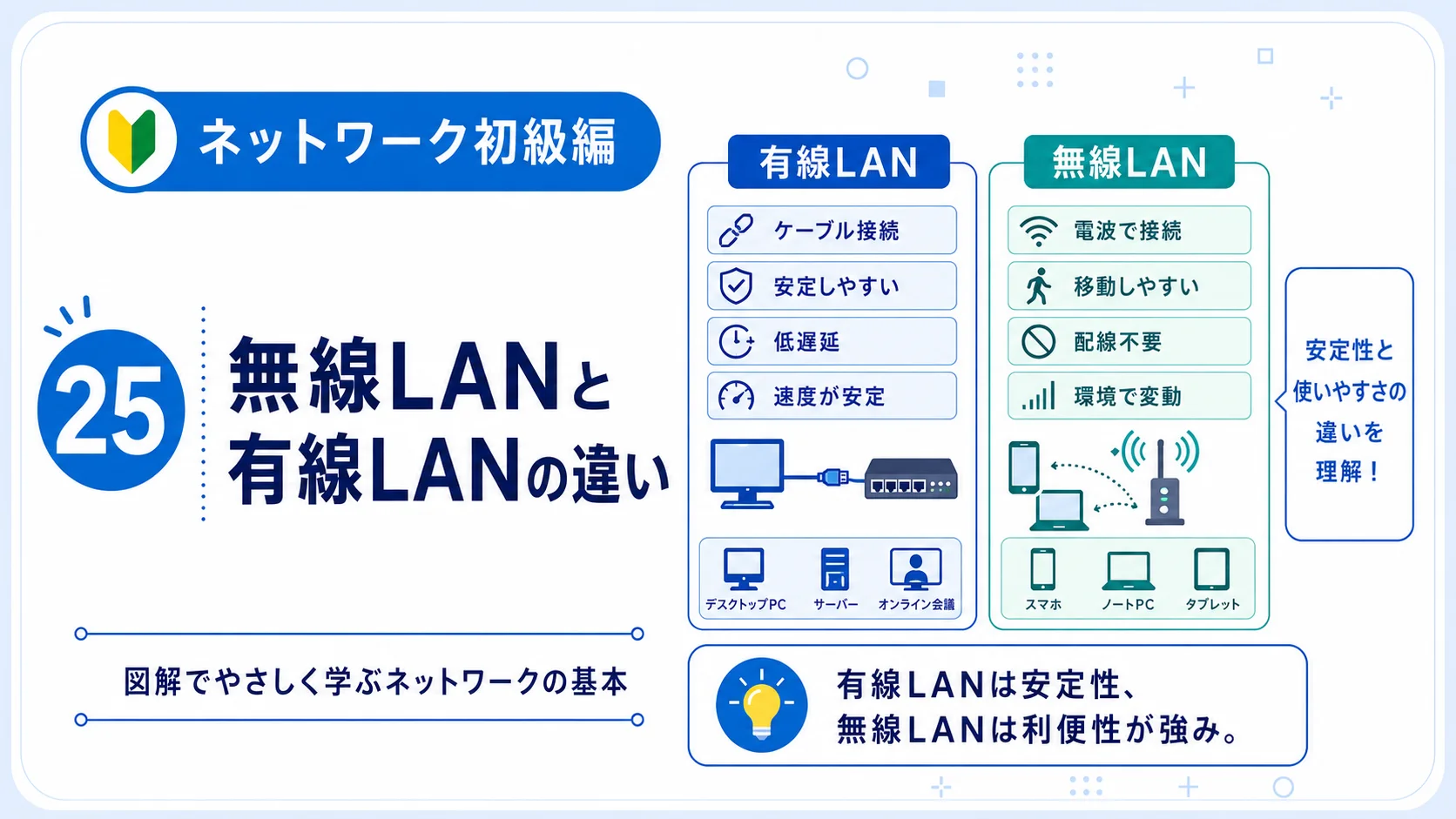
この記事は、 「ネットワーク初級編|通信の仕組みをゼロから学ぶ」 の第25回です。
無線LANと有線LANの違いを、通信方法、速度、安定性、 セキュリティ、利用場所の観点から比較します。
無線LANと有線LANの違いとは?速度・安定性・使い分けを初心者向けに解説
パソコンをLANケーブルで接続する方法と、 スマートフォンをWi-Fiで接続する方法は、 どちらも端末をネットワークへ参加させるための仕組みです。 この記事では、無線LANと有線LANの違いと、 自宅や会社での適切な使い分けを図解します。
「有線LANは速く、無線LANは遅い」と説明されることがあります。 しかし、実際には単純に通信速度だけで優劣を決めることはできません。
有線LANには安定性が高いという利点があり、 無線LANにはケーブルなしで移動できるという利点があります。
大切なのは、どちらか一方に統一することではなく、 利用する端末や業務に応じて使い分けることです。
この記事を読み終えるとできること
- 無線LANと有線LANの違いを説明できる
- Wi-Fiとインターネットを区別できる
- 速度や安定性が変化する理由を理解できる
- 端末ごとに適した接続方法を選べる
- 接続できないときの確認場所を整理できる
- 自宅や会社のネットワーク構成を説明できる
無線LANと有線LANの違い
有線LANはケーブルを使って端末を接続し、 無線LANは電波を使って端末を接続します。
有線LANと無線LANは、どちらもパソコンやスマートフォンなどを LANへ接続するための方法です。
最も大きな違いは、端末からネットワーク機器までの データが通る媒体です。
ケーブルで接続する
パソコンやサーバーをLANケーブルでスイッチやルーターへ接続します。
- 通信が比較的安定している
- 周囲の電波の影響を受けにくい
- 低遅延になりやすい
- 端末の移動には向いていない
電波で接続する
パソコンやスマートフォンを、アクセスポイントへ電波で接続します。
- ケーブルを接続せずに利用できる
- 端末を移動しながら使いやすい
- 電波状況によって速度が変化する
- 周囲の電波や障害物の影響を受ける
どちらも接続後に使うIPアドレスや通信ルールは基本的に同じです。
Webサイトへアクセスするときは、有線LANでも無線LANでも、 IP、TCP、DNS、HTTPSなどの仕組みを使って通信します。
「LAN」は接続方法ではなく、ネットワークの範囲
LANは、家庭や会社、学校などの比較的限られた場所に作られるネットワークです。
そのLANへケーブルで接続する方法が有線LAN、 電波で接続する方法が無線LANです。
有線LANと無線LANは別々のインターネットではありません。 同じ家庭内LANや社内LANに、 ケーブルで参加するか電波で参加するかの違いです。
まず全体を1枚の図で理解する
家庭内で、有線LANと無線LANを組み合わせた構成を見てみましょう。
有線LANと無線LANを併用する家庭内ネットワーク
家庭用のWi-Fiルーターには、複数の機能がまとめて搭載されていることがあります。
- インターネット側と家庭内LANを接続するルーター機能
- LANケーブルを接続するスイッチ機能
- 無線端末を接続するアクセスポイント機能
- 端末へIPアドレスを配布するDHCP機能
- プライベートIPアドレスを変換するNAT・NAPT機能
そのため、自宅では1台の機器だけで、 有線LANと無線LANの両方を利用できることが一般的です。
会社のネットワークでは、ルーター、スイッチ、アクセスポイントを 別々の機器として設置することが多くあります。
機能を分離することで、利用者数や通信量に合わせて拡張しやすくなります。
有線LANの仕組み
有線LANでは、LANケーブルを使って端末とネットワーク機器を接続します。
現在のLANで広く使われている代表的な有線通信の仕組みが、 Ethernet(イーサネット)です。
有線LANの基本構成
有線LANで必要になるもの
LANポート
端末やネットワーク機器にLANケーブルを差し込む接続口です。
LANケーブル
端末とスイッチなどの間でデータを運びます。
スイッチ
複数の有線端末をLANへ接続し、通信を中継します。
有線LANの主なメリット
- 通信品質が安定しやすい
- 距離や配線条件が適切なら速度が変動しにくい
- 周囲のWi-FiやBluetoothなどの電波干渉を受けにくい
- 応答時間のばらつきが比較的小さい
- 接続している機器を物理的に把握しやすい
有線LANの主なデメリット
- 端末ごとにLANケーブルが必要
- 利用できる場所がケーブルの届く範囲に限られる
- 建物内で配線工事が必要になる場合がある
- スマートフォンなどLANポートがない端末は接続しにくい
- 配線が増えると管理が複雑になる
固定して使う端末や、安定性を重視する機器には有線LANが適しています。
例として、サーバー、デスクトップPC、IP電話、 ネットワーク機器、監視カメラなどがあります。
無線LANの仕組み
無線LANでは、LANケーブルの代わりに電波を使って、 端末とアクセスポイントの間でデータを送受信します。
一般に使われるWi-Fiという言葉は、 日常的には無線LANを指す名称として使われています。
無線LANの基本構成
アクセスポイントの役割
アクセスポイントは、無線端末から受け取った通信を 有線LAN側へ中継します。
反対に、有線LAN側から届いた通信を電波に変換し、 無線端末へ届ける役割も持ちます。
アクセスポイントは、無線LANと有線LANをつなぐ橋のような機器です。
無線LANへ接続するまでの基本的な流れ
- 利用できる無線LANを探す 端末が周囲にあるアクセスポイントのネットワーク名を確認します。
- 接続先を選ぶ 利用者が接続するネットワーク名を選択します。 このネットワーク名はSSIDと呼ばれます。
- 認証と暗号化を行う パスワードなどを使って、接続を許可された端末か確認します。
- IPアドレスを受け取る 接続後、DHCPなどを使ってIPアドレスやデフォルトゲートウェイを取得します。
- LANやインターネットへ通信する アクセスポイントを経由して、サーバーやインターネットへ通信します。
無線LANの主なメリット
- LANケーブルを接続せずに利用できる
- 端末を移動しながら利用しやすい
- スマートフォンやタブレットを接続できる
- 会議室や共有スペースへ柔軟に端末を追加できる
- 端末ごとの配線を減らせる
無線LANの主なデメリット
- 距離や障害物によって電波が弱くなる
- 周囲の無線LANや電子機器の影響を受けることがある
- 利用者が増えると通信速度が低下することがある
- 場所や時間によって通信品質が変化しやすい
- 適切な認証や暗号化の設定が必要
移動する端末や、配線しにくい場所には無線LANが適しています。
例として、ノートPC、スマートフォン、タブレット、 ハンディターミナルなどがあります。
無線LANと有線LANを7つの項目で比較する
有線LANと無線LANの主な違いを一覧で確認しましょう。
| 比較項目 | 有線LAN | 無線LAN |
|---|---|---|
| 通信媒体 | LANケーブルや光ファイバー | 電波 |
| 安定性 |
高い傾向 周囲の電波や壁の影響を受けにくい |
環境に左右される 距離、障害物、混雑の影響を受ける |
| 通信速度 | 速度を維持しやすい | 条件が良ければ高速だが、変動しやすい |
| 遅延 | 小さく、ばらつきも抑えやすい | 混雑や再送によって増えることがある |
| 移動性 | ケーブルの届く範囲に限られる | 電波が届く範囲で移動しやすい |
| 設置 | 端末までの配線が必要 | 端末ごとの配線は不要だが、電波設計が必要 |
| セキュリティ | 接続には物理的なポートへのアクセスが必要 | 電波が届く範囲から接続を試される可能性がある |
| 向いている端末 | サーバー、デスクトップPC、ネットワーク機器 | ノートPC、スマートフォン、タブレット |
有線LANが適している場面
サーバー
多数の端末から安定してアクセスされるため、 通信品質を維持しやすい有線接続が一般的です。
オンライン会議用PC
音声や映像の途切れを減らしたい場合は、 有線LANが有効です。
大容量データの転送
バックアップや動画ファイルなどを継続的に転送する場合に適しています。
無線LANが適している場面
モバイル端末
スマートフォンやタブレットは、 無線接続を前提として利用されることが一般的です。
会議室
利用者が入れ替わる場所では、 ケーブルを配らずに接続できます。
フリーアドレス
席を固定せずに働くオフィスでは、 端末を移動しやすい無線LANが便利です。
無線LANで使われる周波数帯の違い
無線LANでは、複数の周波数帯が利用されます。 周波数帯によって、電波の届きやすさや混雑のしやすさが異なります。
- 比較的遠くまで届きやすい
- 壁などの障害物に比較的強い
- 対応機器が多い
- 他の機器と干渉しやすい
- 2.4GHz帯より高速通信に向いている
- 利用できるチャネルが比較的多い
- 障害物の影響を受けやすい
- 距離が離れると弱くなりやすい
- 新しい対応機器で利用される
- 既存機器による混雑を避けやすい
- 広い帯域を利用しやすい
- 対応端末や利用条件の確認が必要
周波数が高ければ、どの場所でも必ず高速になるわけではありません。
アクセスポイントとの距離、壁、扉、家具、利用者数などによって、 最適な周波数帯は変わります。
2.4GHz帯で起こりやすい電波干渉
2.4GHz帯は、無線LAN以外の機器でも使われることがあります。
- Bluetooth機器
- ワイヤレスマウスやキーボード
- 一部の家電製品
- 近隣のアクセスポイント
周囲で同じ周波数帯を使う機器が多いと、 通信の待ち時間や再送が増え、速度低下につながることがあります。
通信速度を判断するときの注意点
無線LANルーターやLANポートの説明には、 「1Gbps」「2.5Gbps」「最大○○Mbps」などの速度が表示されています。
しかし、表示されている速度が、そのまま実際の通信速度になるとは限りません。
通信速度は最も遅い部分に制限される
通信経路にある複数の速度
たとえば、パソコンとルーターの間を高速に接続できても、 インターネット回線や接続先サーバーが混雑していれば、 Webサイトの表示が遅くなることがあります。
無線LANの速度が変化する主な理由
- アクセスポイントから離れている
- 壁や床などの障害物がある
- 同時に接続している端末が多い
- 周囲の無線LANと電波が重なっている
- 端末が古い無線LAN規格にしか対応していない
- 端末が電波の弱い場所へ移動した
- アクセスポイントの処理性能が不足している
有線LANでも必ず速いとは限らない
有線LANでも、次のような条件では速度が制限されます。
- 端末のLANポートが低い速度にしか対応していない
- スイッチのポート速度が低い
- LANケーブルの種類や品質が適切ではない
- ケーブルが破損している
- 端末やサーバーの処理性能が不足している
- インターネット回線が混雑している
「リンク速度」と「実際に利用できる通信速度」は同じではありません。
速度を調査するときは、端末から接続先までの経路を分けて確認します。
無線LANと有線LANのセキュリティの違い
有線LANと無線LANは、どちらも適切なセキュリティ対策が必要です。
有線LANで考えるセキュリティ
有線LANへ直接接続するには、通常はLANポートやLANケーブルへ 物理的にアクセスする必要があります。
ただし、空いているLANポートへ許可されていない端末を接続される可能性があります。
- 使用していないスイッチポートを無効化する
- ネットワーク機器を施錠できる場所へ設置する
- 接続できる端末を認証する
- 利用目的ごとにネットワークを分割する
- 端末やポートの接続状況を監視する
無線LANで考えるセキュリティ
無線LANの電波は、壁や窓を越えて建物の外まで届くことがあります。
そのため、許可された利用者だけを接続させ、 通信内容を暗号化する仕組みが重要です。
- WPA2やWPA3などの適切な暗号化方式を使用する
- 推測されにくいパスワードを設定する
- 初期設定の管理者パスワードを変更する
- 来客用ネットワークを社内ネットワークから分離する
- 不要な古い暗号化方式を使用しない
- アクセスポイントの設定やソフトウェアを管理する
公共施設や店舗の無料Wi-Fiでは、 接続先が正しいか分からない場合があります。
ネットワーク名が似ている偽のアクセスポイントへ 誤って接続しないように注意が必要です。
無線LANだから危険、有線LANだから安全と単純に判断することはできません。
認証、暗号化、端末管理、アクセス制御などを組み合わせて、 ネットワーク全体を保護します。
有線LANと無線LANはどう選ぶのか
接続方法を選ぶときは、 通信速度だけでなく、端末の使い方や設置場所を確認します。
自宅でのおすすめ構成
- デスクトップPC
- テレビや据え置き型ゲーム機
- 家庭用サーバーやNAS
- Wi-Fiアクセスポイント
- スマートフォン
- タブレット
- ノートPC
- 持ち運ぶIoT機器
会社でのおすすめ構成
有線LANと無線LANを組み合わせた社内ネットワーク
会社では、サーバーやネットワーク機器を有線LANで接続し、 利用者のノートPCやスマートフォンを無線LANで接続する構成が考えられます。
また、アクセスポイント自体はスイッチへ有線接続されるため、 無線LANだけでネットワーク全体が構成されているわけではありません。
有線LANと無線LANは競合するものではなく、互いを補う接続方法です。
固定機器は有線、移動端末は無線というように、 利用目的に合わせて組み合わせます。
有線LAN・無線LANにつながらないときの確認方法
「インターネットにつながらない」という申告を受けたときは、 最初に有線接続か無線接続かを確認します。
接続方法によって、最初に確認する場所が異なるからです。
有線LANで確認する順序
LAN機能は有効か
抜けや破損はないか
ランプは点灯しているか
アドレスを取得できたか
ゲートウェイへ届くか
- LANケーブルが両端に正しく接続されているか
- 別のLANケーブルへ交換すると改善するか
- LANポートのリンクランプが点灯しているか
- スイッチポートが有効になっているか
- IPアドレスを正しく取得できているか
- デフォルトゲートウェイへpingできるか
無線LANで確認する順序
Wi-Fiは有効か
正しい接続先か
強度は十分か
接続に成功したか
アドレスを取得できたか
- 端末のWi-Fi機能が有効になっているか
- 機内モードが有効になっていないか
- 正しいSSIDへ接続しているか
- パスワードが正しいか
- アクセスポイントから離れすぎていないか
- IPアドレスを正しく取得できているか
- ほかの端末も同じ症状か
「Wi-Fi接続済み」でも通信できないことがある
端末に「接続済み」と表示されているのは、 端末とアクセスポイントの接続が完了したことを示している場合があります。
その先にあるルーター、DNS、インターネット回線、 接続先サーバーが正常であることまでは保証していません。
Wi-Fiへ接続できているのにインターネットが使えない場合は、 アクセスポイントより先の通信経路も確認します。
切り分けに有効な方法
無線LANで通信が不安定なときに、一時的に有線LANへ接続して比較すると、 原因を絞り込める場合があります。
有線では正常
無線LANの電波、アクセスポイント、 認証設定などに問題がある可能性が高まります。
有線でも異常
端末のIP設定、ルーター、回線、 DNS、接続先などを確認します。
障害対応では、接続方法を変えて比較することも有効な切り分けです。
無線LANと有線LANに関するよくある勘違い
Wi-Fiは端末をLANへ無線で接続するための方法です。 Wi-Fiへ接続できても、その先の回線に問題があれば インターネットは利用できません。
無線LANでも、対応機器や電波環境によっては高速通信が可能です。 ただし、距離や混雑によって速度が変動しやすいという違いがあります。
有線LANでも、ケーブル、ポート速度、端末性能、 回線混雑、接続先の状態などによって速度は変化します。
電波が強くても、同じ周波数帯が混雑していたり、 多数の端末が同時通信していたりすると、 速度や応答時間が悪化することがあります。
アクセスポイント自体は、 スイッチやルーターへ有線接続されることが一般的です。 無線LANにも有線側のネットワーク基盤が必要です。
固定端末やサーバーは有線、移動端末は無線というように、 それぞれの長所を生かすことが重要です。
理解度チェック
記事の内容を確認するため、次の5問に答えてください。 解答を見る前に、自分で考えてみましょう。
問題1.有線LANと無線LANの最も基本的な違いはどれですか。
- 使用できるIPアドレスの種類
- データを運ぶ媒体
- アクセスできるWebサイト
- 使用するDNSサーバー
解答を見る
有線LANはケーブル、無線LANは電波を使って、 端末とネットワーク機器の間でデータを運びます。
問題2.次のうち、一般的に有線LANが適している機器はどれですか。
- 移動しながら使うスマートフォン
- 持ち歩くタブレット
- 固定して稼働するサーバー
- 会議室へ持ち込むノートPC
解答を見る
サーバーは固定して利用され、 安定した通信が求められるため、有線LANが適しています。
問題3.スマートフォンに「Wi-Fi接続済み」と表示されていれば、必ずインターネットを利用できますか。
解答を見る
Wi-Fi接続済みでも、ルーター、DNS、 インターネット回線、接続先サーバーなどに問題があれば通信できません。
問題4.無線LANの通信品質へ影響する可能性があるものを3つ選んでください。
- アクセスポイントとの距離
- 壁などの障害物
- 周囲の電波の混雑
- Webサイトの文字サイズ
解答を見る
無線LANは、距離、障害物、電波干渉、 接続端末数などによって通信品質が変化します。
問題5.次の文章の空欄を埋めてください。
無線LANでは、端末から受け取った通信を有線LAN側へ中継する 「( A )」を使用します。接続先のネットワーク名は 「( B )」と呼ばれます。
解答を見る
アクセスポイントは無線端末をLANへ接続し、 SSIDは利用者が接続先を識別するためのネットワーク名です。
実践演習:オフィスの接続方法を選ぼう
あなたは、小規模オフィスのネットワークを準備する担当者です。
次の端末について、有線LANと無線LANのどちらを使うべきか考えてください。 選んだ理由も説明しましょう。
演習用オフィスネットワーク
課題1.接続方法を選ぶ
次の表を埋めるつもりで、自分の回答を考えてください。
| 端末 | 有線・無線 | 選んだ理由 |
|---|---|---|
| ファイルサーバー | ______ | ______________ |
| 受付PC | ______ | ______________ |
| 営業用ノートPC | ______ | ______________ |
| 社員スマートフォン | ______ | ______________ |
課題1の解答例を見る
-
ファイルサーバー:有線LAN
常時稼働し、安定した通信が求められるため -
受付PC:有線LAN
設置場所が固定され、移動する必要がないため -
営業用ノートPC:無線LAN
自席と会議室の間を移動して利用するため -
社員スマートフォン:無線LAN
LANポートがなく、持ち運んで利用するため
実際の設計では、ノートPCでも大容量通信や重要なWeb会議を行う場合に、 有線接続を併用することがあります。
課題2.通信障害を切り分ける
営業用ノートPCで、次の問題が発生しました。
ノートPCには「Wi-Fi接続済み」と表示されていますが、 社内サーバーにもインターネットにも接続できません。
確認する項目を3つ以上挙げてください。
課題2の解答例を見る
- 正しい社内用SSIDへ接続しているか
- IPアドレスを取得できているか
- デフォルトゲートウェイが設定されているか
- アクセスポイントから十分な電波を受信できているか
- ほかの無線端末も通信できないか
- アクセスポイントからスイッチまでの接続が正常か
- デフォルトゲートウェイへpingできるか
「Wi-Fi接続済み」という表示だけで判断せず、 IP設定やアクセスポイントより先の経路も確認します。
課題3.切り分け方法を考える
ノートPCをLANケーブルで接続すると、 社内サーバーとインターネットの両方へ正常に通信できました。
この結果から、どこに問題がある可能性が高いでしょうか。
課題3の解答を見る
無線LAN側の設定、電波、アクセスポイント、 または無線用ネットワークの設定に問題がある可能性が高いと考えられます。
有線LANでは正常に通信できているため、 端末全体やインターネット回線が完全に停止している可能性は低くなります。
自分の言葉で説明する課題
最後に、次の質問へ自分の言葉で答えてください。
「有線LANと無線LANは何が違うのですか?」と、 ITを知らない人から質問されました。 30秒程度で説明してください。
無線LANは________________________。
そのため、________________________。
説明例を見る
有線LANは、LANケーブルを使ってパソコンなどをネットワークへ接続する方法です。 通信が安定しやすいため、サーバーや固定して使うパソコンに向いています。
無線LANは、Wi-Fiの電波を使ってネットワークへ接続する方法です。 ケーブルが不要で移動しやすいため、 スマートフォンやノートPCに向いています。
どちらか一方を選ぶのではなく、 端末の使い方に合わせて組み合わせることが重要です。
模範解答と一字一句同じである必要はありません。
「ケーブルと電波の違い」「安定性と移動性の違い」 「用途に応じて使い分ける」 という3点を説明できれば、この記事の目標は達成です。
まとめ
- 有線LANはLANケーブルを使い、 無線LANは電波を使って端末をLANへ接続する
- 有線LANは通信が安定しやすく、 サーバーや固定端末に向いている
- 無線LANは移動しながら利用しやすく、 ノートPCやスマートフォンに向いている
- 無線LANは距離、障害物、電波干渉、 接続端末数などの影響を受ける
- Wi-Fiへ接続できていても、 インターネットまで通信できるとは限らない
- 通信速度は、端末、ケーブル、アクセスポイント、 ルーター、回線、接続先などに左右される
- 有線LANと無線LANは競合するものではなく、 利用目的に応じて組み合わせる
- 障害対応では、有線か無線かを確認し、 接続部分から順番に切り分ける
有線LANは安定性、無線LANは移動性に強みがあります。 端末の利用方法に合わせて適切な接続方法を選びましょう。








コメント