「自宅にネットワーク検証環境を作りたい」
「1台のミニPCでLinuxやWindowsを複数動かしたい」
「FortiGateやPalo Alto、ルーター、サーバーなどを組み合わせたラボ環境を作りたい」
このようなことを考え始めると、候補に挙がってくるのがProxmox VE(Proxmox Virtual Environment)です。
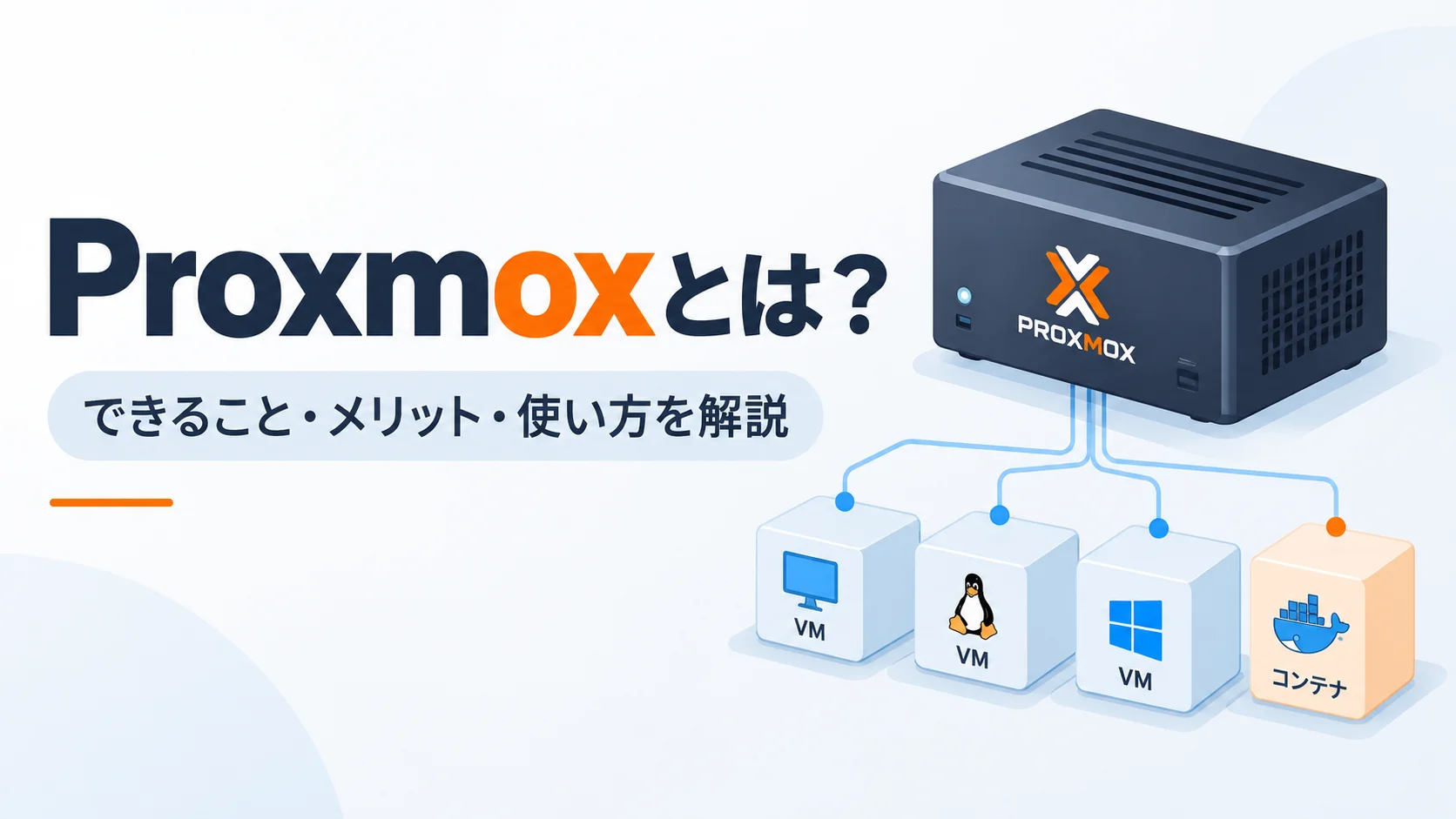
Proxmox VEは、1台の物理サーバー上で複数の仮想マシンやLinuxコンテナを動かすための、オープンソースの仮想化プラットフォームです。
企業の仮想化基盤として利用できる機能を持ちながら、個人でも利用できるため、自宅サーバーやホームラボを作りたいエンジニアとの相性も非常に良い製品です。
私自身も、Intel Processor N150、メモリ8GB、SSD 256GBのミニPCにProxmox VEを導入し、ネットワーク検証環境の土台として利用しています。
この記事では、これからProxmoxを触ってみたい人に向けて、
「そもそもProxmoxとは何なのか」
「何ができるのか」
「無料で使えるのか」
「VMwareやVirtualBoxとは何が違うのか」
「どのくらいのスペックが必要なのか」
「ネットワークエンジニアが使うと何ができるのか」
という点をまとめて解説します。
2026年10月時点で、Proxmox公式サイトから配布されているProxmox VEの最新系列はProxmox VE 9.2です。9.2はDebian 13.5 “Trixie”をベースとし、Dynamic Load BalancerやSDN機能の拡張などが追加されています。
Proxmoxとは
Proxmoxという名前で呼ばれることが多いですが、仮想化基盤として使う製品の正式名称はProxmox Virtual Environment(Proxmox VE)です。
簡単に言えば、
1台の物理サーバーを、複数台のサーバーのように使えるようにするソフトウェア
と考えると分かりやすいでしょう。
たとえば1台のミニPCを用意したとします。
通常であれば、そのPCにWindowsやUbuntuなど1つのOSをインストールして利用します。
しかしProxmox VEをインストールすると、その1台の中に仮想的なコンピューターを複数作成できます。
イメージとしては次のようになります。
物理ミニPC
│
└─ Proxmox VE
    │
    ├─ VM1:Ubuntu Server
    │
    ├─ VM2:Windows Server
    │
    ├─ VM3:ルーター/Firewall
    │
    ├─ VM4:監視サーバー
    │
    └─ LXC:DNSサーバー
物理的には1台しかありませんが、ネットワーク上ではそれぞれを別のサーバーとして扱えます。
Proxmox VEではKVMによる仮想マシンとLXCによるLinuxコンテナの両方を、同じWeb管理画面から操作できます。さらにストレージ、ネットワーク、バックアップ、クラスタ、高可用性なども統合されています。
そもそも「仮想化」とは何か
Proxmoxを理解するためには、「仮想化」という考え方を知っておく必要があります。
通常、1台のパソコンにはCPU、メモリ、ストレージ、NICなどの物理的なハードウェアがあります。
仮想化では、それらのリソースをソフトウェアによって分割し、複数の仮想コンピューターへ割り当てます。
たとえば8コアCPU、16GBメモリを搭載したPCがあれば、
| 仮想マシン | CPU | メモリ | 用途 |
|---|---|---|---|
| VM1 | 2コア | 4GB | Ubuntu |
| VM2 | 2コア | 4GB | Windows |
| VM3 | 1コア | 2GB | Firewall |
| VM4 | 1コア | 2GB | DNS・監視 |
| Proxmox本体など | 残り | 残り | ホスト管理 |
といった使い方ができます。
実際にはCPUを固定的に完全分割するわけではありませんが、「物理リソースを複数の仮想環境で共有する」というイメージを持っておけば十分です。
この仕組みによって、サーバーごとに物理PCを用意する必要がなくなります。
自宅ラボでは特に大きなメリットがあります。
Linuxを試すために1台、Windows Server用に1台、ルーター用に1台……とPCを何台も購入するのは現実的ではありません。
Proxmoxを使えば、比較的高性能なミニPC1台に検証環境を集約できます。
Proxmox VEでできること
Proxmox VEは単に「仮想マシンを作るソフト」ではありません。
サーバー仮想化環境を運用するために必要な機能がかなり広く統合されています。
仮想マシンを作成できる
Proxmox VEでは、KVMを利用して仮想マシンを作成できます。
Windows Server、Windows、Ubuntu、Debian、Rocky Linuxなど、さまざまなOSをゲストOSとして動かせます。
仮想マシンごとに、
CPU
メモリ
ディスク容量
NIC
ISOイメージ
起動順序
などを設定できます。
一般的なPCにOSをインストールする感覚に近いため、VirtualBoxやVMware Workstationを使った経験がある人なら比較的イメージしやすいでしょう。
KVMはLinuxカーネルに統合された仮想化技術で、Proxmox VEではこのKVMを利用したフル仮想化を提供しています。
LXCコンテナを作成できる
Proxmoxでは仮想マシンだけでなく、LXC(Linux Containers)も利用できます。
LXCはホスト側のLinuxカーネルを共有するため、一般的な仮想マシンより軽量です。
たとえば、
DNSサーバー
Webサーバー
監視サーバー
検証用Linux
小規模な各種サービス
などを動かしたい場合、必ずしも1台ずつ完全なVMを作る必要はありません。
特にメモリ容量が限られているミニPCでは、VMとLXCを使い分けることでリソースを有効活用できます。
Webブラウザから管理できる
Proxmox VEの大きな魅力の一つが、Web GUIが標準で用意されていることです。
Proxmoxをインストールしたサーバーに対して、
https://ProxmoxのIPアドレス:8006へアクセスすると管理画面を開けます。
管理画面からVMの作成、起動、停止、コンソール接続、CPU・メモリ変更、ストレージ管理、ネットワーク設定、バックアップなど多くの操作を行えます。
専用の管理ソフトをPCへインストールしなくても、一般的なWebブラウザから管理できます。公式にもWebベースの統合管理インターフェースがProxmox VEの主要機能として案内されています。
仮想ネットワークを作成できる
ネットワークエンジニアにとって特に面白いのが、この部分です。
ProxmoxではLinux Bridgeなどを利用して仮想ネットワークを作成できます。
たとえば、
インターネット
      │
物理NIC
      │
   Proxmox
      │
   vmbr0
      │
 ┌────┼────┐
 │    │    │
VM1  VM2  VM3
といった構成を1台のPC内に作れます。
さらに複数のBridgeを作れば、
WAN
 │
Firewall VM
 │
LAN
 ├─ Linux Server
 ├─ Windows Server
 └─ Client VM
のような検証ネットワークも構築できます。
物理的なLANケーブルを何本も接続しなくても、仮想NICと仮想スイッチを組み合わせてネットワークを構成できるわけです。
ネットワークエンジニアがProxmoxを使う大きな理由の一つがここにあります。
スナップショットを利用できる
検証環境では設定を大きく変更することがあります。
しかし、
「設定を変更したら起動しなくなった」
「検証前の状態へ戻したい」
ということも珍しくありません。
そのようなときに便利なのがスナップショットです。
変更前の状態を保存しておけば、問題が発生した場合に以前の状態へ戻せます。
特にFirewall、Linuxサーバー、Windows Serverなどの設定検証では非常に便利です。
バックアップを取得できる
Proxmox VEにはVMやコンテナをバックアップする仕組みも統合されています。
スケジュールを設定して定期バックアップを実行することもできます。
さらにProxmoxには別製品としてProxmox Backup Server(PBS)も存在します。
Proxmox Backup Serverと連携すると、増分バックアップなど、より本格的なバックアップ環境を構築できます。Proxmox VEとの統合も公式にサポートされています。
複数台をクラスタ化できる
Proxmoxは1台だけで使うこともできますが、複数のProxmoxノードをクラスタとして管理することもできます。
たとえば、
Proxmox01
Proxmox02
Proxmox03
という3台を1つのクラスタとして管理できます。
Web GUIからクラスタ全体のVMやコンテナを確認でき、条件を満たした構成ではライブマイグレーションやHAなども利用できます。
自宅ラボでも、最初はミニPC1台から始め、後から2台目、3台目を追加してクラスタを学ぶという進め方ができます。
最新のProxmox VE 9.2では何が変わったのか
2026年10月時点では、公式サイトでProxmox VE 9.2が公開されています。ISO Installer 9.2-1は2026年5月21日付で配布されています。
Proxmox VE 9.2ではDynamic Load Balancerが追加され、クラスタ内のリソース利用状況を考慮したゲスト配置を行えるようになりました。
SDNについても拡張されており、WireGuardやBGP関連の機能強化が進んでいます。9.2はDebian 13.5をベースにし、Linux kernel 7.0、QEMU 11.0、LXC 7.0、ZFS 2.4などを採用しています。
さらに2026年8月には、Proxmox VEのArm64版も正式に公開されました。従来のx86-64環境だけでなく、Armサーバーへの対応も進んでいます。
ただし、自宅ラボ用として現在一般的なIntel N100、N150、CoreシリーズやAMD Ryzen搭載ミニPCを使うのであれば、通常はx86-64版を利用することになります。
Proxmoxは無料で使えるのか
Proxmoxについて調べている人が特に気になるのが、
「無料で使えるのか?」
という点だと思います。
結論から言えば、Proxmox VE自体はオープンソースで、ソースコードはGNU AGPLv3で公開されており、ダウンロードして利用できます。
ただし、
無料版と有料版で仮想化機能そのものが大きく分けられている
という考え方ではありません。
有料サブスクリプションでは、Enterprise Repositoryへのアクセスや公式サポートなどが提供されます。Proxmox公式もEnterprise Repositoryを、サブスクリプション利用者向けの安定したパッケージリポジトリとして案内しています。
一方、サブスクリプションを利用しない環境では、no-subscription repositoryを利用できます。
そのため、自宅ラボや学習目的であれば、まずサブスクリプションなしでProxmoxを触ってみることも可能です。
ただし、業務システムなど本番環境で使用する場合は、自宅ラボと同じ感覚で判断せず、サポート、更新方針、冗長化、バックアップなどを含めて設計する必要があります。
ProxmoxとVMware・VirtualBoxの違い
仮想化製品として有名なのがVMwareやVirtualBoxです。
初心者からすると、
「どれも仮想マシンを動かすのであれば同じでは?」
と思うかもしれません。
しかし用途が少し異なります。
| 項目 | Proxmox VE | VMware系 | VirtualBox |
|---|---|---|---|
| 主な用途 | サーバー仮想化 | サーバー・企業仮想化など | PC上の検証 |
| 管理 | Web GUI | 製品構成により異なる | デスクトップGUI |
| VM | 対応 | 対応 | 対応 |
| Linuxコンテナ | LXC統合 | 構成による | 基本的にVM中心 |
| クラスタ | 対応 | 対応製品あり | 主目的ではない |
| HA | 対応 | 対応製品あり | 主目的ではない |
| 自宅ラボ | 非常に使いやすい | 用途・ライセンス次第 | 手軽 |
| ホストの使い方 | 専用サーバーとして使うことが多い | 製品による | Windows等の上で動かす |
VirtualBoxは普段使っているWindows PCの上でUbuntuなどを少し試したい場合に非常に便利です。
一方Proxmox VEは、
「このPC自体を仮想化サーバーにする」
という使い方が基本です。
そのため、本格的なホームラボを作る場合はProxmoxの方が向いているケースが多いでしょう。
VMware系製品については機能やライセンス体系が変更される可能性があるため、実際に導入する場合はその時点の公式情報を確認してください。
Proxmoxを自宅ラボにおすすめできる理由
ネットワークエンジニアの場合、Proxmoxは単なる自宅サーバー以上の価値があります。
理由は、複数の仮想機器やサーバーを組み合わせたネットワークそのものを作れるからです。
たとえば、次のような構成です。
Internet
   │
仮想Firewall
   │
仮想L3 Router
   │
仮想Switch相当
   │
 ┌─┴──────────────┐
 │                │
Ubuntu Server   Windows Server
 │
DNS / Web / Syslog
これだけでも、
ルーティング
Firewall Policy
NAT
DNS
DHCP
VPN
Syslog
SNMP
Linux
Windows
障害切り分け
など、さまざまな技術を組み合わせて検証できます。
特にネットワークエンジニアの場合、ルーターだけを勉強していても実際の案件に近い環境にはなりません。
現場では、
ネットワーク
Firewall
サーバー
DNS
認証
監視
クラウド
などが相互に関係しています。
Proxmoxを使えば、それらを1台の物理PC内にまとめて作れるため、より実務に近い検証ができます。
実際にミニPCへProxmoxを構築してみた
私は自宅ラボ用として、ミニPCにProxmox VEを導入しています。
使用しているマシンの構成は次のとおりです。
| 項目 | 構成 |
|---|---|
| CPU | Intel Processor N150 |
| メモリ | 8GB |
| ストレージ | M.2 SSD 256GB |
| 用途 | ネットワーク検証用Proxmoxホスト |
決して高性能なサーバーではありません。
それでもLinuxなどの軽量なVMやLXCをいくつか動かし、ネットワーク検証を始める用途であれば十分活用できます。
もちろん、Windows Serverを複数起動したり、仮想Firewallを大量に立ち上げたりするのであれば、8GBでは不足してきます。
個人的には、本格的なホームラボへ拡張するのであれば16GB以上、できれば32GB程度あるとかなり使いやすくなると考えています。
Proxmoxそのものよりも、最終的には「同時に起動するVMがどの程度メモリを使うか」が重要になります。
Proxmoxに必要なスペック
Proxmox公式の現在のシステム要件では、検証用途の最低構成として64bit CPU、メモリ1GB、ストレージ、NICなどが示されています。
一方、本格利用向けにはProxmox本体とOSサービス用として最低2GBのメモリに加え、各ゲストOSで必要となるメモリを確保することが推奨されています。ZFSやCephを使用する場合はさらに追加メモリが必要です。
つまり、
「Proxmoxが起動する最低スペック」
と、
「快適にラボ環境を動かせるスペック」
は別物です。
自宅ラボとして考えるのであれば、目安は次のように考えると分かりやすいでしょう。
| 用途 | メモリの目安 |
|---|---|
| Proxmoxを試す | 8GB程度 |
| Linux VMを数台動かす | 16GB程度 |
| WindowsやFirewallも含める | 32GB程度 |
| 大規模なネットワークラボ | 64GB以上も検討 |
これはProxmox公式の必須要件ではなく、あくまで自宅ラボを構築する際の実用上の目安です。
特にネットワーク検証では、CPUより先にメモリ不足になるケースが多いため、ミニPCを購入する場合はメモリを増設できるかも確認しておくとよいでしょう。
Proxmoxを使うメリット
Proxmoxを実際に触って感じる最大のメリットは、小さな物理環境から大きな仮想環境を作れることです。
1台のミニPCでも複数のサーバーを作れるため、自宅に大量のPCを置く必要がありません。
また、Web GUIが用意されているため、Linuxコマンドだけで仮想化環境を管理する必要もありません。
慣れてくればCLIやREST APIを利用した自動化へ進むこともできます。Proxmox VEではWebインターフェースだけでなく、CLIやREST APIからも機能へアクセスできます。
さらに、VM、LXC、仮想ネットワーク、バックアップ、クラスタ、ストレージなどが1つの製品へまとまっています。
学習目的で考えても、
「仮想マシンを作る」
だけではなく、
「仮想化基盤を運用する」
ところまで経験できる点が大きなメリットです。
Proxmoxのデメリットと注意点
一方で、Proxmoxを誰にでも無条件でおすすめできるわけではありません。
まず、Proxmox VEをインストールするPCは、基本的にProxmox専用機として使うことになります。
普段WindowsでゲームやOfficeを使っているPCへ、気軽に追加インストールするソフトとは性質が異なります。
また、仮想ネットワークを作り込んでいくと、Linux Bridge、VLAN、Bond、ルーティング、Firewallなどの知識も必要になります。
これはネットワークエンジニアにとってはむしろ学習材料になりますが、完全な初心者にとっては難しく感じる可能性があります。
さらに、仮想アプライアンスを利用する場合は、それぞれの製品のライセンスにも注意が必要です。
Proxmox上で動かせるからといって、Cisco、Fortinet、Palo Alto Networksなどのソフトウェアイメージを自由に利用できるという意味ではありません。
各ベンダーが定めるライセンスや利用条件を確認したうえで検証する必要があります。
Proxmoxのインストールは難しいのか
Proxmox VE自体のインストールは、それほど複雑ではありません。
大まかな流れは、
Proxmox VE ISOをダウンロード
        ↓
USBメモリへ書き込む
        ↓
ミニPCをUSBから起動
        ↓
Proxmox VEをインストール
        ↓
IPアドレスなどを設定
        ↓
別PCのブラウザからWeb GUIへアクセス
となります。
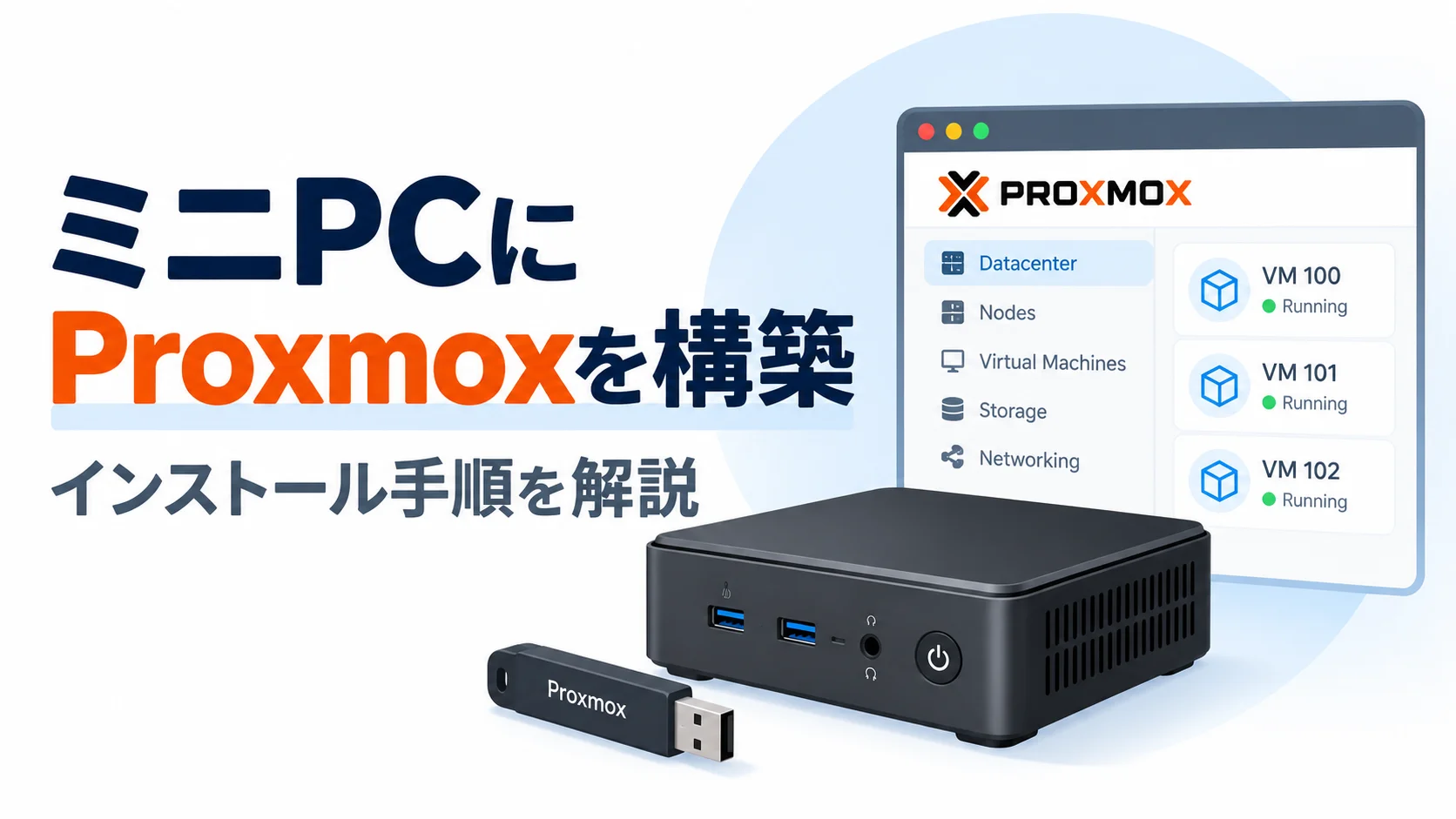
Proxmox公式でもISOイメージを使ったベアメタルインストールが案内されています。Proxmox VEはDebian GNU/Linuxをベースとしており、ISOからOSを含めてインストールできます。
Windows上にProxmoxをインストールするというより、
Windowsなど既存OSの代わりにProxmoxをインストールする
と考えた方が分かりやすいでしょう。
私の場合も、もともとUbuntu Desktopで使用する予定だったミニPCを、最終的にProxmox VEへ入れ替えています。
Proxmoxではホスト名やIPアドレスの設計も重要
自宅ラボで長期間使うのであれば、適当にインストールするよりも最初に管理情報を決めておくことをおすすめします。
私は現在、
ホスト名:
proxmox01

FQDN:
proxmox01.lab.home.arpa

管理IP:
172.31.255.100
という形で管理しています。
自宅内だけで利用するDNSドメインには、.home.arpaを利用できます。
単純にProxmoxを触るだけであればホスト名を深く考える必要はありませんが、将来的にProxmoxを2台、3台へ増やしたり、DNSサーバーを作ったりするのであれば、最初から命名ルールを決めておくと管理しやすくなります。
ネットワークエンジニアなら何を構築すると面白いか
Proxmoxをインストールした直後は、
「で、何を作ればいいの?」
となりやすいです。
ネットワークエンジニアであれば、最初から複雑なSD-WANや大規模クラスタを作る必要はありません。
まずLinuxサーバーを1台作り、別のLinux VMからPingやSSHで通信させます。
次に仮想ルーターやFirewallを間に配置します。
その後、ネットワークを複数セグメントへ分割し、
Client
  │
LAN
  │
Firewall
  │
Server Network
  │
Linux Server
という構成を作ります。
ここまでできれば、
IPアドレス
デフォルトゲートウェイ
ルーティング
Firewall Policy
NAT
DNS
SSH
Syslog
などを組み合わせた検証ができます。
さらにProxmoxホストを追加すれば、クラスタやライブマイグレーション、HAなど、仮想化基盤そのものの学習へ進むこともできます。
Proxmoxはネットワーク学習との相性が非常に良い
ネットワークを本当に理解するためには、記事や参考書を読むだけでは限界があります。
たとえば、
「スタティックルートとは何か」
という説明を読んで理解することと、
実際に2台のルーターを用意して経路を設定し、設定を1か所間違えてPingが通らなくなり、ルーティングテーブルを確認して原因を突き止めることでは、得られる経験がまったく違います。
Proxmoxを使えば、
正常な構成を作る
↓
設定を変更する
↓
意図的に障害を発生させる
↓
Pingやログを確認する
↓
原因を切り分ける
↓
設定を戻す
という、実務に近い学習ができます。
ITジャンプでも、単に設定コマンドを覚えるのではなく、「なぜその通信になるのか」「障害が起きたらどこを見るのか」を考えられる学習環境を作っていきたいと考えています。
Proxmoxは、その検証環境の土台として非常に使いやすい選択肢です。
Proxmoxはどんな人に向いている?
Proxmoxは特に、
自宅サーバーを作りたい人、ネットワークやサーバーを実機に近い形で検証したい人、Linuxを複数台動かしたい人、Firewallやルーターの仮想環境を作りたい人、仮想化やクラスタを勉強したい人、ミニPCをホームラボとして活用したい人
と相性が良いです。
一方、
「Ubuntuを1台だけ少し試したい」
という目的なら、VirtualBoxやWSLなど、より簡単な方法で十分なこともあります。
Proxmoxの強みが出るのは、複数のサーバーやネットワーク機器を組み合わせ始めたときです。
Proxmoxに関するよくある質問
Proxmoxは個人でも使えますか?
利用できます。
Proxmox VEはオープンソースで公開されており、自宅サーバーやホームラボ用途でも利用できます。
Proxmoxは無料ですか?
Proxmox VE自体はダウンロードして利用できます。
一方、Enterprise Repositoryや公式サポートなどを利用できる有料サブスクリプションも用意されています。
Proxmoxには何GBのメモリが必要ですか?
公式の検証用途最低要件は1GBですが、実際に複数VMを動かす場合はVM分のメモリが必要です。
自宅ラボとして使うのであれば、8GBは小規模環境、16GB以上になるとかなり使いやすくなり、Windowsや複数のネットワーク仮想アプライアンスまで考えるなら32GB以上を検討するとよいでしょう。
ミニPCでもProxmoxを使えますか?
CPUが仮想化へ対応しており、NICなどのハードウェアが正常に認識されれば利用できます。
N100、N150やRyzen系CPUを搭載したミニPCは、自宅ラボ用途でも検討しやすい構成です。
ただし機種によってNIC、Wi-Fi、ストレージコントローラーなどの対応状況が異なるため、購入前に確認することをおすすめします。
ProxmoxとDockerは同じですか?
同じではありません。
Proxmox VEは仮想化基盤であり、KVMによるVMとLXCを管理します。
Dockerはアプリケーションをコンテナとして実行するための技術です。
Proxmox上にLinux VMを作り、そのLinux VMへDockerをインストールする、といった使い方もできます。
まとめ
Proxmox VEは、1台の物理サーバー上に複数の仮想マシンやLinuxコンテナを作成できるオープンソースの仮想化プラットフォームです。
単純にVMを作成できるだけでなく、Web GUI、仮想ネットワーク、ストレージ、バックアップ、クラスタ、HA、APIなど、仮想化基盤に必要となる多くの機能が統合されています。
特に自宅ラボとの相性は非常に良く、ミニPC1台からでも、
Linux
Windows
Firewall
Router
DNS
Web
監視
などを組み合わせた環境を作れます。
ネットワークエンジニアにとっては、単にサーバーを動かすための製品ではありません。
ネットワーク、サーバー、Firewall、仮想化を組み合わせて実際に検証するための「実験場」
として利用できる点が大きな魅力です。
これから自宅ラボを作りたいのであれば、
ミニPCを用意する
↓
Proxmoxをインストールする
↓
Linux VMを1台作る
↓
複数VMを通信させる
↓
Firewallやルーターを追加する
↓
ネットワーク障害を意図的に発生させる
↓
ログやパケットから原因を調査する
という順番で進めると、無理なく環境を拡張できます。
ITジャンプでは今後、Proxmox上に実際のネットワーク検証環境を構築しながら、構築手順やトラブルについても紹介していきます。
Proxmoxをもっと詳しく学びたい人におすすめの書籍
この記事ではProxmoxの全体像を中心に紹介しました。
実際にProxmoxをインストールしたあと、
「VMやストレージをもっと詳しく設定したい」
「ネットワークやバックアップについて体系的に理解したい」
「クラスタや高度な機能まで触ってみたい」
という場合は、Web上の情報だけでなく書籍を1冊手元に置いておくと便利です。
※以下にはAmazonアソシエイトのアフィリエイトリンクを含みます。
Proxmox VEサーバー仮想化 導入実践ガイド エンタープライズシステムをOSSベースで構築
Proxmox VEの基本だけでなく、クラスタ、ストレージ、ネットワーク、Firewall、SDN、バックアップなど、Proxmoxを仮想化基盤として使うための機能をより深く学びたい人に向いている書籍です。
「とりあえずVMを1台作る」段階から先へ進み、Proxmoxそのものの仕組みや設計を理解したい人におすすめです。
仮想化環境の構築から運用まで Proxmox VE 実践ガイド
Proxmox VEの環境構築から仮想マシンの運用まで、実際にProxmoxを使っていく流れを体系的に確認したい人向けの書籍です。
VMware ESXiからProxmox VEへの移行についても扱われているため、これまでVMware系の仮想化環境を触ってきた人にも参考になります。
「Proxmoxをインストールしたけれど、次に何をすればよいか分からない」という人にも向いています。
書籍だけで理解しようとするよりも、Proxmoxを実際に動かしながら、分からない部分を書籍で確認する使い方がおすすめです。
仮想化は、構成を作って壊して戻すことで一気に理解が深まります。







コメント