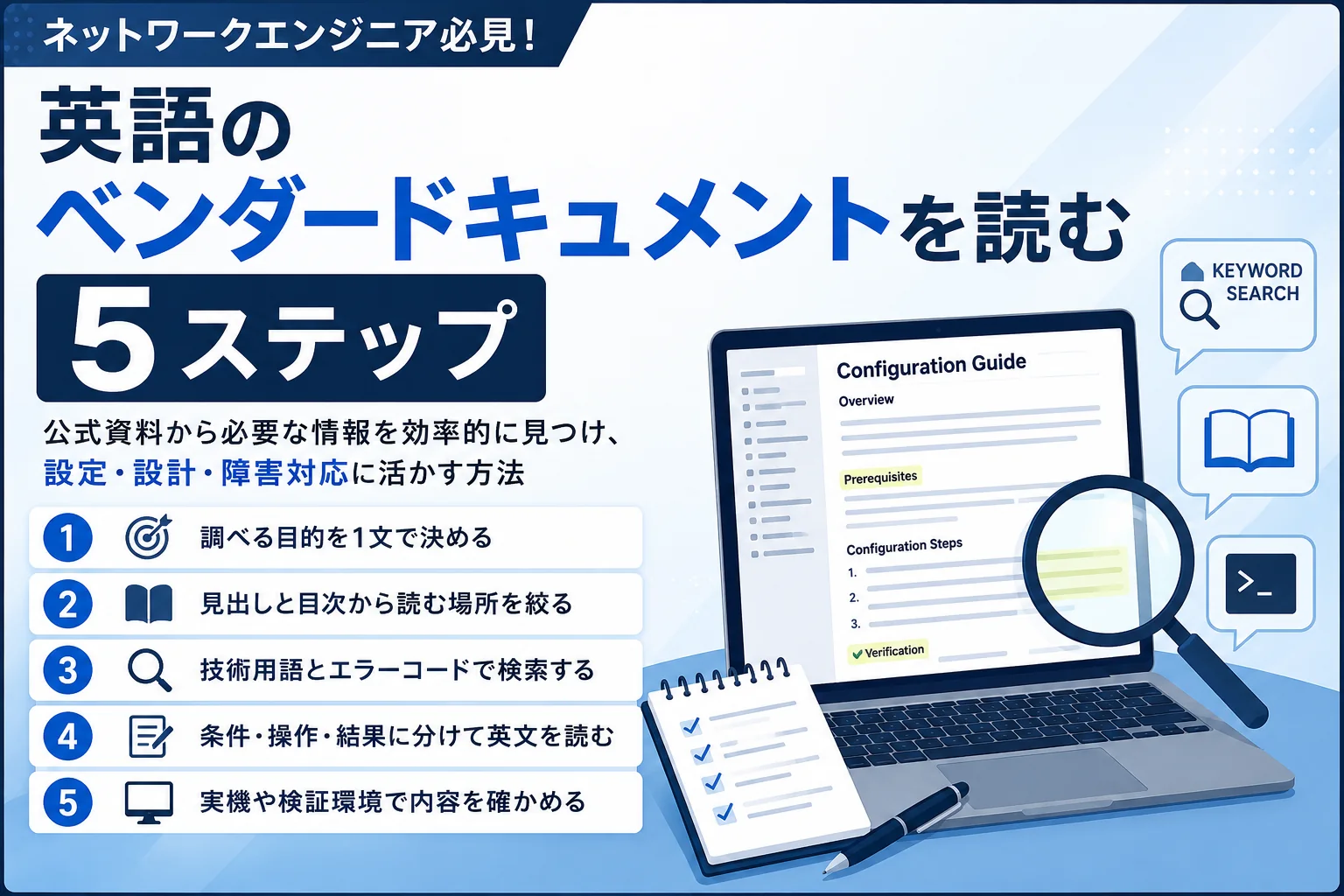
海外製のネットワーク機器やクラウドサービスを扱っていると、英語のベンダードキュメントを読む場面が必ず出てきます。
しかし、英語資料を開いた瞬間に、次のような状態になっていないでしょうか。
- 最初のページから順番に読もうとして挫折する
- 分からない単語をすべて翻訳している
- 日本語の解説記事だけを探してしまう
- 必要な設定値がどこに書かれているか分からない
- 翻訳はできても、実際の設定や障害対応につなげられない
ベンダードキュメントを読むために、難しい英文法や高い英会話力が必須というわけではありません。
重要なのは、英語をきれいに日本語へ訳すことではなく、必要な技術情報を見つけて、設定・設計・障害対応に利用することです。
この記事では、ネットワークエンジニアが英語のベンダードキュメントを読むための手順を、5つのステップに分けて解説します。
対象レベル: ネットワークエンジニア1〜3年目
必要時間: 約15分
この記事で身につくこと: 英語の公式資料から、必要な設定条件や注意点を探せるようになる
関連スキル: 技術英語、情報検索、障害調査、設定確認
結論:ベンダードキュメントは最初から全部読まない
英語のベンダードキュメントを読むときは、次の順番で進めます。
- 調べる目的を1文で決める
- 見出しと目次から読む場所を絞る
- 技術用語とエラーコードで検索する
- 条件・操作・結果に分けて英文を読む
- 実機や検証環境で内容を確かめる
流れを図にすると、次のようになります。
flowchart TD
    A[調査目的を決める] --> B[目次と見出しを確認]
    B --> C[キーワード検索]
    C --> D[条件・操作・結果を読む]
    D --> E[実機や検証環境で確認]
E --> F[調査結果を日本語で記録]英語力だけで解決しようとせず、検索・構造化・検証を組み合わせることがポイントです。
なぜ英語のベンダードキュメントを読む必要があるのか
日本語の技術記事は、概要を理解したり、設定例を確認したりするときに便利です。
一方で、次のような情報は公式のベンダードキュメントを確認した方が確実です。
- 製品やOSバージョンごとの仕様
- コマンドの正式な構文
- 設定条件や前提機能
- 制限事項
- サポート対象の構成
- 既知の不具合
- エラーメッセージの意味
- アップグレード時の注意点
- 推奨される設計や設定
日本語の記事だけを参考にすると、記事が書かれた時点と現在の製品仕様が異なっている可能性があります。
また、同じ機能名でも、バージョンによって設定方法や制限事項が変わることがあります。
そのため、実務では次の使い分けが必要です。
| 情報源 | 主な使い方 |
|---|---|
| 日本語の解説記事 | 概要や全体像を理解する |
| ベンダー公式資料 | 正式な仕様や設定条件を確認する |
| コミュニティー・フォーラム | 類似事例や回避策を探す |
| 実機・検証環境 | 自分の環境でも同じ動作になるか確認する |
それでは、具体的な読み方を見ていきましょう。
ステップ1:調べる目的を1文で決める
最初に行うことは英単語の勉強ではありません。
何を知りたいのかを、日本語で明確にすることです。
目的が曖昧なままドキュメントを開くと、関係のない説明まで読んでしまいます。
例えば、「OSPFについて調べる」では範囲が広すぎます。
次のように、知りたいことを1文にします。
OSPFネイバーがFULL状態にならない原因を確認する。
ほかにも、次のような形で目的を設定できます。
- VPNトンネルが確立するための前提条件を確認する
- 特定のエラーコードが表示される原因を確認する
- コマンドを実行すると通信へどのような影響が出るか確認する
- このOSバージョンで機能がサポートされているか確認する
- 設定変更後に再起動が必要か確認する
- ライセンスが必要な機能か確認する
悪い調査目的
BGPについて勉強する。
範囲が広いため、どこを読めばよいか判断できません。
良い調査目的
BGPピアがEstablishedにならない場合の確認項目を調べる。
検索すべき単語と読むべき章が見えやすくなります。
調査前に整理する4項目
ドキュメントを開く前に、次の4項目をメモしておきましょう。
| 項目 | 記入例 |
|---|---|
| 製品名 | 仮想ファイアウォール |
| バージョン | Version 10.x |
| 現象 | VPNトンネルが確立しない |
| 知りたいこと | 確立条件と確認コマンド |
製品名とバージョンが分からない場合は、最初に実機や管理画面で確認します。
ベンダードキュメントでは、似た製品や異なるバージョンのページが検索結果に表示されることがあるためです。
ステップ2:見出しと目次から読む場所を絞る
ベンダードキュメントを最初から最後まで読む必要はありません。
まずは、次の部分だけを確認します。
- ページタイトル
- 対象製品
- 対象バージョン
- 目次
- 見出し
- 注意書き
特に重要なのが、見出しです。
ベンダードキュメントでは、次のような見出しがよく使われます。
| 英語表現 | 意味 |
|---|---|
| Overview | 概要 |
| Prerequisites | 前提条件 |
| Requirements | 必要条件 |
| Configuration | 設定 |
| Verification | 確認方法 |
| Troubleshooting | 障害対応 |
| Limitations | 制限事項 |
| Restrictions | 制約 |
| Considerations | 考慮事項 |
| Known Issues | 既知の問題 |
| Related Information | 関連情報 |
例えば、障害対応中であれば、Overviewをすべて読むよりも、次の章を優先します。
- Troubleshooting
- Verification
- Known Issues
- Limitations
新しい機能を設定する場合は、次の章を優先します。
- Prerequisites
- Requirements
- Configuration
- Verification
目的別に読む場所を変える
| 調査目的 | 優先して読む見出し |
|---|---|
| 機能の概要を知りたい | Overview、Concepts |
| 設定したい | Prerequisites、Configuration |
| 正常性を確認したい | Verification、Monitoring |
| 障害原因を調べたい | Troubleshooting、Known Issues |
| 採用可否を判断したい | Requirements、Limitations |
| アップグレードしたい | Release Notes、Upgrade Guide |
英語が苦手な人ほど、本文を読む前に目次を確認してください。
目次を読むだけでも、ドキュメント全体の構造を把握できます。
ステップ3:技術用語とエラーコードで検索する
読む場所をさらに絞るために、ブラウザーのページ内検索を使います。
Windowsでは「Ctrl+F」、Macでは「Command+F」です。
検索するときは、日本語を英訳した長い文章ではなく、次のような単語を使います。
- 機能名
- プロトコル名
- コマンド名
- 状態名
- エラーコード
- ログの一部
- インターフェース名
- バージョン番号
例えば、OSPFネイバーが確立しない場合は、次の単語を検索します。
neighbor
adjacency
full
mismatch
authentication
MTU
VPNトンネルが確立しない場合は、次のような単語が候補になります。
tunnel
IKE
IPsec
proposal
authentication
timeout
mismatch
エラーメッセージはそのまま検索する
ログにエラーメッセージが表示されている場合は、メッセージ全体または特徴的な部分を検索します。
例えば、次のログが出ているとします。
Authentication failed due to a pre-shared key mismatch.この場合、最初から全文を翻訳する必要はありません。
まずは、次の部分に注目します。
Authentication failed
pre-shared key
mismatch
それぞれの意味は次のとおりです。
- authentication:認証
- failed:失敗した
- pre-shared key:事前共有鍵
- mismatch:不一致
この時点で、「事前共有鍵の不一致により認証に失敗している」と推測できます。
検索でよく使う英単語
| 英単語 | 技術資料での意味 |
|---|---|
| cause | 原因 |
| issue | 問題 |
| failure | 障害、失敗 |
| failed | 失敗した |
| mismatch | 不一致 |
| unavailable | 利用できない |
| unsupported | サポートされていない |
| required | 必須 |
| optional | 任意 |
| enabled | 有効 |
| disabled | 無効 |
| verify | 確認する |
| ensure | 確実にする、確認する |
| apply | 適用する |
| impact | 影響 |
| behavior | 動作 |
| workaround | 回避策 |
すべての単語を暗記する必要はありません。
頻繁に出てくる単語を、自分専用の単語帳へ少しずつ追加していきましょう。
ステップ4:条件・操作・結果に分けて英文を読む
必要な文章を見つけたら、英文を最初から完璧に訳そうとしないことが重要です。
技術ドキュメントの文章は、主に次の3つに分けて読めます。
- 条件
- 操作
- 結果
例えば、次の英文があるとします。
If the peer authentication settings do not match, the VPN tunnel cannot be established.
この文章を3つに分けます。
| 要素 | 内容 |
|---|---|
| 条件 | peer authentication settings do not match |
| 操作 | なし |
| 結果 | VPN tunnel cannot be established |
日本語では、次のように理解できます。
対向装置との認証設定が一致していない場合、VPNトンネルは確立できない。
一語ずつ直訳する必要はありません。
「どのような条件で、何が起きるのか」を読み取れれば、障害対応に利用できます。
条件を示す表現
次の単語が出てきたら、条件が書かれている可能性があります。
| 表現 | 意味 |
|---|---|
| if | もし〜なら |
| when | 〜するとき |
| unless | 〜でない限り |
| before | 〜する前に |
| after | 〜した後に |
| while | 〜している間 |
| depending on | 〜によって |
| in case of | 〜の場合 |
必須・推奨・任意を見分ける
技術ドキュメントでは、助動詞の違いが重要です。
| 表現 | 強さ | 意味 |
|---|---|---|
| must | 強い | 必ず実施する |
| required | 強い | 必須である |
| must not | 強い | 実施してはいけない |
| should | 中程度 | 推奨される |
| recommended | 中程度 | 推奨される |
| can | 弱い | 可能である |
| may | 弱い | 場合がある、許可される |
| optional | 弱い | 任意である |
例えば、次の2文は意味が異なります。
You must restart the device.
装置の再起動が必須です。
You may restart the device.
装置を再起動してもよい、または再起動する場合があります。
「must」と「may」を同じように理解すると、作業手順や影響判断を誤る可能性があります。
否定表現を見落とさない
次の単語が含まれている場合は注意してください。
not
cannot
unable
without
never
except
unsupported
例えば、次の英文を見てみましょう。
This feature is not supported when the interface operates in Layer 2 mode.
重要なのは、次の3点です。
- feature:機能
- not supported:サポートされない
- Layer 2 mode:レイヤー2モード
つまり、次の意味になります。
インターフェースがレイヤー2モードで動作している場合、この機能は利用できない。
「supported」だけを見て、利用可能だと勘違いしないようにしましょう。
ステップ5:実機や検証環境で内容を確かめる
ベンダードキュメントを読んだだけで、調査を終了してはいけません。
最後に、書かれている内容が自分の環境にも当てはまるか確認します。
確認する項目は次のとおりです。
- 製品名は一致しているか
- OSやソフトウェアのバージョンは一致しているか
- 必要なライセンスがあるか
- 前提となる機能が有効か
- 設定値が対向装置と一致しているか
- コマンドの実行結果が資料の例と一致するか
- 制限事項に該当していないか
- 設定変更による通信影響はないか
検証の基本手順
flowchart TD
    A[ドキュメントで条件を確認] --> B[現在の設定を取得]
    B --> C[差分を整理]
    C --> D[検証環境で変更]
    D --> E[確認コマンドを実行]
    E --> F{期待した結果か}
    F -- はい --> G[本番作業手順へ反映]
    F -- いいえ --> H[条件とバージョンを再確認]
    H --> A
本番環境でいきなり設定変更するのではなく、可能であれば検証環境で確認します。
検証環境がない場合は、少なくとも次の内容を整理してから作業します。
- 変更前の状態
- 変更する設定
- 想定される影響
- 正常性確認方法
- 問題発生時の切り戻し方法
実践例:VPNが接続できない場合の読み方
ここまでの5ステップを、VPN障害の調査に当てはめてみましょう。
状況
拠点間VPNを設定したが、トンネルが確立しない。
ログには次のメッセージが表示されています。
IKE negotiation failed due to proposal mismatch.ステップ1:目的を決める
IKEネゴシエーションが失敗する原因と、確認すべき設定項目を調べる。
ステップ2:読む章を絞る
ドキュメント内で、次の見出しを探します。
- Troubleshooting
- IKE
- IPsec
- Verification
- Error Messages
ステップ3:キーワード検索する
IKE
negotiation
proposal
mismatch
ステップ4:英文を分解する
エラーメッセージを単語ごとに確認します。
| 英語 | 意味 |
|---|---|
| negotiation | 交渉、ネゴシエーション |
| failed | 失敗した |
| due to | 〜が原因で |
| proposal | 暗号化方式などの提案内容 |
| mismatch | 不一致 |
したがって、ログの意味は次のようになります。
IKEの提案内容が一致していないため、ネゴシエーションに失敗した。
ここから、対向装置との間で次の設定を比較します。
- 暗号化アルゴリズム
- ハッシュ・認証アルゴリズム
- Diffie-Hellmanグループ
- SAライフタイム
- IKEバージョン
ステップ5:設定を確認する
両方の装置から設定と状態を取得し、差分を確認します。
調査結果は次のようにまとめます。
対向装置とのIKE Proposalを比較した結果、Diffie-Hellmanグループが一致していませんでした。設定を統一したところ、IKE SAおよびIPsec SAが確立し、拠点間通信が正常になりました。
英語を完全に翻訳しなくても、障害原因の特定と復旧につなげられます。
翻訳ツールや生成AIを使うときの注意点
翻訳ツールや生成AIは、英語ドキュメントを読む際に役立ちます。
ただし、出力された日本語をそのまま正しいと判断してはいけません。
有効な使い方
- 長い文章を短く要約する
- 文法構造を分解する
- 技術用語の候補を確認する
- 条件と結果を整理する
- 自分の理解が合っているか確認する
- 検索キーワードを作る
注意が必要な使い方
- コマンドを検証せずに実行する
- 製品名やバージョンを伝えずに質問する
- 翻訳結果だけで仕様を判断する
- 非公開の設定情報やログをそのまま入力する
- 生成されたURLや引用元を確認しない
- 「推奨」と「必須」を同じ意味で受け取る
翻訳結果に違和感がある場合は、原文の次の部分を再確認してください。
- 否定表現
- 数値
- 単位
- バージョン
- must、should、may
- before、after
- supported、unsupported
- except、unless
英語ドキュメントを読むときにやってはいけないこと
1. 最初から全文を読む
数百ページあるマニュアルを最初から読む必要はありません。
目的を決めて、目次と検索機能で必要な部分へ移動しましょう。
2. 分からない単語をすべて調べる
技術情報の理解に関係しない単語まで調べると、時間がかかります。
まずは、次の情報に関係する単語を優先します。
- 条件
- 制限
- 原因
- 操作
- 結果
- 影響
3. 日本語へきれいに翻訳しようとする
実務では、自然な日本語訳を作ることよりも、正しく設定・判断できることが重要です。
4. 検索結果の最初のページだけを信じる
対象製品やバージョンが違う可能性があります。
ページタイトル、製品名、バージョン、更新日を確認してください。
5. 読んだ内容を記録しない
同じ問題が発生したときに、もう一度最初から調査することになります。
調査結果を短く記録し、チーム内で再利用できる状態にしましょう。
調査結果を残すためのテンプレート
英語ドキュメントを読んだ後は、次の形式で記録すると再利用しやすくなります。
■調査目的
VPNトンネルが確立しない原因を確認する。

■対象
製品:
バージョン:
機能:

■発生している現象
・
・

■確認したドキュメント
ページ名:
対象バージョン:
確認した章:

■ドキュメントに記載されていた条件
・
・

■現在の設定との差分
・
・

■実施した確認
・
・

■結果
・

■対応方針
・

■注意事項
・
URLだけを保存するのではなく、「何が書かれていたか」「自分の環境と何が違ったか」まで記録するのがポイントです。
1日10分でできる練習方法
英語ドキュメントは、一度に長時間読むよりも、短時間でも継続した方が慣れやすくなります。
おすすめは、1日10分の練習です。
1〜2分目:目的を決める
普段使っている機能から、調べるテーマを1つ選びます。
例:
VLANの設定を削除した場合の影響を調べる。
3〜4分目:目次を見る
Overview、Configuration、Verification、Limitationsなどの位置を確認します。
5〜7分目:キーワード検索する
機能名、コマンド名、状態名でページ内検索します。
8〜9分目:1文だけ分解する
条件・操作・結果の3つに分けます。
10分目:日本語で1行にまとめる
この設定を変更すると、インターフェースが一時的に停止する可能性がある。
毎日1文だけでも続けると、頻出単語や文章構造が見えるようになります。
ベンダードキュメント確認チェックリスト
資料を読むときは、次の項目を確認してください。
□ 調査目的を1文で説明できる
□ 対象製品を確認した
□ 対象バージョンを確認した
□ 目次と見出しを先に確認した
□ 機能名やエラーコードで検索した
□ 前提条件を確認した
□ 必須・推奨・任意を区別した
□ 否定表現を見落としていない
□ 制限事項を確認した
□ 実際の設定と比較した
□ 検証方法を確認した
□ 設定変更による影響を確認した
□ 切り戻し方法を用意した
□ 調査結果を日本語で記録した
まとめ
英語のベンダードキュメントを読むために、すべての英文を正確に翻訳する必要はありません。
重要なのは、次の5ステップです。
- 調べる目的を1文で決める
- 見出しと目次から読む場所を絞る
- 技術用語とエラーコードで検索する
- 条件・操作・結果に分けて英文を読む
- 実機や検証環境で内容を確かめる
英語ドキュメントを読めるようになると、日本語の記事が見つからない問題にも対応しやすくなります。
また、公式情報を根拠として、次のような説明ができるようになります。
ベンダーの公式資料では、この機能を利用するために特定の設定が必須とされています。現在の環境ではその条件を満たしていないため、設定変更が必要です。
英語力は、単に英文を訳す能力ではありません。
ネットワークエンジニアにとって重要なのは、英語の一次情報から必要な内容を取り出し、障害対応や設計判断に利用できることです。
まずは、普段使用している製品の公式ドキュメントを開き、1日1文から読み始めてみましょう。

コメント