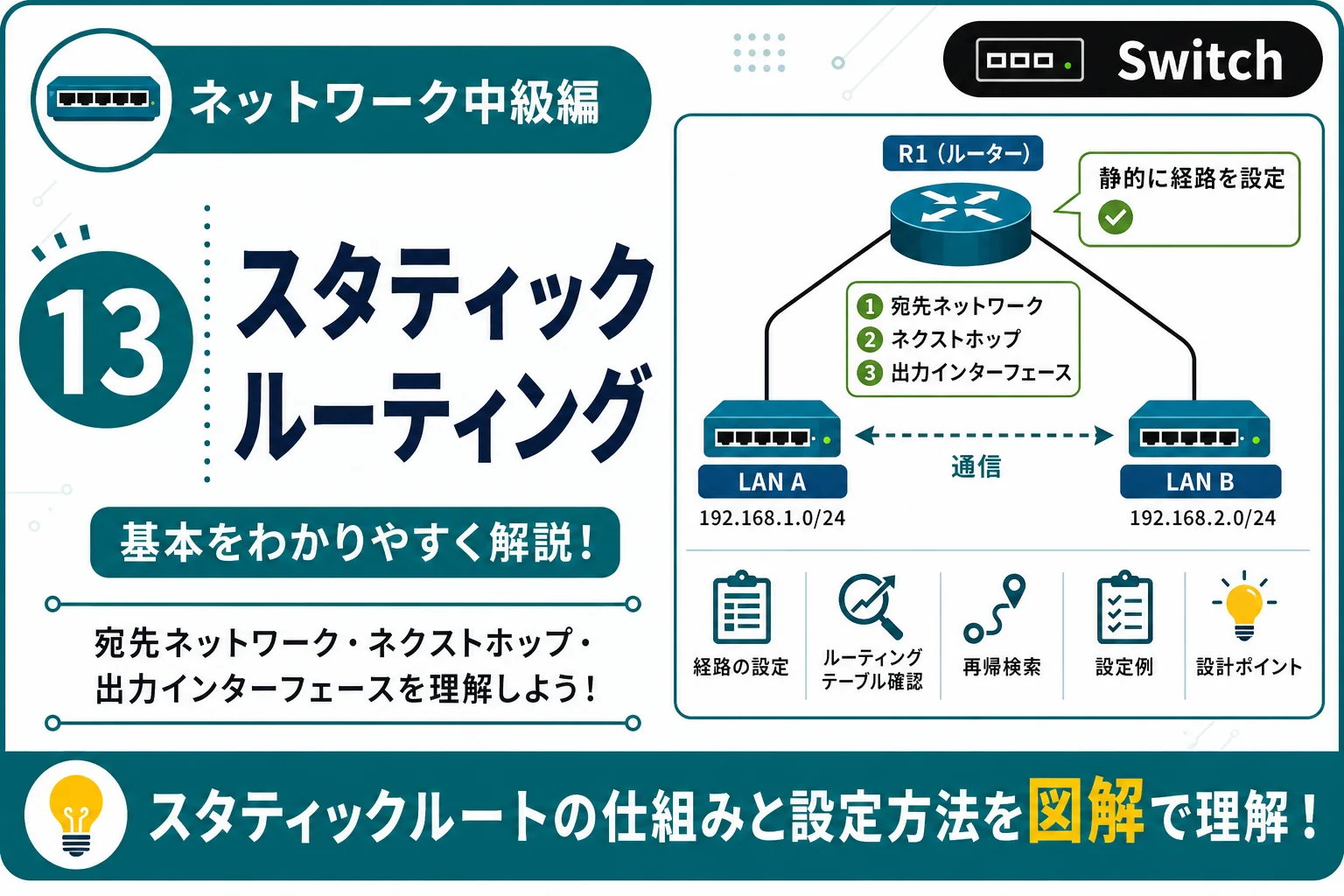
この記事は、 「ネットワーク中級編|構築・検証・障害切り分けを身につける」 の第13回です。
前回までに学んだルーティングテーブルと最長一致を土台として、 管理者が通信経路を手動で登録するスタティックルーティングを学びます。
スタティックルーティングとは?設定・確認・戻り経路・障害切り分けを図解
スタティックルーティングは、管理者が宛先ネットワークと次の転送先を手動で設定する方式です。 この記事では、ネクストホップ、出力インターフェース、戻り経路、再帰検索、 Cisco IOSの設定・確認、フローティングスタティックルート、障害切り分けまで順番に解説します。
ルーターは、自分に直接接続されているネットワークであれば自動的に認識できます。 しかし、別のルーターの先にあるネットワークは、何らかの方法でルーティングテーブルへ登録しなければ分かりません。
その経路を管理者が1本ずつ手動で登録する方法が、スタティックルーティングです。 構成が単純で動作を予測しやすい一方、設定漏れや戻り経路不足が通信障害につながりやすいため、 「コマンドを入れる」だけでなく「往復の経路を確認する」ことが重要です。
この記事を読み終えるとできること
- スタティックルーティングの仕組みを説明できる
- 直接接続経路とスタティックルートを区別できる
- 宛先ネットワーク・ネクストホップ・出力インターフェースを判断できる
- 通信には行きと戻りの両方の経路が必要だと説明できる
- Cisco IOSでスタティックルートを設定・削除できる
show ip routeの出力から登録状態を確認できる- フローティングスタティックルートの用途を説明できる
- 設定漏れ・マスク誤り・ネクストホップ不達を切り分けられる
スタティックルーティングとは何か
スタティックルーティングとは、管理者が宛先ネットワークと転送先を手動で設定し、 ルーティングテーブルへ経路を登録する方式です。
英語の static には「固定された」という意味があります。 動的ルーティングプロトコルのように、ルーター同士が経路情報を交換して自動学習するのではなく、 管理者が設定を変更するまで基本的に経路情報は変わりません。
直接接続経路
ルーターのインターフェースへIPアドレスを設定し、そのインターフェースが有効になると、 接続ネットワークがルーティングテーブルへ自動登録されます。
スタティックルート
別のルーターの先にあるネットワークを、管理者がコマンドで手動登録します。
Cisco IOSのルーティングテーブルでは通常、経路コード S で表示されます。
スタティックルートを設定しても、隣接ルーターへ自動通知されるわけではありません。
各ルーターに必要な経路をそれぞれ設定するか、動的ルーティングへ再配信する設計が必要です。 再配信は別のルーティングプロトコルへ経路を渡す処理であり、単純なスタティック設定とは分けて考えます。
まず全体を1枚の図で理解する
次の構成では、R1とR2が直接接続されています。 R1は左側LANを、R2は右側LANを直接接続経路として認識しています。
2台のルーターをまたぐ通信
GW 192.168.10.1
G0/1 10.0.12.1
G0/1 192.168.20.1
GW 192.168.20.1
R1は、192.168.20.0/24 がR2の先にあることを自動では知りません。
同様に、R2も 192.168.10.0/24 がR1の先にあることを自動では知りません。
| ルーター | 自動で分かる経路 | 手動登録が必要な経路 |
|---|---|---|
| R1 | 192.168.10.0/24、10.0.12.0/30 | 192.168.20.0/24 |
| R2 | 10.0.12.0/30、192.168.20.0/24 | 192.168.10.0/24 |
スタティックルートは「知らない宛先へ、次にどこへ渡すか」を教える設定です。
R1には右側LANへの経路、R2には左側LANへの経路を設定することで、 PC-AとServer-Bの往復通信が可能になります。
スタティックルートを構成する3つの要素
スタティックルートを読むときは、次の3つに分けると理解しやすくなります。
1.宛先ネットワーク
どのIPアドレス範囲へ到達したいかを示します。
例:192.168.20.0/24
2.ネクストホップ
宛先へ向かうために、次にパケットを渡すルーターのIPアドレスです。
例:R1から見たR2の 10.0.12.2
3.出力インターフェース
パケットをどのインターフェースから送り出すかを示します。
例:R1の GigabitEthernet0/1
ルーティングテーブルでの意味
「192.168.20.0/24宛ては、10.0.12.2へ転送する」と登録されれば、 R1は右側LANへ向かう判断ができます。
Cisco IOSの基本構文
Router(config)# ip route 宛先ネットワーク サブネットマスク ネクストホップ

または

Router(config)# ip route 宛先ネットワーク サブネットマスク 出力インターフェース
IPv4のCisco IOSでは、プレフィックス長ではなくサブネットマスクを指定する形式が基本です。
たとえば 192.168.20.0/24 は、
192.168.20.0 255.255.255.0 と入力します。
戻り経路が必要な理由
スタティックルーティングで最も多い失敗の1つが、行きの経路だけを設定し、戻りの経路を設定し忘れることです。
192.168.20.20へping
R2へ渡す
Echo Replyを返す
192.168.10.0/24への経路が必要
R1に右側LANへの経路があれば、Echo RequestはServer-Bまで届きます。 しかし、R2に左側LANへの経路がなければ、Echo ReplyをPC-Aへ返せません。
通信確認では「宛先まで届くか」だけでなく、「応答が送信元まで戻れるか」を必ず確認します。
pingが失敗したとき、行きの経路に問題があるとは限りません。 宛先側のデフォルトゲートウェイ、戻りルート、ACL、ファイアウォールも確認が必要です。
今回の構成で必要な2本の設定
R1(config)# ip route 192.168.20.0 255.255.255.0 10.0.12.2
R2(config)# ip route 192.168.10.0 255.255.255.0 10.0.12.1
現場での確認ポイント
自分が担当するルーターの設定だけでなく、対向ルーターや宛先端末のデフォルトゲートウェイまで含めて、 往復経路を構成図上で線にして確認すると設定漏れを見つけやすくなります。
スタティックルートの3つの指定方法
Cisco IOSでは、主にネクストホップ、出力インターフェース、または両方を指定します。 どの方式を選ぶかは、接続媒体と運用方針によって変わります。
ip route 192.168.20.0 255.255.255.0 10.0.12.2次に転送するルーターのIPアドレスを指定します。 ルーターはネクストホップへ到達するための出力インターフェースを、ルーティングテーブルから解決します。
ip route 192.168.20.0 255.255.255.0 GigabitEthernet0/1送信に使うインターフェースを指定します。 ポイントツーポイント回線では分かりやすい方式ですが、Ethernetでは注意が必要です。
ip route 192.168.20.0 255.255.255.0 GigabitEthernet0/1 10.0.12.2出力インターフェースとネクストホップの両方を指定します。 Fully specified static routeと呼ばれ、転送先を明確にできます。
Ethernetで出力インターフェースだけを指定するときの注意
Ethernetのような複数機器を接続できるネットワークで出力インターフェースだけを指定すると、 ルーターが宛先IPアドレスを直接接続先のように扱い、宛先ごとにARP解決を試みることがあります。
Ethernet区間では、基本的にネクストホップIPアドレスを明示する方が分かりやすく安全です。
出力インターフェースだけを使う場合は、対象機種の転送動作、Proxy ARPの影響、接続形態を確認してください。
| 指定方法 | 向いている場面 | 注意点 |
|---|---|---|
| ネクストホップ | 一般的なEthernet接続、対向ルーターが明確な構成 | ネクストホップを解決するための経路が必要 |
| 出力インターフェース | ポイントツーポイント接続 | マルチアクセスEthernetではARP動作に注意 |
| 両方 | 転送先と出力IFを明確にしたい構成 | 設定変更時に両方の整合性を確認する |
Cisco IOSの設定例
構成条件
| 機器 | インターフェース | IPアドレス |
|---|---|---|
| R1 | GigabitEthernet0/0 | 192.168.10.1/24 |
| R1 | GigabitEthernet0/1 | 10.0.12.1/30 |
| R2 | GigabitEthernet0/0 | 10.0.12.2/30 |
| R2 | GigabitEthernet0/1 | 192.168.20.1/24 |
R1の設定
R1# configure terminal
R1(config)# ip route 192.168.20.0 255.255.255.0 10.0.12.2
R1(config)# end
R1#
この設定は、192.168.20.0/24 宛てのパケットを、
ネクストホップ 10.0.12.2 へ転送するという意味です。
R2の設定
R2# configure terminal
R2(config)# ip route 192.168.10.0 255.255.255.0 10.0.12.1
R2(config)# end
R2#
R2には、応答パケットを左側LANへ戻すための経路を設定します。
設定を削除する
R1(config)# no ip route 192.168.20.0 255.255.255.0 10.0.12.2
Cisco IOSでは、設定時のコマンドの先頭へ no を付けることで削除します。
宛先、マスク、ネクストホップなどを設定内容と一致させる必要があります。
本番作業では、追加コマンドと削除コマンドをセットで準備します。
切り戻し時に慌てないよう、変更前のルーティングテーブル、追加予定の経路、削除コマンド、 通信試験、保存方法まで手順書へ記載します。
設定後の確認方法
設定コマンドがエラーなく受け付けられても、経路が実際にルーティングテーブルへ登録されているとは限りません。 次の順番で確認します。
- インターフェースの状態を確認する 対向接続インターフェースがup/upであり、IPアドレスが正しいことを確認します。
-
ネクストホップへ到達できるか確認する
R1からR2の
10.0.12.2へpingを実行します。 -
ルーティングテーブルを確認する
show ip routeまたは宛先を絞ったコマンドで、経路コードSを確認します。 -
設定行を確認する
running-configから
ip routeの設定を確認します。 - 宛先LANへの通信を確認する ルーター自身、端末間ping、tracerouteの順に範囲を広げます。
インターフェース確認
IPアドレス、Status、Protocolを確認します。
経路全体の確認
直接接続経路とスタティックルートの両方を確認します。
特定宛先の確認
対象IPアドレスに対して、実際に選択される経路を確認します。
設定行の確認
スタティックルートの設定行だけを表示します。
ルーティングテーブルの表示例
R1# show ip route 192.168.20.0
Routing entry for 192.168.20.0/24
  Known via "static", distance 1, metric 0
  Routing Descriptor Blocks:
  * 10.0.12.2
Route metric is 0, traffic share count is 1- Known via “static”
- スタティックルートとして学習していることを示します。
- distance 1
- Cisco IOSにおける通常のスタティックルートの管理距離です。
- 10.0.12.2
- 宛先ネットワークへ向かうネクストホップです。
- metric 0
- スタティックルートの表示上のメトリックです。
show ip route の一覧表示例
R1# show ip route
      10.0.0.0/8 is variably subnetted, 2 subnets, 2 masks
C        10.0.12.0/30 is directly connected, GigabitEthernet0/1
L        10.0.12.1/32 is directly connected, GigabitEthernet0/1
      192.168.10.0/24 is variably subnetted, 2 subnets, 2 masks
C        192.168.10.0/24 is directly connected, GigabitEthernet0/0
L        192.168.10.1/32 is directly connected, GigabitEthernet0/0
S 192.168.20.0/24 [1/0] via 10.0.12.2| コード | 意味 | 今回の例 |
|---|---|---|
| C | Connected:直接接続ネットワーク | 10.0.12.0/30、192.168.10.0/24 |
| L | Local:ルーター自身のインターフェースIP | 10.0.12.1/32、192.168.10.1/32 |
| S | Static:手動設定した経路 | 192.168.20.0/24 via 10.0.12.2 |
再帰検索と経路が登録される条件
ネクストホップIPアドレスだけを指定した場合、ルーターはさらにルーティングテーブルを調べ、 そのネクストホップへ到達するための出力インターフェースを決めます。 この処理を一般に再帰検索(recursive lookup)と呼びます。
192.168.20.20
via 10.0.12.2
10.0.12.2はG0/1側
G0/1から転送
今回のR1では、10.0.12.0/30 が直接接続経路として存在するため、
ネクストホップ 10.0.12.2 をG0/1側として解決できます。
ネクストホップへの到達方法を解決できない静的経路は、ルーティングテーブルへ登録されないことがあります。
running-configに設定行があることと、転送に利用できる経路としてRIBへ登録されていることは別です。
必ず show ip route で確認してください。
インターフェース障害と経路削除
スタティックルートの解決に使っている直接接続インターフェースがdownすると、 ネクストホップへ到達できなくなり、関連するスタティックルートがルーティングテーブルから外れることがあります。
ただし、インターフェースがupのまま、その先にある遠隔区間だけが故障した場合、 通常のスタティックルートだけでは障害を検知できないことがあります。
遠隔障害も検知して経路を切り替えたい場合
機器の対応機能に応じて、IP SLA、Object Tracking、BFD、動的ルーティング、SD-WANのヘルスチェックなどを検討します。 「リンクがup」だけでは、エンドツーエンドの到達性を保証できません。
フローティングスタティックルート
スタティックルートには、管理距離を指定できます。 通常より大きい管理距離を設定し、優先経路が消えたときだけ使うバックアップ経路を、 フローティングスタティックルートと呼びます。
設定例
R1(config)# ip route 192.168.20.0 255.255.255.0 10.0.13.2 200
末尾の 200 が管理距離です。
たとえば、同じ宛先をOSPFで学習しており、そのOSPF経路が優先されている間は、
管理距離200のスタティックルートは通常の転送経路として選ばれません。
| 経路 | 管理距離の例 | 状態 |
|---|---|---|
| OSPFで学習した主経路 | 110 | 主経路として利用 |
| フローティングスタティック | 200 | 主経路が消えたときに候補となる |
管理距離は、同じ宛先・同じプレフィックス長の経路について、 どの情報源を信頼するかを比較するための値です。値が小さい方が優先されます。
管理距離を大きくするだけでは、バックアップ回線の正常性までは確認できません。
バックアップ側のネクストホップが解決できるか、戻り経路があるか、NATやACLが切替先でも正しく動くかを、 事前試験で確認してください。
メリット・デメリット・使いどころ
動作が明確
設定した宛先と転送先が明確で、経路を予測しやすい。
更新通信が不要
動的ルーティングのHelloや経路広告を行わない。
小規模構成に向く
経路数が少なく、変更頻度が低いネットワークで扱いやすい。
経路を固定できる
意図したネクストホップへ明示的に転送できる。
メリット
- 構成が小さければ設定と確認が分かりやすい
- 経路広告用の制御通信を必要としない
- 管理者が意図した経路へ固定しやすい
- 外部へ不要な経路情報を広げない
- バックアップ経路やNullルートなど特定用途へ使いやすい
デメリット
- ルーターや経路が増えるほど設定量が増える
- ネットワーク変更時に各機器の設定修正が必要
- 設定漏れや入力ミスが発生しやすい
- 遠隔障害を自動検知して最適経路へ切り替える機能が限定的
- 構成図・パラメータシート・実機設定の不一致が起こりやすい
スタティックルーティングが向いている構成
小規模な拠点
出口が1つで、宛先ネットワークも少ない構成では、スタティックルートで十分な場合があります。
スタブネットワーク
外部へ出る経路が1方向しかないネットワークでは、個別経路やデフォルトルートを使いやすくなります。
特定経路の固定
管理ネットワークや監視通信など、意図した経路へ明示的に転送したい場合に利用できます。
バックアップ経路
動的ルーティングの主経路が消失したときだけ利用する、フローティングスタティックとして使えます。
動的ルーティングを検討した方がよい構成
ルーター数や経路数が多い、回線障害時に自動で迂回したい、拠点追加が頻繁、複数経路から最適経路を選びたい場合は、 OSPFなどの動的ルーティングを検討します。
方式選定では「設定できるか」ではなく、「変更と障害に耐えられるか」を考えます。
現在の経路数だけでなく、今後の拠点追加、冗長化、運用担当者、障害検知時間、変更頻度まで含めて判断します。
スタティックルーティングの障害切り分け
通信できないときは、いきなり設定を追加するのではなく、 「端末設定」「直接接続」「経路登録」「ネクストホップ」「戻り経路」の順に確認します。
IP・マスク・GW
IF・対向ping
宛先・最長一致
対向側を確認
1.宛先ネットワークの誤り
192.168.20.0/24 を設定すべきところへ、
192.168.2.0/24 など別ネットワークを登録していないか確認します。
2.サブネットマスクの誤り
/24と/25を取り違えると、対象範囲が変わります。 宛先IPに対してどの経路が最長一致するか確認します。
3.ネクストホップの誤り
対向ルーターではなく、自分自身のIPや別インターフェースのIPを指定していないか確認します。
4.ネクストホップへ到達できない
インターフェースdown、IPアドレス不一致、VLAN不一致などにより、 ネクストホップへの直接通信が失敗していないか確認します。
5.経路がRIBへ登録されていない
running-configに設定があっても、ネクストホップを解決できなければ、
show ip route に表示されない場合があります。
6.別経路が選ばれている
より長いプレフィックス、より小さい管理距離、同一情報源内のメトリックなどにより、 想定外の経路が選択されていないか確認します。
7.戻り経路がない
対向ルーターのルーティングテーブルと、宛先端末のデフォルトゲートウェイを確認します。
8.ルーティング以外で遮断
ACL、ファイアウォール、NAT、端末OSのファイアウォール、サービス停止なども確認します。
確認コマンドの例
R1# show ip interface brief
R1# ping 10.0.12.2
R1# show ip route 192.168.20.20
R1# show running-config | include ^ip route
R1# traceroute 192.168.20.20
R1# show arp
切り分け手順
- 送信元端末からデフォルトゲートウェイへpingする 端末から最初のルーターまでの通信を確認します。
- R1からR2の直結IPへpingする ルーター間リンクとIP設定を確認します。
-
R1で宛先IPに対する経路を確認する
show ip route 192.168.20.20で実際の選択結果を確認します。 - R2からServer-Bへpingする 宛先側LANの接続性を確認します。
-
R2で送信元LANへの戻り経路を確認する
show ip route 192.168.10.10を実行します。 - tracerouteとACL・FWを確認する どこまで到達しているかを確認し、ルーティング以外の遮断要因を切り分けます。
障害報告では「ルートを追加しました」だけで終わらせない
「R1に192.168.20.0/24への経路が存在せず、パケットが破棄されていた。R1へネクストホップ10.0.12.2の静的経路を追加し、 R2側の戻り経路と端末間pingを確認した」のように、原因・対応・確認結果を分けて報告します。
スタティックルーティングのよくある勘違い
通信は往復で成立します。対向ルーター側の戻り経路と、端末のデフォルトゲートウェイも必要です。
ネクストホップを解決できない場合や、より優先される経路がある場合、 その設定が実際の転送経路として利用されないことがあります。
通常のスタティックルートはローカル機器の設定です。 他のルーターへ知らせるには、その機器にも設定するか、動的ルーティングへの再配信が必要です。
直接接続区間がupでも、その先の回線や遠隔ルーターが故障している可能性があります。 エンドツーエンドの到達性は別途確認が必要です。
/24と/16が同時に一致する場合、管理距離を比較する前に、より長い/24の経路が候補になります。 管理距離は同じ宛先プレフィックスを異なる情報源から学習した場合などに比較します。
顧客・上司への説明方法
非エンジニアへ説明するときは、コマンドではなく「案内板」に置き換えると伝わりやすくなります。
説明例
スタティックルートは、ルーターに手動で登録する経路案内です。 「この宛先へ行く通信は、次のルーターへ渡す」と固定するため、構成が小さい環境では動作を把握しやすい方法です。 一方で、拠点や回線が増えると設定変更が増え、障害時の自動迂回にも追加設計が必要になります。
方式選定を説明するときの4項目
構成規模
ルーター数、拠点数、経路数が少ないか。
変更頻度
拠点追加やアドレス変更がどの程度発生するか。
障害時の要件
自動迂回が必要か、切替時間をどこまで短くするか。
運用負荷
設定台数、レビュー、試験、構成管理を継続できるか。
「スタティックは簡単、動的は難しい」ではなく、対象構成に対してどちらが安全に運用できるかで判断します。
スタティックルーティングで使われる技術英語
static route
意味:静的経路、スタティックルート
例:The router uses a static route to reach the remote network.
next hop
意味:次にパケットを渡すルーター
例:Verify that the next-hop address is reachable.
outgoing interface
意味:出力インターフェース
例:The outgoing interface is GigabitEthernet0/1.
recursive lookup
意味:再帰検索
例:The router performs a recursive lookup to resolve the next hop.
return path
意味:戻り経路
例:Check whether a valid return path exists.
floating static route
意味:バックアップ用の静的経路
例:A floating static route is used as a backup route.
英語ドキュメントの検索例
Cisco static route next hop not installed
static route recursive lookup
floating static route administrative distance
理解度チェック
記事の内容を確認するため、次の5問に答えてください。 解答を見る前に、構成図やコマンドの意味を自分で考えてみましょう。
問題1.スタティックルーティングの説明として正しいものはどれですか。
- ルーター同士がHelloを交換して経路を自動学習する方式
- 管理者が宛先と転送先を手動で登録する方式
- MACアドレステーブルへ転送先を登録する方式
- DNSサーバーが宛先ネットワークを通知する方式
解答を見る
スタティックルーティングは、管理者が宛先ネットワークとネクストホップなどを手動設定する方式です。
問題2.R1から192.168.20.0/24へ向かうネクストホップが10.0.12.2の場合、正しい設定はどれですか。
ip route 192.168.20.0 255.255.255.0 10.0.12.2ip route 10.0.12.2 255.255.255.0 192.168.20.0route add 192.168.20.0/24 gateway 10.0.12.2ip static 192.168.20.0/24 10.0.12.2
解答を見る
Cisco IOSのIPv4静的経路では、宛先ネットワーク、サブネットマスク、ネクストホップの順に指定します。
問題3.R1へ行きのスタティックルートを設定しましたが、PC-AからServer-Bへのpingが失敗します。対向側で最初に確認すべき経路は何ですか。
解答を見る
R2が192.168.10.0/24へ応答を返せるか、ルーティングテーブルと端末のデフォルトゲートウェイを確認します。
問題4.running-configに静的経路があるのに、show ip routeへ表示されません。原因として考えられるものはどれですか。
- ネクストホップへ到達する経路を解決できない
- ルーター名が設定されていない
- DNSサーバーが設定されていない
- スイッチのMACアドレステーブルが空である
解答を見る
ネクストホップを解決できない場合、設定行が存在しても経路がRIBへ登録されないことがあります。
問題5.OSPF経路を主経路とし、スタティックルートをバックアップにしたい場合、どのように設定しますか。
解答を見る
たとえば末尾へ200を指定し、OSPF経路が存在する間は待機させます。 ただし、バックアップ回線の到達性や戻り経路も事前確認が必要です。
実践演習:スタティックルートの設定ミスを見つけよう
次の構成で、PC-AからServer-Bへ通信させます。 構成図と設定を読み、必要な修正内容を考えてください。
演習用ネットワーク
GW 192.168.10.1
G0/1 10.0.12.1
G0/1 192.168.20.1
GW 192.168.20.1
現在の設定
R1(config)# ip route 192.168.20.0 255.255.255.0 10.0.12.1

R2(config)# ip route 192.168.10.0 255.255.255.0 10.0.12.1
課題1.誤っている設定を特定する
R1とR2の設定を確認し、誤りがあるコマンドと理由を書いてください。
課題1の解答を見る
R1のネクストホップが誤りです。
R1自身のG0/1アドレスは10.0.12.1です。R1が次に渡す相手はR2なので、 ネクストホップにはR2の10.0.12.2を指定します。
R2の設定は、192.168.10.0/24をR1の10.0.12.1へ戻すため、正しい設定です。
課題2.修正コマンドを作成する
追加コマンド:______________________________
課題2の解答を見る
R1(config)# no ip route 192.168.20.0 255.255.255.0 10.0.12.1
R1(config)# ip route 192.168.20.0 255.255.255.0 10.0.12.2
課題3.修正後の確認手順を並べる
次の確認項目を、適切な順番へ並べてください。
- PC-AからServer-Bへpingする
- R1で
show ip route 192.168.20.20を実行する - R1から10.0.12.2へpingする
- R2で
show ip route 192.168.10.10を実行する - R1で
show ip interface briefを実行する
課題3の解答例を見る
- R1で
show ip interface briefを実行する - R1から10.0.12.2へpingする
- R1で
show ip route 192.168.20.20を実行する - R2で
show ip route 192.168.10.10を実行する - PC-AからServer-Bへpingする
まず直接接続区間を確認し、その後に行きと戻りの経路を確認してから端末間試験を行います。
課題4.調査結果を報告文にする
原因、修正内容、確認結果を含む短い障害報告を書いてください。
対応:__________________________________
確認:__________________________________
課題4の回答例を見る
原因:R1の192.168.20.0/24宛てスタティックルートで、ネクストホップにR1自身の10.0.12.1が設定されていました。
対応:誤った静的経路を削除し、R2の10.0.12.2をネクストホップとして再設定しました。
確認:R1からR2へのping、R1・R2の往復経路、PC-AからServer-Bへのpingが正常であることを確認しました。
自分の言葉で説明する課題
「スタティックルーティングとは何ですか。また、なぜ戻り経路が必要ですか」と質問されました。 1分程度で説明してください。
戻り経路が必要な理由は、____________________________。
説明例を見る
スタティックルーティングとは、管理者が宛先ネットワークと次の転送先を手動でルーターへ登録する方式です。 構成が小さい環境では経路を把握しやすい一方、変更時には各ルーターの設定を修正する必要があります。
通信は要求を送るだけでなく、宛先から応答を返して成立するため、対向ルーターにも送信元ネットワークへの戻り経路が必要です。
まとめ
- スタティックルーティングは、管理者が宛先ネットワークと転送先を手動設定する方式
- 直接接続していないネットワークは、静的経路または動的ルーティングなどで学習させる必要がある
- スタティックルートは、宛先ネットワーク、ネクストホップ、出力インターフェースの考え方で読む
- 通信を成立させるには、行きの経路だけでなく戻り経路も必要
- Ethernetでは、ネクストホップIPアドレスを明示する方法が基本的に分かりやすい
- 設定行があっても、ネクストホップを解決できなければ経路がRIBへ登録されない場合がある
- 通常のスタティックルートはCisco IOSで管理距離1として扱われる
- 管理距離を大きくした静的経路は、フローティングスタティックとしてバックアップに利用できる
- 障害時は、端末設定、直接接続、経路表、ネクストホップ、戻り経路、ACL・FWの順に切り分ける
スタティックルートを理解するポイントは、コマンドを暗記することではなく、 宛先までの行きと戻りを構成図とルーティングテーブルで確認することです。
参考資料
コマンド構文、対応機能、初期値は、機種・OS・ソフトウェアバージョンによって異なる場合があります。 本番環境へ設定する前に、対象製品の公式ドキュメントと現行コンフィグを確認してください。









コメント