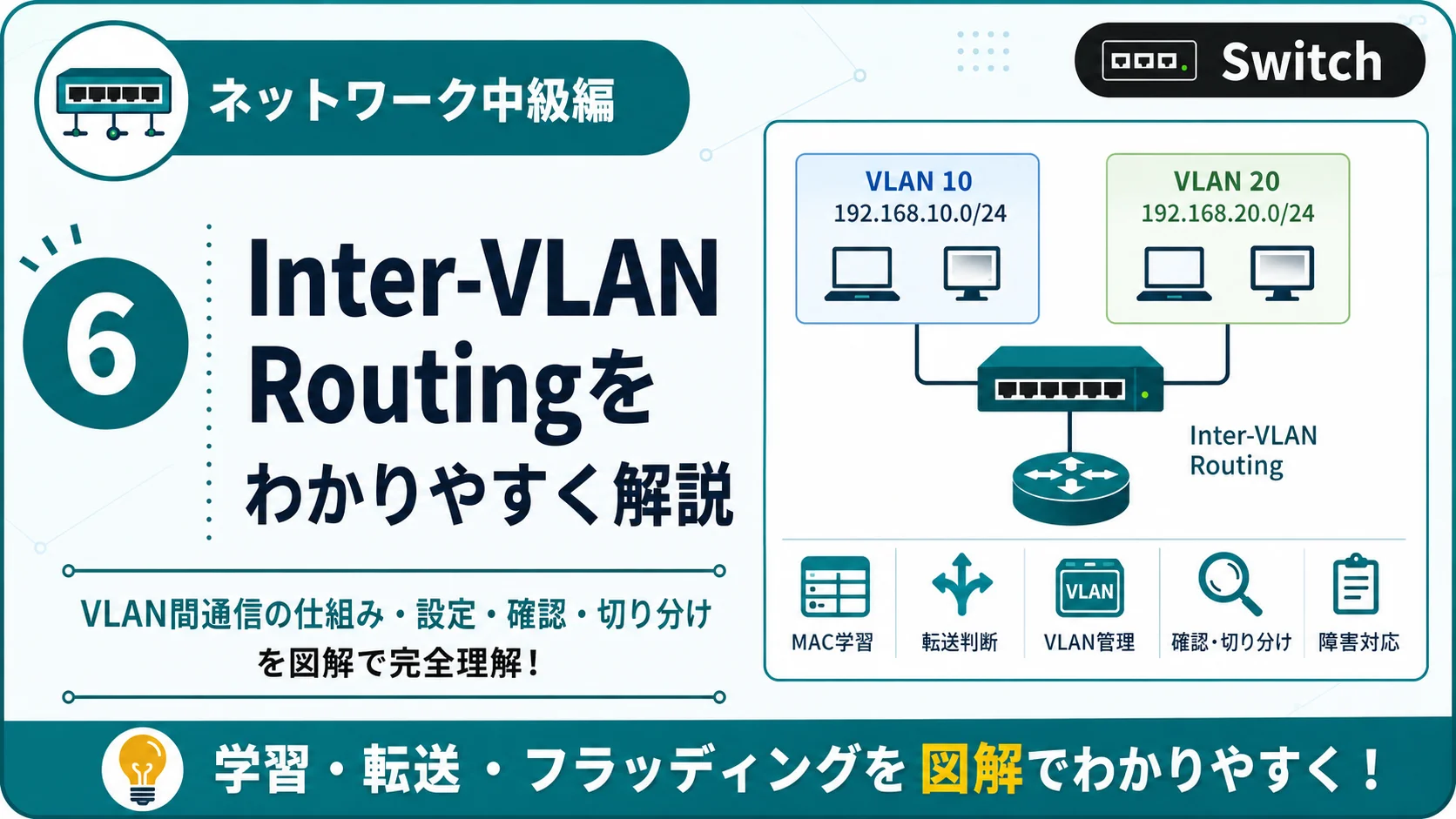
この記事は、 「ネットワーク中級編|構築・検証・障害切り分けを身につける」 の第6回です。
VLAN・アクセスポート・トランクポート・IEEE 802.1Qの知識を使い、 分割したVLAN同士をどのように通信させるのかを学びます。
Inter-VLAN Routingとは?VLAN間通信の仕組み・3つの方式・設定例を図解
VLAN 10とVLAN 20は、同じスイッチに接続されていても、そのままでは通信できません。 異なるVLAN間で通信するには、ルーターやレイヤー3スイッチによるルーティングが必要です。 この記事では、通信時にMACアドレスとIPアドレスがどう扱われるのか、 Router on a StickとSVIをどう設定・確認するのかまで順番に解説します。
VLANは、1台のスイッチを複数の論理ネットワークへ分割する技術です。 しかし、ネットワークを分割しただけでは、VLAN 10のPCからVLAN 20のPCへ通信できません。
そこで必要になるのが、Inter-VLAN Routing(VLAN間ルーティング)です。 重要なのは、設定コマンドだけではなく、 端末がいつデフォルトゲートウェイへフレームを送り、ルーターが何を書き換えるのか を理解することです。
この記事を読み終えるとできること
- 異なるVLAN同士がそのまま通信できない理由を説明できる
- VLAN間通信のパケットとフレームの流れを説明できる
- 3つのInter-VLAN Routing方式を比較できる
- Router on a Stickを設定・確認できる
- レイヤー3スイッチのSVIを設定・確認できる
- VLAN間通信障害を順番に切り分けられる
Inter-VLAN Routingとは何か
Inter-VLAN Routingとは、ルーターまたはレイヤー3スイッチが、 異なるVLANに属するIPネットワーク間の通信を中継する仕組みです。
VLAN 10とVLAN 20は、別々のブロードキャストドメインです。 VLAN 10で送信されたARP Requestやブロードキャストフレームは、通常VLAN 20へ転送されません。
そのため、VLAN 10の端末からVLAN 20の端末へ通信するときは、 一度レイヤー3機器へパケットを渡し、宛先ネットワークを判断してもらう必要があります。
VLANを越える通信にはレイヤー3の中継が必要
GW:192.168.10.1
GW:192.168.20.1
重要:VLAN間通信は「スイッチング」ではなく「ルーティング」です。
VLAN内では主にMACアドレスを使ってフレームを転送します。 VLANを越えるときは、ルーターが宛先IPアドレスとルーティングテーブルを確認します。
なぜ異なるVLAN間にはルーティングが必要なのか
端末は、宛先IPアドレスと自分のサブネットマスクを使い、 宛先が同じIPネットワークにいるのか、異なるIPネットワークにいるのかを判断します。
| 通信先 | 端末の判断 | Ethernetフレームの宛先MAC |
|---|---|---|
| 同じサブネット | 相手へ直接届ける | 通信相手のMACアドレス |
| 異なるサブネット | デフォルトゲートウェイへ渡す | デフォルトゲートウェイのMACアドレス |
PC-AのIPアドレスが192.168.10.10/24、
PC-BのIPアドレスが192.168.20.20/24の場合、
PC-AはPC-Bが自分と異なるネットワークにいると判断します。
PC-AはPC-BのMACアドレスを直接調べるのではなく、
VLAN 10側のデフォルトゲートウェイである192.168.10.1のMACアドレスをARPで確認し、
そのMACアドレス宛てにフレームを送ります。
デフォルトゲートウェイは、通信相手のIPアドレスへ書き換える装置ではありません。
通常のルーティングでは、IPパケットの宛先はPC-Bのままです。 各ネットワーク区間で、Ethernetヘッダーの送信元MAC・宛先MACが作り直されます。 NATを行わない限り、送信元IPアドレスと宛先IPアドレスは基本的に維持されます。
VLAN 10からVLAN 20へ通信する流れ
PC-AからPC-Bへpingを送る場面を例に、通信の流れを確認します。
-
PC-Aが宛先IPアドレスを自分のサブネットと比較する
PC-Aは
192.168.20.20が192.168.10.0/24の外にあると判断します。 -
PC-AがデフォルトゲートウェイのMACアドレスを調べる
ARPテーブルに情報がなければ、VLAN 10内で
192.168.10.1を問い合わせます。 - PC-Aがゲートウェイ宛てにフレームを送る IPパケットの宛先IPはPC-B、Ethernetフレームの宛先MACはVLAN 10側ゲートウェイになります。
-
レイヤー3機器がEthernetヘッダーを外して経路を検索する
宛先IPアドレス
192.168.20.20をルーティングテーブルで検索し、VLAN 20側へ転送すると判断します。 - レイヤー3機器がVLAN 20側でPC-BのMACアドレスを確認する ARPテーブルに情報がなければ、VLAN 20内でPC-BのMACアドレスを問い合わせます。
- 新しいEthernetフレームを作成してPC-Bへ転送する 送信元MACはVLAN 20側ゲートウェイ、宛先MACはPC-Bになります。
- PC-Bが応答を返す PC-BもPC-Aを異なるネットワークと判断し、VLAN 20側のデフォルトゲートウェイへ応答を送ります。
IPアドレスはエンドツーエンド、MACアドレスは区間ごとと覚えると整理しやすくなります。
ルーターを通過するたびにレイヤー2ヘッダーは作り直されます。 一方、NATなどの別機能を使わない通常のルーティングでは、通信相手を示すIPアドレスは維持されます。
Inter-VLAN Routingの3つの方式
物理インターフェース方式
VLANごとにルーターの物理インターフェースを1本ずつ接続する方式です。 構造は分かりやすいものの、VLAN数に応じてポートとケーブルが必要です。
- 1ポートにつき1VLAN
- 設定は直感的
- ポート消費が大きい
Router on a Stick
学習・小規模構成で重要ルーターとスイッチを1本のトランクリンクで接続し、 ルーター側にVLANごとのサブインターフェースを作る方式です。
- 1本で複数VLANを運べる
- 802.1QタグでVLANを識別
- 1リンクに通信が集中する
レイヤー3スイッチ+SVI
企業LANで一般的レイヤー3スイッチ上にVLANごとのSVIを作成し、 スイッチ内部でVLAN間ルーティングを行う方式です。
- 高速な内部転送が可能
- 外部ルーターを経由しない
- 対応機種・機能が必要
| 比較項目 | 物理IF方式 | Router on a Stick | L3スイッチ+SVI |
|---|---|---|---|
| VLANの識別 | 物理ポート | 802.1Qタグ | SVI |
| 必要な物理リンク | VLANごと | 基本1本 | スイッチ内部 |
| 拡張性 | 低い | 中程度 | 高い |
| 帯域上の注意 | リンクごと | 1本へ集中 | 機種の転送能力に依存 |
| 主な用途 | 学習・旧来構成 | 小規模・検証 | 企業LAN・キャンパス |
Router on a Stickの設定例
次の構成をCisco IOSの例で設定します。
| 機器・VLAN | IPアドレス | デフォルトゲートウェイ | 接続 |
|---|---|---|---|
| PC-A・VLAN 10 | 192.168.10.10/24 | 192.168.10.1 | SW1 Fa0/1 |
| PC-B・VLAN 20 | 192.168.20.20/24 | 192.168.20.1 | SW1 Fa0/2 |
| R1・VLAN 10側 | 192.168.10.1/24 | - | Gi0/0.10 |
| R1・VLAN 20側 | 192.168.20.1/24 | - | Gi0/0.20 |
スイッチ側の設定
SW1# configure terminal

! VLANを作成
SW1(config)# vlan 10
SW1(config-vlan)# name SALES
SW1(config-vlan)# exit
SW1(config)# vlan 20
SW1(config-vlan)# name ENGINEERING
SW1(config-vlan)# exit

! PC-AをVLAN 10へ収容
SW1(config)# interface FastEthernet0/1
SW1(config-if)# switchport mode access
SW1(config-if)# switchport access vlan 10
SW1(config-if)# spanning-tree portfast
SW1(config-if)# no shutdown
SW1(config-if)# exit

! PC-BをVLAN 20へ収容
SW1(config)# interface FastEthernet0/2
SW1(config-if)# switchport mode access
SW1(config-if)# switchport access vlan 20
SW1(config-if)# spanning-tree portfast
SW1(config-if)# no shutdown
SW1(config-if)# exit

! ルーター接続ポートをトランク化
SW1(config)# interface GigabitEthernet0/1
SW1(config-if)# switchport mode trunk
SW1(config-if)# switchport trunk allowed vlan 10,20
SW1(config-if)# no shutdown
SW1(config-if)# end
スイッチとルーター間のリンクでは、VLAN 10とVLAN 20のフレームを1本で運ぶため、 スイッチ側ポートをトランクポートにします。
ルーター側の設定
R1# configure terminal

! 親インターフェースを有効化
R1(config)# interface GigabitEthernet0/0
R1(config-if)# no ip address
R1(config-if)# no shutdown
R1(config-if)# exit

! VLAN 10用サブインターフェース
R1(config)# interface GigabitEthernet0/0.10
R1(config-subif)# encapsulation dot1Q 10
R1(config-subif)# ip address 192.168.10.1 255.255.255.0
R1(config-subif)# exit

! VLAN 20用サブインターフェース
R1(config)# interface GigabitEthernet0/0.20
R1(config-subif)# encapsulation dot1Q 20
R1(config-subif)# ip address 192.168.20.1 255.255.255.0
R1(config-subif)# end
encapsulation dot1Q 10は、そのサブインターフェースがVLAN 10の802.1Qフレームを扱うことを示します。
サブインターフェース番号の.10とVLAN ID 10を一致させる必要はありませんが、
運用上分かりやすいため一致させる構成が一般的です。
親インターフェースのno shutdownを忘れないでください。
サブインターフェースの設定が正しくても、親インターフェースがadministratively downなら通信できません。 また、スイッチ側でVLANが許可されていない場合も、そのVLANのフレームは通過できません。
Router on a Stickの注意点
- すべてのVLAN間通信がルーター接続リンクを往復する
- リンク障害やルーターポート障害の影響が複数VLANへ広がる
- VLAN追加時は、スイッチとルーターの両方に設定が必要
- ネイティブVLANを使う場合は、両端の設定を一致させる
- ACLやQoSをサブインターフェース単位で適用できる
レイヤー3スイッチとSVIの設定例
レイヤー3スイッチでは、VLANごとに SVI(Switched Virtual Interface)を作成し、IPアドレスを設定します。 各SVIは、そのVLANに所属する端末のデフォルトゲートウェイとして動作します。
レイヤー3スイッチ内部でVLAN間ルーティング
192.168.10.1
192.168.20.1
L3SW1# configure terminal

! VLANを作成
L3SW1(config)# vlan 10
L3SW1(config-vlan)# name SALES
L3SW1(config-vlan)# exit
L3SW1(config)# vlan 20
L3SW1(config-vlan)# name ENGINEERING
L3SW1(config-vlan)# exit

! PC-A用アクセスポート
L3SW1(config)# interface GigabitEthernet1/0/1
L3SW1(config-if)# switchport mode access
L3SW1(config-if)# switchport access vlan 10
L3SW1(config-if)# spanning-tree portfast
L3SW1(config-if)# no shutdown
L3SW1(config-if)# exit

! PC-B用アクセスポート
L3SW1(config)# interface GigabitEthernet1/0/2
L3SW1(config-if)# switchport mode access
L3SW1(config-if)# switchport access vlan 20
L3SW1(config-if)# spanning-tree portfast
L3SW1(config-if)# no shutdown
L3SW1(config-if)# exit

! VLAN 10のデフォルトゲートウェイ
L3SW1(config)# interface Vlan10
L3SW1(config-if)# ip address 192.168.10.1 255.255.255.0
L3SW1(config-if)# no shutdown
L3SW1(config-if)# exit

! VLAN 20のデフォルトゲートウェイ
L3SW1(config)# interface Vlan20
L3SW1(config-if)# ip address 192.168.20.1 255.255.255.0
L3SW1(config-if)# no shutdown
L3SW1(config-if)# exit

! レイヤー3転送を有効化
L3SW1(config)# ip routing
L3SW1(config)# end
interface Vlan10とinterface Vlan20は、物理ポートではなく論理インターフェースです。
ip routingを有効にすると、スイッチはルーティングテーブルを使ってVLAN間のパケットを転送します。
SVIがup/upにならないときの考え方
一般的には、次の条件を確認します。
- 対象VLANがVLANデータベースに存在し、activeになっている
- SVIがshutdownされていない
- 対象VLANに属するレイヤー2ポートが少なくとも1つリンクアップしている
- 対象ポートがSTPのForwarding状態になっている
VLAN 10を作成してSVIへIPアドレスを設定しただけでは、 VLAN 10に有効なレイヤー2ポートが存在しない場合、SVIのline protocolがdownになることがあります。
機種・ライセンス・ソフトウェアによってレイヤー3機能の対応範囲は異なります。
実機では、対象機種がip routing、SVI数、ルーティングプロトコル、ACLなどの必要機能を
サポートしているか、製品ドキュメントで確認してください。
方式を選ぶ判断基準
「どの方式でも通信できる」だけで選ぶのではなく、 VLAN数、通信量、障害影響、拡張性、運用方法を比較します。
Router on a Stickが向く構成
- 小規模な拠点や検証環境
- VLAN間通信量が少ない
- レイヤー2スイッチしか用意できない
- ルーターでポリシーやWAN接続をまとめたい
- 学習目的で802.1Qとサブインターフェースを確認したい
L3スイッチ+SVIが向く構成
- VLAN数が多い企業LAN
- VLAN間通信量が多い
- 低遅延・高スループットが必要
- 冗長化や動的ルーティングへ拡張したい
- アクセス層とコア・ディストリビューション層を設計する
| 設計観点 | 確認する質問 |
|---|---|
| 性能 | VLAN間にどの程度のトラフィックが発生するか |
| 可用性 | 1台・1リンクの障害で何部門へ影響するか |
| 拡張性 | 今後VLANや拠点がどの程度増えるか |
| セキュリティ | VLAN間通信をACLやファイアウォールで制御する必要があるか |
| 運用 | 設定変更・監視・障害切り分けをどの装置へ集約するか |
| コスト | L3対応機器、冗長化、保守費用をどこまで許容できるか |
現場では、VLAN間通信を無条件に許可しない設計も重要です。
VLANを分けた目的がセキュリティ分離である場合、ルーティングを有効にするだけでは分離効果が弱くなります。 必要な通信だけをACLやファイアウォールで許可する設計を検討します。
確認コマンドと正常性の判断
設定後は、いきなりPC-AからPC-Bへpingするだけでなく、 レイヤー2、ゲートウェイ、ルーティングの順番で確認します。
show vlan briefshow interfaces trunkshow ip interface briefshow ip routeshow ip arpshow mac address-tableshow running-config interface ...Router on a Stickの正常出力例
R1# show ip interface brief
Interface              IP-Address      OK? Method Status                Protocol
GigabitEthernet0/0     unassigned      YES unset  up                    up
GigabitEthernet0/0.10  192.168.10.1    YES manual up                    up
GigabitEthernet0/0.20 192.168.20.1 YES manual up upR1# show ip route connected
C 192.168.10.0/24 is directly connected, GigabitEthernet0/0.10
C 192.168.20.0/24 is directly connected, GigabitEthernet0/0.20L3スイッチの正常出力例
L3SW1# show ip interface brief | include Vlan
Vlan10 192.168.10.1 YES manual up up
Vlan20 192.168.20.1 YES manual up up
L3SW1# show ip route connected
C 192.168.10.0/24 is directly connected, Vlan10
C 192.168.20.0/24 is directly connected, Vlan20接続ルートがあることは、ルーティングの入口です。
ただし、ルートがあっても、端末のデフォルトゲートウェイ、VLAN所属、ARP、ACL、端末ファイアウォールなどに問題があれば通信できません。 1つの出力だけで正常と断定しないことが重要です。
VLAN間通信障害の切り分け
「VLAN 10からVLAN 20へpingできない」ときは、 端末から遠い場所を無作為に確認するのではなく、通信経路に沿って切り分けます。
IP・Mask・GW
ポート・MAC・ARP
IF・Route・ip routing
ACL・FW・戻り経路
基本的な確認順序
- 端末のIPアドレス・サブネットマスク・デフォルトゲートウェイを確認する VLAN 10の端末にVLAN 20側のゲートウェイが設定されていないか、プレフィックスが誤っていないかを確認します。
- 端末自身と同一VLAN内の通信を確認する NIC、ケーブル、アクセスポート、VLAN所属など、ルーティングより手前の問題を切り分けます。
- 自VLANのデフォルトゲートウェイへpingする ここで失敗する場合は、VLAN間ルーティング以前に、端末からゲートウェイまでのL2経路を確認します。
- VLANとトランクを確認する VLANの作成、アクセスポートの所属、トランクの許可VLAN、ネイティブVLAN不一致を確認します。
- サブインターフェースまたはSVIの状態を確認する IPアドレス、802.1Q VLAN ID、up/up状態、親インターフェースの状態を確認します。
-
ルーティングテーブルを確認する
両方のVLANネットワークがconnectedとして登録されているか、L3スイッチでは
ip routingが有効か確認します。 - ARP・MACアドレステーブルを確認する L3機器が端末のARPを学習しているか、スイッチが正しいVLANでMACを学習しているかを確認します。
- ACL・端末ファイアウォール・戻り経路を確認する 片方向だけ届く場合は、応答側のデフォルトゲートウェイや通信制御も確認します。
| 症状 | 優先して確認する場所 |
|---|---|
| 同一VLAN内でも通信不可 | 物理接続、アクセスポート、VLAN所属、端末設定、MAC学習 |
| ゲートウェイへping不可 | ARP、トランク、サブIF/SVI、親IF、SVIのup/down条件 |
| ゲートウェイへは届くが別VLANへ届かない | ルーティング有効化、ルーティングテーブル、ACL、宛先端末設定 |
| 一方向だけ通信できる | 戻り経路、宛先側GW、ACL、端末ファイアウォール |
| 特定VLANだけ通信不可 | allowed VLAN、dot1Q VLAN ID、対象SVI、対象VLANのactive状態 |
| 通信が遅い・不安定 | リンク使用率、エラー、CPU、ループ、Router on a Stickの帯域集中 |
よくある設定ミス
Router on a Stick
- 親インターフェースがshutdown
encapsulation dot1QのVLAN IDが誤り- スイッチ側ポートがaccessのまま
- allowed VLANから対象VLANが漏れている
- ネイティブVLANが両端で不一致
L3スイッチ+SVI
ip routingが未設定- VLANが作成されていない
- SVIがshutdown
- 対象VLANの有効なL2ポートがない
- 端末GWがSVIアドレスと一致しない
調査結果の報告例
確認結果:PC-AはVLAN 10に所属し、IPアドレスは192.168.10.10/24、 デフォルトゲートウェイは192.168.10.1です。PC-Aからゲートウェイへのpingは成功しています。 L3SW1のVlan10とVlan20はup/upで、両ネットワークはconnected routeとして登録されています。 一方、PC-Bのデフォルトゲートウェイが192.168.20.254となっており、正しい192.168.20.1と不一致でした。 応答パケットの戻り先が誤っていることが通信不可の原因と判断します。
Inter-VLAN Routingに関するよくある勘違い
VLANが異なれば、同じ物理スイッチ上でも別のレイヤー2ネットワークです。 VLANを越えるにはルーティングが必要です。
PC-AはPC-Bを異なるサブネットと判断し、デフォルトゲートウェイのMACアドレスを調べます。 PC-BのMACアドレスを調べるのは、VLAN 20側のL3機器です。
通常のルーティングでは、宛先IPアドレスは維持されます。 区間ごとに変わるのは主にEthernetヘッダーのMACアドレスです。
VLAN作成、L2ポート、SVI状態、ip routing、端末のデフォルトゲートウェイ、ACLなども確認が必要です。
VLAN間ルーティングを許可すれば、異なるVLAN間で通信できます。 セキュリティ要件がある場合は、ACLやファイアウォールで通信を制御します。
まず端末からゲートウェイまでのVLAN内通信を確認し、その後にルーティング、ACL、戻り経路を確認すると効率的です。
現場での説明例と英語表現
顧客・上司への30秒説明例
VLANは部門ごとにネットワークを分離する仕組みです。 分離したVLAN同士はそのままでは通信できないため、レイヤー3スイッチのSVIをデフォルトゲートウェイとして設定し、 必要な通信だけをルーティングします。部門間通信を許可する場合も、ACLで範囲を制限することで分離目的を維持します。
設計レビューで確認する質問
- どのVLANから、どのVLANへ、何の通信を許可するのか
- デフォルトゲートウェイをどの装置に配置するのか
- ゲートウェイ障害時の冗長化は必要か
- VLAN間トラフィック量はどの程度か
- ACLはSVI、ルーター、ファイアウォールのどこで適用するのか
- DHCPリレーや監視通信もVLANを越える必要があるか
公式ドキュメントで出てくる英語
| 英語表現 | 意味 | 実務での読み方 |
|---|---|---|
| Inter-VLAN routing | VLAN間ルーティング | 異なるVLAN間のL3転送 |
| Router on a Stick | 1本のトランクを使うルーター方式 | サブインターフェース+802.1Q |
| subinterface | サブインターフェース | 物理IFを論理的に分割したIF |
| Switched Virtual Interface | SVI | VLANに対応する論理L3インターフェース |
| directly connected route | 直接接続ルート | 装置自身のIFに接続されたネットワーク |
| allowed VLANs | 許可VLAN | トランクを通過できるVLAN一覧 |
検索キーワード例
inter vlan routing troubleshooting、
SVI line protocol down、
router on a stick native vlan mismatch、
show interfaces trunk allowed vlan
理解度チェック
次の6問に答えてください。解答を見る前に、 「端末の判断」「レイヤー2転送」「レイヤー3転送」を分けて考えましょう。
問題1.異なるVLAN間で通信するために必要な機能はどれですか。
- MACアドレスの静的登録だけ
- レイヤー3ルーティング
- STPの無効化
- すべてのポートのトランク化
解答を見る
異なるVLANは別のIPネットワークとして扱われるため、ルーターまたはL3スイッチによるルーティングが必要です。
問題2.PC-Aが異なるサブネットのPC-Bへ送信するとき、最初のEthernetフレームの宛先MACアドレスは何ですか。
- PC-A自身のMACアドレス
- PC-BのMACアドレス
- PC-A側デフォルトゲートウェイのMACアドレス
- ブロードキャストMACアドレスを常に使用する
解答を見る
宛先IPはPC-Bのままですが、最初のL2区間ではデフォルトゲートウェイのMACアドレス宛てに送ります。
問題3.Router on a Stickで、VLAN 20をサブインターフェースへ関連付ける代表的なコマンドはどれですか。
switchport access vlan 20encapsulation dot1Q 20ip routing vlan 20spanning-tree vlan 20
解答を見る
encapsulation dot1Q 20で、サブインターフェースがVLAN 20の802.1Qフレームを扱うように設定します。
問題4.L3スイッチでSVIを作成したもののVLAN間通信できません。SVIはup/upです。次に確認すべき代表的な設定は何ですか。
解答を見る
ip routingが有効かを確認します。
あわせて、ルーティングテーブル、端末のデフォルトゲートウェイ、ACLも確認します。
問題5.ルーターがVLAN 10から受信したパケットをVLAN 20へ転送するとき、通常変化する情報と維持される情報を答えてください。
解答を見る
変化:送信元MAC・宛先MAC、TTLなど
維持:NATを行わない場合の送信元IP・宛先IP
問題6.PC-Aから自VLANのデフォルトゲートウェイへpingできません。優先して確認する項目を4つ挙げてください。
解答例を見る
- PC-AのIPアドレス・サブネットマスク・ゲートウェイ
- PC-A接続ポートのリンク状態とVLAN所属
- スイッチのMACアドレステーブルとPC-AのARP
- トランク、サブインターフェースまたはSVIの状態
実践演習:VLAN間通信できない原因を特定する
次の構成で、PC-AからPC-Bへpingできません。設定と出力から原因を考えてください。
| 端末 | VLAN | IPアドレス | デフォルトゲートウェイ |
|---|---|---|---|
| PC-A | 10 | 192.168.10.10/24 | 192.168.10.1 |
| PC-B | 20 | 192.168.20.20/24 | 192.168.20.1 |
SW1# show vlan brief
VLAN Name Status Ports
---- -------------------------------- --------- -------------------------------
10 SALES active Fa0/1
20 ENGINEERING active Fa0/2
SW1# show interfaces trunk
Port Mode Encapsulation Status Native vlan
Gi0/1 on 802.1q trunking 1
Port Vlans allowed on trunk
Gi0/1 10R1# show ip interface brief
Interface IP-Address OK? Method Status Protocol
GigabitEthernet0/0 unassigned YES unset up up
GigabitEthernet0/0.10 192.168.10.1 YES manual up up
GigabitEthernet0/0.20 192.168.20.1 YES manual up up
R1# show ip route connected
C    192.168.10.0/24 is directly connected, GigabitEthernet0/0.10
C 192.168.20.0/24 is directly connected, GigabitEthernet0/0.20課題1.原因を特定する
最も可能性が高い設定ミスを答えてください。
課題1の解答を見る
原因:SW1のトランクでVLAN 20が許可されていません。
Vlans allowed on trunkがVLAN 10だけになっているため、VLAN 20のタグ付きフレームがGi0/1を通過できません。
課題2.修正コマンドを書く
課題2の解答を見る
SW1(config)# interface GigabitEthernet0/1
SW1(config-if)# switchport trunk allowed vlan 10,20
既存の許可VLANへ追加する運用では、機種や運用ルールに応じて
switchport trunk allowed vlan add 20を使う場合もあります。
課題3.修正後の確認項目を書く
修正後に確認するコマンドと試験を3つ以上挙げてください。
2.__________
3.__________
課題3の解答例を見る
show interfaces trunkでVLAN 10・20が許可されていることを確認- PC-Bから192.168.20.1へping
- PC-Aから192.168.20.1へping
- PC-AからPC-Bへping
show ip arpとshow mac address-tableで学習状態を確認
課題4.調査結果を報告文にする
原因:____________________
対応:____________________
確認結果:__________________
課題4の回答例を見る
事象:VLAN 10のPC-AからVLAN 20のPC-Bへ通信できませんでした。
原因:SW1のGi0/1トランクで許可VLANがVLAN 10のみとなっており、VLAN 20のフレームが通過できない状態でした。
対応:Gi0/1の許可VLANへVLAN 20を追加しました。
確認結果:修正後、トランク上でVLAN 10・20が許可されていることを確認し、PC-AとPC-B間の双方向pingが成功しました。
自分の言葉で説明する課題
「VLAN 10とVLAN 20は同じスイッチにつながっているのに、なぜルーターが必要なのですか?」 と質問されました。60秒以内で説明してください。
説明例を見る
VLAN 10とVLAN 20は、同じ物理スイッチ上にあっても論理的には別のネットワークです。 スイッチのレイヤー2転送は基本的に同じVLAN内だけで行われるため、VLANを越える通信はできません。 そこで、端末は異なるネットワーク宛てのパケットをデフォルトゲートウェイへ送り、 ルーターまたはレイヤー3スイッチが宛先IPアドレスを確認して別VLANへ転送します。
「VLANは別ネットワーク」「端末はゲートウェイへ送る」「L3機器がIPで経路を選ぶ」 の3点を含めて説明できれば、この記事の到達目標を達成しています。
まとめ
- Inter-VLAN Routingは、異なるVLAN間をルーターまたはL3スイッチで中継する仕組み
- 異なるサブネット宛ての端末は、通信相手ではなくデフォルトゲートウェイのMACアドレス宛てにフレームを送る
- ルーターは宛先IPアドレスとルーティングテーブルを確認し、出力側で新しいEthernetフレームを作る
- 方式には、物理インターフェース、Router on a Stick、L3スイッチ+SVIがある
- Router on a Stickでは、トランクと
encapsulation dot1Qを対応させる - L3スイッチでは、VLAN・SVI・
ip routingを確認する - 障害時は、端末設定→VLAN内通信→ゲートウェイ→ルーティング→ACL・戻り経路の順で切り分ける
VLANを分ける技術と、分けたVLANを必要に応じて接続する技術は別です。 「どこまで分離し、どの通信だけを許可するか」まで考えることが、実務的なVLAN設計につながります。
参考資料
- Cisco:Configure Inter VLAN Routing with the Use of an External Router
- Cisco:Configure Inter-VLAN Routing with Catalyst Switches
- Cisco:Interface Characteristics Configuration Guide
コマンド構文、初期値、対応機能は、機種・OS・ライセンス・ソフトウェアバージョンによって異なります。 本番環境へ設定する前に、対象製品の公式ドキュメントと現行コンフィグを確認してください。








コメント