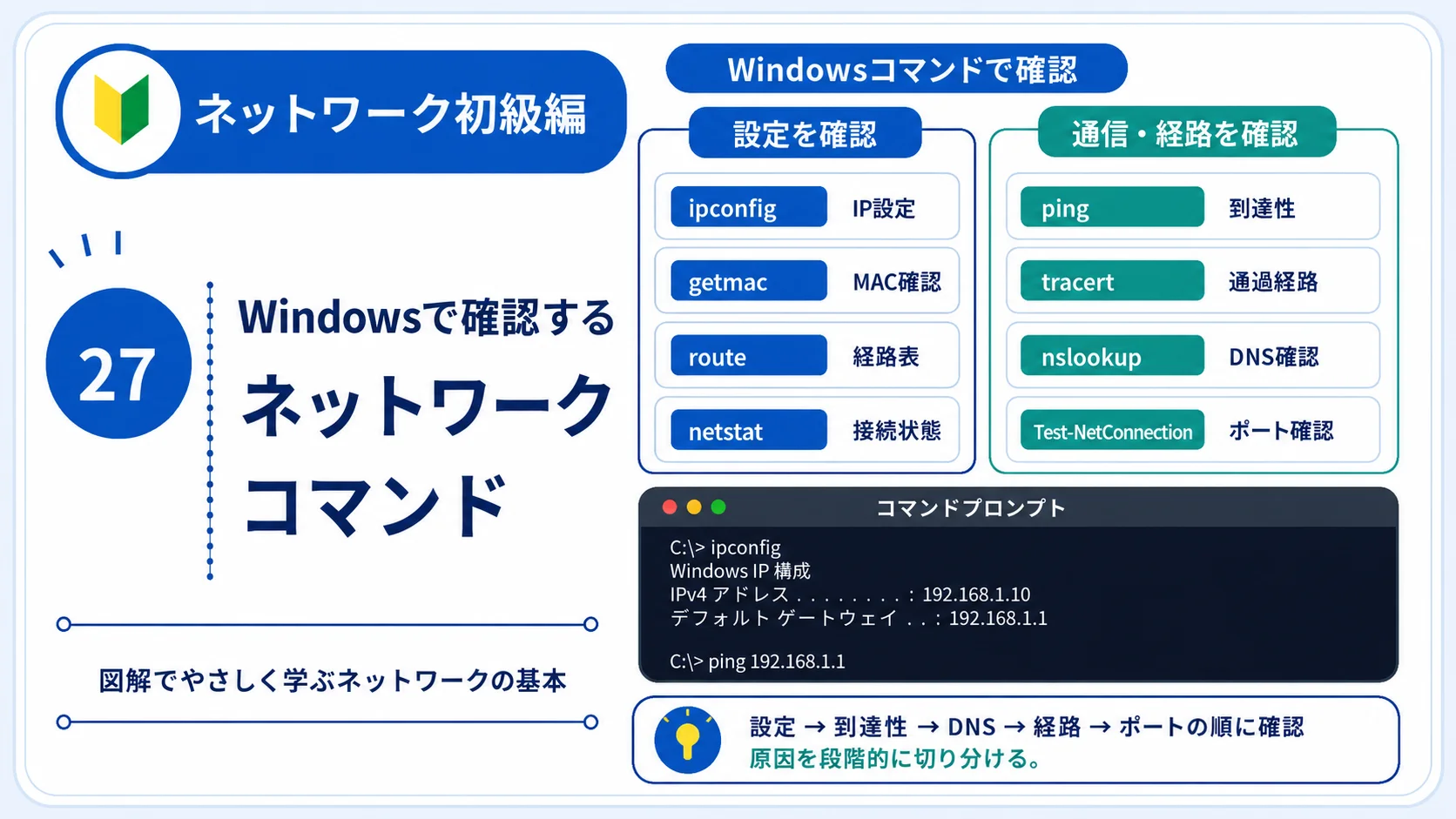
この記事は、 「ネットワーク初級編|通信の仕組みをゼロから学ぶ」 の第27回です。
Windowsパソコンでネットワーク設定や通信状態を確認するための、基本コマンドを学びます。
Windowsのネットワークコマンド11選|確認方法と出力の見方を初心者向けに解説
「インターネットにつながらない」「社内サーバーへアクセスできない」とき、 Windowsのネットワークコマンドを使うと、IPアドレス、通信相手までの到達性、DNS、経路、接続状態を確認できます。 この記事では、コマンドの使い方だけでなく、結果から何を判断するのかを順番に解説します。
ネットワーク障害の調査では、最初からルーターやサーバーを疑うのではなく、 自分のパソコンに正しい設定が入っているかを確認することが重要です。
Windowsには、ネットワークの状態を調べるためのコマンドが標準で用意されています。 基本コマンドを使えるようになると、「つながらない」という曖昧な状態を、具体的な確認結果へ変えられます。
この記事を読み終えるとできること
- コマンドプロンプトとPowerShellを起動できる
- IPアドレスやデフォルトゲートウェイを確認できる
- pingで到達性を段階的に確認できる
- DNSや通信経路の問題を切り分けられる
- ポート番号を指定して接続確認ができる
- 調査結果を根拠付きで報告できる
ネットワークコマンドで分かること
Windowsのネットワークコマンドは、端末の設定・通信相手への到達性・名前解決・通信経路・接続状態を確認するための道具です。
ブラウザに「ページを表示できません」と出ても、それだけでは原因が分かりません。 ネットワークコマンドを使うと、問題を次のように分解できます。
端末設定
IPアドレス、サブネットマスク、デフォルトゲートウェイ、DNSサーバーを確認します。
到達性
自分のパソコンからルーターやサーバーへ通信が届くかを確認します。
名前解決
Webサイト名やサーバー名をIPアドレスへ変換できるかを確認します。
通信経路
宛先までに、どのルーターを経由しているかを確認します。
ポート
Webやリモート接続など、目的のサービス用ポートへ接続できるかを確認します。
通信状態
端末が待ち受けているポートや、現在確立している接続を確認します。
重要なのは、コマンドを暗記することではありません。
「何を確認したいのか」を決め、その目的に合ったコマンドを選ぶことが大切です。
コマンドを実行する画面の開き方
Windowsでは、主にコマンドプロンプトまたはPowerShellでコマンドを実行します。 Windows Terminalを使用している場合も、その中でコマンドプロンプトやPowerShellを開けます。
コマンドプロンプトを開く
- スタートメニューを開く
- 「cmd」または「コマンドプロンプト」と入力する
- 表示されたアプリを開く
PowerShellを開く
- スタートメニューを開く
- 「PowerShell」と入力する
- Windows PowerShellまたはTerminalを開く
管理者として実行する必要はある?
この記事で扱う確認コマンドの多くは、通常の権限で実行できます。 ただし、IPアドレスの再取得、ルーティング設定の変更、一部の詳細情報の取得などでは管理者権限が必要になる場合があります。
会社のパソコンでは、設定変更を勝手に実行しないでください。
ipconfig /releaseやルート変更コマンドは、現在の通信を切断したり設定を変更したりします。
業務端末では手順書や管理者の指示に従いましょう。
最初に覚えるネットワークの確認順序
通信できないときは、思いついたコマンドを無作為に実行するのではなく、 端末に近い場所から順番に確認します。
Windows端末から行う基本の確認フロー
- 端末のIP設定を確認する 正しいIPアドレス、サブネットマスク、デフォルトゲートウェイ、DNSサーバーが設定されているかを確認します。
- 自分に近い場所からpingする ループバック、自分のIPアドレス、デフォルトゲートウェイ、外部IPアドレスの順に確認します。
- DNSで名前を解決できるか確認する IPアドレスでは通信できるのに名前では通信できない場合、DNSの問題が疑われます。
- 宛先までの経路を確認する どの区間から応答がなくなるかを確認します。
- 目的のサービス用ポートを確認する WebならTCP 443、リモートデスクトップならTCP 3389など、必要なポートへ接続できるかを確認します。
ipconfig:IPアドレスやゲートウェイを確認する
1.ipconfig
端末設定の確認
ipconfigは、Windows端末に設定されているIPアドレスなどを確認する基本コマンドです。
基本コマンド
ipconfig詳細情報を表示する
ipconfig /all
初心者は、まずipconfig /allで詳細情報を見る方法を覚えるとよいでしょう。
日本語環境での出力例
イーサネット アダプター イーサネット:

   説明. . . . . . . . . . . . . . . .: Intel(R) Ethernet Adapter
   物理アドレス. . . . . . . . . . . . .: 00-11-22-33-44-55
   DHCP 有効 . . . . . . . . . . . . . .: はい
   IPv4 アドレス . . . . . . . . . . . .: 192.168.1.50(優先)
   サブネット マスク . . . . . . . . . . .: 255.255.255.0
   デフォルト ゲートウェイ . . . . . . . .: 192.168.1.1
   DHCP サーバー . . . . . . . . . . . .: 192.168.1.1
   DNS サーバー . . . . . . . . . . . .: 192.168.1.1
確認する項目
- IPv4 アドレス:端末自身に設定されたIPv4アドレス
- サブネット マスク:同じネットワークの範囲を判断する情報
- デフォルト ゲートウェイ:異なるネットワークへ通信するときの出口
- DNS サーバー:名前をIPアドレスへ変換する問い合わせ先
- DHCP 有効:IP設定をDHCPから自動取得しているか
- 物理アドレス:ネットワークアダプターのMACアドレス
169.254から始まるIPアドレスに注意
DHCPでIPアドレスを取得できなかった場合、Windowsが
169.254.x.xのアドレスを自動設定することがあります。
これをAPIPAと呼びます。
169.254.x.xが表示されている場合、LANケーブル、Wi-Fi接続、DHCPサーバー、VLANなどに問題があり、
正常なIPアドレスを取得できていない可能性があります。
DHCPアドレスを再取得するコマンド
ipconfig /release
ipconfig /renew
/releaseは現在のDHCPアドレスを解放し、/renewは新しいアドレスの取得を要求します。
実行中は一時的に通信できなくなるため、業務端末では注意が必要です。
DNSキャッシュを削除するコマンド
ipconfig /flushdns古い名前解決結果が残っている可能性がある場合に使います。 ただし、DNSサーバー自体の障害や誤設定を修復するコマンドではありません。
ping:通信相手へ届くか確認する
2.ping
到達性・遅延の確認
pingは、指定した通信相手へICMP Echo Requestを送り、応答が返るかを確認するコマンドです。
基本コマンド
ping 192.168.1.1日本語環境での成功例
192.168.1.1 に ping を送信しています 32 バイトのデータ:
192.168.1.1 からの応答: バイト数 =32 時間 <1ms TTL=64
192.168.1.1 からの応答: バイト数 =32 時間 <1ms TTL=64
192.168.1.1 からの応答: バイト数 =32 時間 <1ms TTL=64
192.168.1.1 からの応答: バイト数 =32 時間 <1ms TTL=64

192.168.1.1 の ping 統計:
    パケット数: 送信 = 4、受信 = 4、損失 = 0 (0% の損失)、
往復時間の概算 (ミリ秒):
    最小 = 0ms、最大 = 0ms、平均 = 0ms
主な表示項目
- 「~からの応答」:相手から応答が返ってきたことを示す
- 時間:要求を送って応答が戻るまでのおおよその時間
- TTL:パケットが通過できるルーター数を制限する値
- 損失:応答が返らなかったパケット数
段階的に確認する順序
| 確認先 | コマンド例 | 主に確認できること |
|---|---|---|
| ループバック | ping 127.0.0.1 |
端末内部のTCP/IP機能 |
| 自分のIPv4アドレス | ping 192.168.1.50 |
端末自身のIP設定(物理経路は未確認) |
| デフォルトゲートウェイ | ping 192.168.1.1 |
端末からLAN内のルーターまで |
| 外部IPアドレス | ping 8.8.8.8 |
インターネット側への到達性 |
| ホスト名 | ping example.com |
DNS名前解決を含む到達性 |
よく使うオプション
ping -n 10 192.168.1.1
ping -t 192.168.1.1
-n 10:10回送信する-t:停止するまで連続実行する- 連続実行は
Ctrl+Cで停止する
pingが失敗しても、必ずしも相手が停止しているとは限りません。
ファイアウォールや機器の設定でICMP応答を禁止している場合があります。 pingは有力な確認手段ですが、1つの結果だけで障害箇所を断定しないことが重要です。
tracert・pathping:通信相手までの経路を確認する
3.tracert
経由ルーターの確認
tracertは、宛先までに経由するルーターを順番に表示するコマンドです。
通信経路のどの付近から応答がなくなるかを調べるときに使います。
tracert example.com日本語環境での出力例
example.com [93.184.216.34] へのルートをトレースしています
経由するホップ数は最大 30 です:

  1    <1 ms    <1 ms    <1 ms  192.168.1.1
  2     5 ms     4 ms     5 ms  203.0.113.1
  3    11 ms    10 ms    10 ms  198.51.100.5
  4    18 ms    17 ms    18 ms  93.184.216.34

トレースを完了しました。- 1行目:通常は自宅や社内のデフォルトゲートウェイ
- 2行目以降:通信事業者やインターネット上のルーター
- ms:各中継点から応答が返るまでのおおよその時間
- *:制限時間内に応答がなかったことを示す
途中に*が表示されても、その後の中継点や最終宛先へ到達している場合があります。
中継ルーターがtracert用の応答を返さない設定になっている可能性があるため、
*が1行あるだけで障害とは判断できません。
4.pathping
経路と損失率の確認
pathpingは、経路を確認した後、各中継点へ複数回の測定を行い、遅延やパケット損失の情報を表示します。
pathping example.com
tracertより結果が出るまで時間がかかりますが、通信が不安定なときの参考情報を得られます。
ただし、各ルーターが測定用パケットへ同じ優先度で応答するとは限らないため、表示された損失率だけで原因を断定しないでください。
nslookup:DNS名前解決を確認する
5.nslookup
DNSの確認
nslookupは、ドメイン名やホスト名をIPアドレスへ変換できるか確認するコマンドです。
nslookup example.com日本語環境での出力例
サーバー:  router.local
Address:   192.168.1.1

権限のない回答:
名前:    example.com
Address: 93.184.216.34
nslookupでは、日本語版WindowsでもAddressなど一部の項目名が英語で表示される場合があります。
- サーバー:問い合わせに使用したDNSサーバー
- 名前:名前解決したホスト名
- Address:DNSから返されたIPアドレス
DNSサーバーを指定して問い合わせる
nslookup example.com 8.8.8.8既定のDNSサーバーと別のDNSサーバーで結果を比較すると、 問題が端末の設定にあるのか、社内DNSにあるのか、公開DNS情報にあるのかを考える材料になります。
IPアドレスでは通信できるが名前では通信できない場合
たとえばping 8.8.8.8は成功する一方、ping example.comやnslookup example.comが失敗する場合、
DNSサーバーの設定やDNS通信に問題がある可能性があります。
arp -a:IPアドレスとMACアドレスの対応を確認する
6.arp -a
ARPテーブルの確認
arp -aは、端末が学習しているIPv4アドレスとMACアドレスの対応を表示します。
arp -a日本語環境での出力例
インターフェイス: 192.168.1.50 --- 0x9
  インターネット アドレス      物理アドレス           種類
  192.168.1.1                  aa-bb-cc-dd-ee-ff     動的
  192.168.1.20                 11-22-33-44-55-66     動的
同じネットワーク内の機器やデフォルトゲートウェイと通信すると、端末はARPによって相手のMACアドレスを調べます。 その結果がARPテーブルに一定時間保存されます。
- インターネット アドレス:相手のIPv4アドレス
- 物理アドレス:相手として学習したMACアドレス
- 動的:ARP通信によって自動的に学習した情報
ARPテーブルに相手が表示されないことだけで障害とは断定できません。 まだ通信していない、情報の有効期限が切れた、異なるネットワーク上の相手である、といった可能性があります。
route print:Windowsのルーティングテーブルを確認する
7.route print
経路選択の確認
route printは、Windows端末が宛先ごとにどのゲートウェイやネットワークアダプターを使うかを示すルーティングテーブルを表示します。
route printIPv4経路だけを見たい場合
route print -4日本語環境での出力例(一部)
IPv4 ルート テーブル
===========================================================================
アクティブ ルート:
ネットワーク宛先        ネットマスク          ゲートウェイ       インターフェイス  メトリック
          0.0.0.0          0.0.0.0      192.168.1.1    192.168.1.50     25
        127.0.0.0        255.0.0.0            リンク上       127.0.0.1    331
192.168.1.0 255.255.255.0 リンク上 192.168.1.50 281- ネットワーク宛先:宛先ネットワーク
- ネットマスク:宛先ネットワークの範囲
- ゲートウェイ:次に転送するルーター
- インターフェイス:送信に使用する端末側のIPアドレス
- メトリック:同じ条件の経路がある場合に優先度を比べる値
デフォルトルートを確認する
ネットワーク宛先とネットマスクがどちらも0.0.0.0の行がIPv4のデフォルトルートです。
通常は、そこに表示されたゲートウェイが端末のデフォルトゲートウェイです。
VPNへ接続している端末や複数のネットワークアダプターを持つ端末では、経路が複数表示されます。 意図しないVPN経路や仮想アダプターが通信先を変えていることもあります。
netstat:使用中のポートや通信状態を確認する
8.netstat
接続・待ち受け状態の確認
netstatは、端末のTCP・UDP通信、待ち受けポート、接続状態などを確認するコマンドです。
よく使う形式
netstat -ano-a:すべての接続と待ち受けポートを表示する-n:アドレスやポート番号を数値で表示する-o:通信を使用しているプロセスIDを表示する
日本語環境での出力例
プロトコル  ローカル アドレス       外部アドレス             状態           PID
TCP         192.168.1.50:53010      203.0.113.20:443        ESTABLISHED    6840
TCP         0.0.0.0:3389            0.0.0.0:0               LISTENING      1200
ESTABLISHEDやLISTENINGなどのTCP状態名は、日本語版Windowsでも英語で表示されます。
- ローカル アドレス:自分の端末側のIPアドレスとポート番号
- 外部アドレス:通信相手のIPアドレスとポート番号
- ESTABLISHED:TCP接続が確立している状態
- LISTENING:接続要求を受け付けるため待ち受けている状態
- PID:その通信を使用しているプロセスの番号
特定のポート番号だけ表示する
netstat -ano | findstr :443PIDに対応するアプリケーションは、タスクマネージャーの「詳細」タブなどで確認できます。
Test-NetConnection:目的のポートへ接続できるか確認する
9.Test-NetConnection
PowerShell専用
Test-NetConnectionはPowerShellで使用できるコマンドで、宛先への到達性やTCPポートへの接続可否を確認できます。
HTTPS用のTCP 443番ポートを確認する
Test-NetConnection example.com -Port 443出力例
ComputerName     : example.com
RemoteAddress    : 93.184.216.34
RemotePort       : 443
InterfaceAlias   : Ethernet
SourceAddress    : 192.168.1.50
TcpTestSucceeded : True
Test-NetConnectionはPowerShellのプロパティ名を表示するため、日本語版Windowsでも
ComputerNameやTcpTestSucceededなどの項目名は英語のままです。
TcpTestSucceeded : Trueなら、指定した宛先のTCPポートまで接続できたことを示します。
Falseの場合は、経路、ファイアウォール、サーバーの待ち受け状態、ポート番号の指定などを確認します。
よく確認するポートの例
| 用途 | 主なポート | コマンド例 |
|---|---|---|
| HTTPS | TCP 443 | Test-NetConnection example.com -Port 443 |
| HTTP | TCP 80 | Test-NetConnection example.com -Port 80 |
| リモートデスクトップ | TCP 3389 | Test-NetConnection 192.168.1.20 -Port 3389 |
| SSH | TCP 22 | Test-NetConnection 192.168.1.30 -Port 22 |
pingが禁止されているサーバーでも、目的のTCPポートは利用できる場合があります。 Webサイトの確認では、pingだけでなくTCP 443への接続結果も確認すると、切り分けの精度が上がります。
そのほかに覚えておきたい便利なコマンド
10.hostname
端末名の確認hostnameは、Windows端末に設定されたコンピューター名を表示します。
hostname問い合わせ対応やログ調査では、「どの端末で問題が起きているか」を特定するために端末名が必要になります。
11.getmac
MACアドレスの確認getmacは、端末のネットワークアダプターに割り当てられたMACアドレスを確認するコマンドです。
getmac /v
/vを付けると、接続名やネットワークアダプター名などの追加情報も表示されます。
ただし、仮想アダプターやVPNアダプターも表示されるため、対象のアダプターを正しく選ぶ必要があります。
コマンド早見表
| 確認したいこと | コマンド |
|---|---|
| IPアドレス・ゲートウェイ・DNS | ipconfig /all |
| 通信相手へ届くか | ping 宛先 |
| 宛先までの経路 | tracert 宛先 |
| 経路ごとの遅延・損失の参考情報 | pathping 宛先 |
| DNS名前解決 | nslookup 名前 |
| IPv4とMACアドレスの対応 | arp -a |
| 端末の経路情報 | route print -4 |
| 接続中・待ち受け中のポート | netstat -ano |
| 指定したTCPポートへの接続 | Test-NetConnection 宛先 -Port 番号 |
| 端末名 | hostname |
| MACアドレス | getmac /v |
症状別にコマンドを使う確認例
例1:インターネットへ接続できない
ipconfig /allでIPアドレス、ゲートウェイ、DNSを確認するping 127.0.0.1で端末内部のTCP/IPを確認するping 自分のIPアドレスで端末自身の設定を確認するping デフォルトゲートウェイでLAN内の通信を確認するping 8.8.8.8などで外部IPアドレスへの到達性を確認するnslookup example.comでDNSを確認するtracert example.comで経路を確認する
例2:Webサイトだけ表示できない
- 別のWebサイトが表示できるか確認する
nslookup 対象ドメインでIPアドレスへ変換できるか確認するTest-NetConnection 対象ドメイン -Port 443を実行するtracert 対象ドメインで経路を確認する- ブラウザ、プロキシ、証明書、対象サービス側の障害情報も確認する
pingが失敗していても、TCP 443が成功しWebページを表示できる場合があります。 サービスの確認では、実際に使うプロトコルやポートを意識しましょう。
例3:社内サーバーへ接続できない
ipconfig /allで社内ネットワーク用の設定を確認するping サーバーIPで基本的な到達性を確認するnslookup サーバー名で名前解決を確認するroute print -4でVPNや社内ネットワーク向け経路を確認するTest-NetConnection サーバーIP -Port ポート番号でサービス用ポートを確認するnetstat -anoで端末側の接続状態を確認する
調査結果を報告するときの例
端末PC-001で確認したところ、IPアドレスは192.168.1.50/24、デフォルトゲートウェイは192.168.1.1でした。 ゲートウェイへのpingは成功し、外部IPアドレスへのpingも成功しています。 一方、社内DNSサーバーを使用したnslookupがタイムアウトしました。 現時点では端末からLAN・インターネットまでの基本通信は可能で、DNS通信またはDNSサーバー側に問題がある可能性があります。
このように、実行したコマンド、対象、結果、そこから考えられる範囲を分けて報告すると、 ほかの担当者が調査を引き継ぎやすくなります。
ネットワークコマンドに関するよくある勘違いと注意点
pingは主にICMPによる到達性を確認します。Web表示にはDNS、TCP、TLS、HTTPなども必要です。 ping成功だけではWebサービスの正常性まで確認できません。
ファイアウォールでICMPを拒否している場合があります。
必要に応じてTest-NetConnectionで実際のサービス用ポートを確認します。
IPアドレスがあっても、サブネットマスク、デフォルトゲートウェイ、DNSサーバー、重複IPなどに問題がある場合があります。 値が「表示されること」ではなく、「設計どおりの値か」を確認します。
中継ルーターが応答を返さない設定になっている場合があります。 最終宛先へ到達しているか、通信全体に問題があるかを合わせて判断します。
公開記事へ実際の社内IP、端末名、ドメイン名、MACアドレス、ユーザー名をそのまま掲載しないでください。 コマンド結果を共有するときは、機密情報や個人情報が含まれていないか確認し、必要に応じてマスキングします。
設定、到達性、名前解決、経路、ポートの結果を組み合わせることで、 障害範囲を少しずつ絞り込めます。
理解度チェック
記事の内容を確認するため、次の5問に答えてください。 解答を見る前に、自分で考えてみましょう。
問題1.Windows端末のIPv4アドレス、デフォルトゲートウェイ、DNSサーバーをまとめて確認するコマンドはどれですか。
ping /allipconfig /alltracert /allnetstat /all
解答を見る
ipconfig /allで、IP設定やDHCP、DNS、MACアドレスなどの詳細を確認できます。
問題2.端末のIPv4アドレスが169.254.20.15でした。最も疑うべき状態はどれですか。
- DNS名前解決だけが失敗している
- DHCPから正常なIPアドレスを取得できていない
- HTTPSの証明書が期限切れになっている
- Webブラウザのキャッシュが残っている
解答を見る
169.254.x.xは、DHCPからアドレスを取得できなかったときにWindowsが自動設定するAPIPAである可能性があります。
問題3.IPアドレスを指定したpingは成功しますが、ホスト名を指定すると失敗します。最初に確認するコマンドはどれですか。
nslookup ホスト名hostnamegetmac /varp -a
解答を見る
IPアドレスでは通信できるのに名前で失敗する場合、DNS名前解決の問題が疑われます。
問題4.HTTPS用のTCP 443番ポートへ接続できるかPowerShellで確認するコマンドを書いてください。
解答を見る
Test-NetConnection example.com -Port 443TcpTestSucceededの値を確認します。
問題5.pingが失敗した場合、相手サーバーの停止と断定してよいですか。
解答を見る
ICMP応答がファイアウォールで禁止されている可能性があります。 経路や目的のTCPポートなど、ほかの結果も確認する必要があります。
実践演習:Webサイトを表示できない原因を切り分けよう
Windows端末でWebサイトを表示できません。次のコマンド結果を見て、原因候補を考えてください。
端末の設定
C:\> ipconfig /all

IPv4 アドレス . . . . . . . . . . . .: 192.168.10.25
サブネット マスク . . . . . . . . . . .: 255.255.255.0
デフォルト ゲートウェイ . . . . . . . .: 192.168.10.1
DNS サーバー . . . . . . . . . . . .: 192.168.10.53
確認結果
C:\> ping 192.168.10.1
192.168.10.1 からの応答: バイト数 =32 時間 <1ms TTL=64

C:\> ping 8.8.8.8
8.8.8.8 からの応答: バイト数 =32 時間 =12ms TTL=116

C:\> nslookup example.com
サーバー:  192.168.10.53
Address:   192.168.10.53

DNS 要求がタイムアウトしました。
    タイムアウトは 2 秒です。
課題1.正常に見える範囲を整理する
次のうち、確認結果から正常と考えやすいものを挙げてください。
- 端末からデフォルトゲートウェイまで
- 端末からインターネット上のIPアドレスまで
- DNS名前解決
課題1の解答を見る
デフォルトゲートウェイへのpingと外部IPアドレスへのpingが成功しているため、 端末からLAN内のルーターまで、およびインターネット上のIPアドレスまでの基本通信は正常と考えやすいです。
一方、DNS名前解決はタイムアウトしているため正常とは判断できません。
課題2.最も疑われる問題を答える
課題2の解答を見る
DNSサーバー、DNS通信、または端末に設定されたDNSサーバー情報の問題が疑われます。
IPアドレスによる外部通信は成功していますが、DNSサーバーへの問い合わせがタイムアウトしているためです。
課題3.次に確認する内容を考える
次に実行するコマンドや確認項目を2つ以上挙げてください。
課題3の解答例を見る
ping 192.168.10.53でDNSサーバーまでの到達性を確認するnslookup example.com 8.8.8.8で別のDNSサーバーを指定して比較するroute print -4でDNSサーバー向け経路を確認する- 社内DNSサーバーやDNSサービスの稼働状況を確認する
- 端末に設定されたDNSサーバーの値が設計どおりか確認する
課題4.調査結果を報告する
実行した内容と判断を、3〜5文でまとめてください。
報告例を見る
対象端末のIPv4アドレスは192.168.10.25/24、デフォルトゲートウェイは192.168.10.1、DNSサーバーは192.168.10.53です。 ゲートウェイおよび外部IPアドレスへのpingは成功しました。 一方、社内DNSサーバーを使用したnslookupはタイムアウトしました。 端末からインターネットまでの基本経路は利用可能で、DNSサーバーまたはDNS通信に問題がある可能性が高いと考えます。
自分の言葉で説明する課題
利用者から「インターネットにつながりません」と連絡がありました。 Windows端末で、どのような順番で確認するかを30秒程度で説明してください。
説明例を見る
最初にipconfigで端末のIPアドレス、デフォルトゲートウェイ、DNSサーバーを確認します。 次に、ループバック、自分のIP、デフォルトゲートウェイ、外部IPアドレスの順にpingして、どこまで通信できるかを確認します。 IPアドレスでは通信できるのに名前では失敗する場合はnslookupでDNSを確認し、必要に応じてtracertやTest-NetConnectionで経路とサービス用ポートを確認します。
模範解答と同じ言い方でなくても問題ありません。 端末設定 → 近い宛先への到達性 → DNS → 経路 → サービス用ポートの順序を説明できれば、この記事の目標は達成です。
まとめ
ipconfig /allでIPアドレス、ゲートウェイ、DNSサーバーを確認するpingは近い宛先から順番に実行し、通信できる範囲を絞り込むnslookupでDNS名前解決を確認するtracertとpathpingで通信経路や遅延の参考情報を確認するarp -aでIPv4アドレスとMACアドレスの対応を確認するroute print -4で端末が使用する経路を確認するnetstat -anoで接続中・待ち受け中のポートを確認するTest-NetConnectionで目的のTCPポートへ接続できるか確認する- 1つのコマンド結果だけで原因を断定せず、複数の確認結果を組み合わせる
- 調査結果は、対象・実行内容・結果・判断を分けて報告する
Windowsのネットワークコマンドは、「つながらない」を具体的な事実へ変えるための道具です。 コマンド名だけでなく、確認する順序と結果の読み方を身につけましょう。









コメント