
Proxmox VEを構築したあとに、
「最初に付けたホスト名を変更したい」
「今後サーバーを増やすことを考えて、ノード名やFQDNを整理したい」
ということがあります。
私もProxmox VEを構築した際、当初は以下のホスト名・FQDNを使用していました。
ホスト名:PROXMOXSV
FQDN:PROXMOXSV.myhome
しかし、今後ホームラボ内にDNS、DHCP、LDAP、RADIUS、Zabbixなどのサーバーを構築していく予定なので、命名規則を整理することにしました。
最終的には以下へ変更しています。
ホスト名:proxmox01
FQDN:proxmox01.lab.home.arpa
この記事では、実際に行ったProxmox VEのホスト名・ノード名の変更手順を紹介します。
また、変更途中に以下のエラーも発生しました。
Connection failed (Error 500: failed to get address info for: PROXMOXSV:
Temporary failure in name resolution)
このError 500が発生した原因と、SSHを使って対処した方法についても紹介します。
今回変更した環境
今回使用しているProxmox VEの管理IPアドレスは以下です。
172.31.255.100/24変更前後の設定を整理すると、次のようになります。
| 項目 | 変更前 | 変更後 |
|---|---|---|
| ホスト名 | PROXMOXSV | proxmox01 |
| Proxmoxノード名 | PROXMOXSV | proxmox01 |
| FQDN | PROXMOXSV.myhome | proxmox01.lab.home.arpa |
| ドメイン | myhome | lab.home.arpa |
| IPアドレス | 172.31.255.100 | 172.31.255.100 |
今回はホスト名だけではなく、ホームラボ内で使用するドメインも、
myhomeから、
lab.home.arpaへ変更しました。
変更後のProxmox VEは以下の構成になります。
IPアドレス
172.31.255.100

ホスト名
proxmox01

FQDN
proxmox01.lab.home.arpa
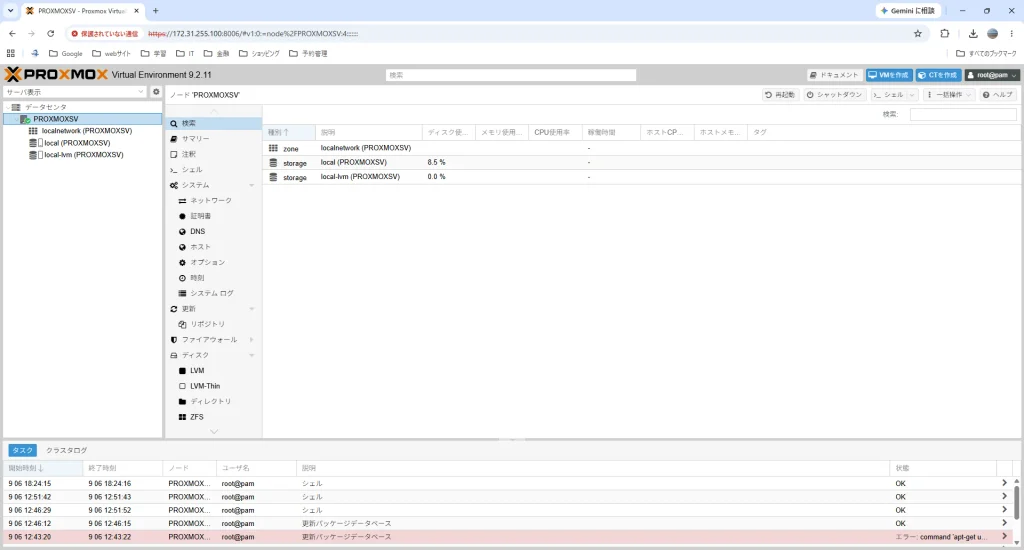
■変更前のノード
Proxmoxではホスト名がノード名として使われる
Proxmox VEでは、Linux側で設定されているホスト名がProxmox GUI上のノード名として使用されます。
例えばホスト名が、
PROXMOXSVであれば、Proxmox GUIでも以下のように表示されます。
データセンター
└─ PROXMOXSV
そのため、Proxmox GUI上で表示名だけを変更するのではなく、OS側のホスト名設定を変更します。
今回変更する主なファイルは以下の2つです。
/etc/hostname
/etc/hosts
ホスト名変更前の注意点
今回紹介するのは、単体で稼働しているProxmox VEのホスト名を、構築後の早い段階で変更したケースです。
すでに以下のような環境になっている場合は注意してください。
- 多数のVMを構築済み
- 多数のLXCコンテナを構築済み
- Proxmoxクラスタを構成済み
- HAなどノード名に依存する構成を利用している
Proxmoxではノード単位の設定が、
/etc/pve/nodes/配下でも管理されています。
そのため、既に本格運用しているProxmoxやクラスタ参加済みノードでは、単純に /etc/hostname と /etc/hosts を変更するだけでは済まない可能性があります。
この記事では、
Proxmox構築直後
単一ノード
VM・LXCをまだほとんど作成していない
という環境を前提にしています。
これからホームラボを構築するのであれば、VMやLXCを増やす前にホスト名やFQDNを決めておくことをおすすめします。
現在のホスト名を確認する
まずProxmox GUIへログインします。
対象ノードを選択し、「シェル」を開きます。
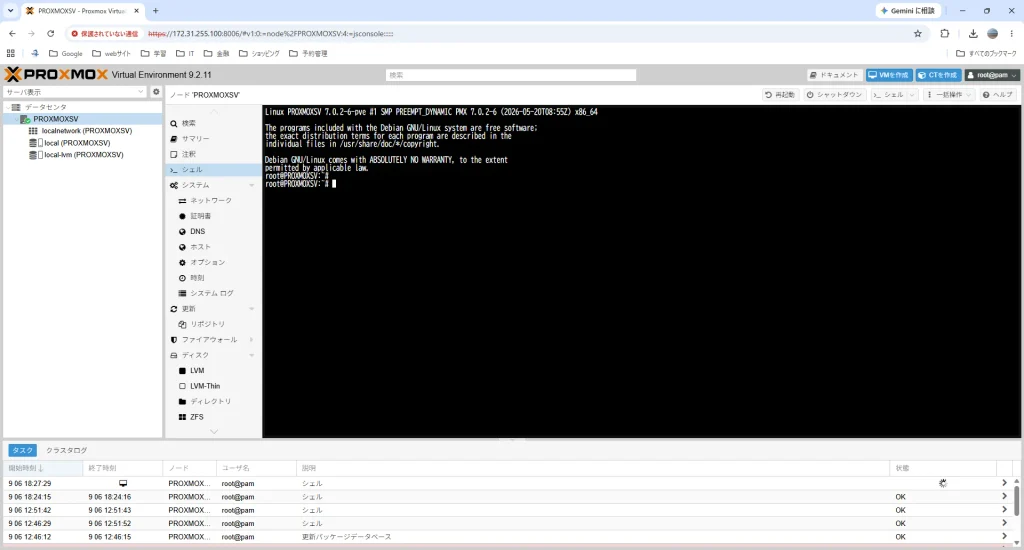
現在のホスト名と設定ファイルの内容を確認します。
hostname
hostname -f
cat /etc/hostname
cat /etc/hosts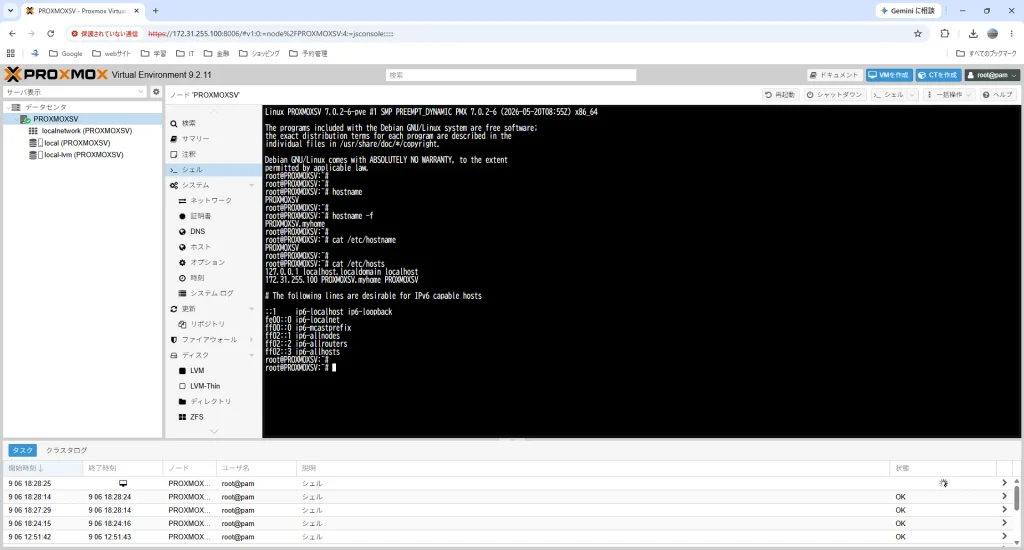
Linux PROXMOXSV 7.0.2-6-pve #1 SMP PREEMPT_DYNAMIC PMX 7.0.2-6 (2026-05-20T08:55Z) x86_64

The programs included with the Debian GNU/Linux system are free software;
the exact distribution terms for each program are described in the
individual files in /usr/share/doc/*/copyright.

Debian GNU/Linux comes with ABSOLUTELY NO WARRANTY, to the extent
permitted by applicable law.
root@PROXMOXSV:~#
root@PROXMOXSV:~#
root@PROXMOXSV:~# hostname
PROXMOXSV
root@PROXMOXSV:~#
root@PROXMOXSV:~# hostname -f
PROXMOXSV.myhome
root@PROXMOXSV:~#
root@PROXMOXSV:~# cat /etc/hostname
PROXMOXSV
root@PROXMOXSV:~#
root@PROXMOXSV:~# cat /etc/hosts
127.0.0.1 localhost.localdomain localhost
172.31.255.100 PROXMOXSV.myhome PROXMOXSV

# The following lines are desirable for IPv6 capable hosts

::1     ip6-localhost ip6-loopback
fe00::0 ip6-localnet
ff00::0 ip6-mcastprefix
ff02::1 ip6-allnodes
ff02::2 ip6-allrouters
ff02::3 ip6-allhosts
root@PROXMOXSV:~#
/etc/hostnameを変更する
まず /etc/hostname を変更します。
以下のコマンドを実行します。
nano /etc/hostname変更前は以下のホスト名が設定されていました。
PROXMOXSV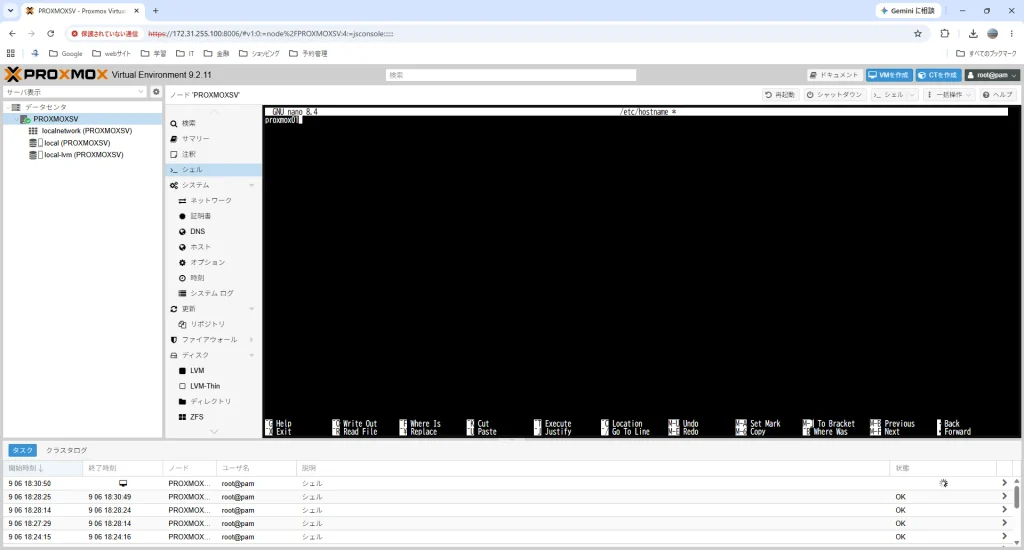
これを、
proxmox01へ変更します。
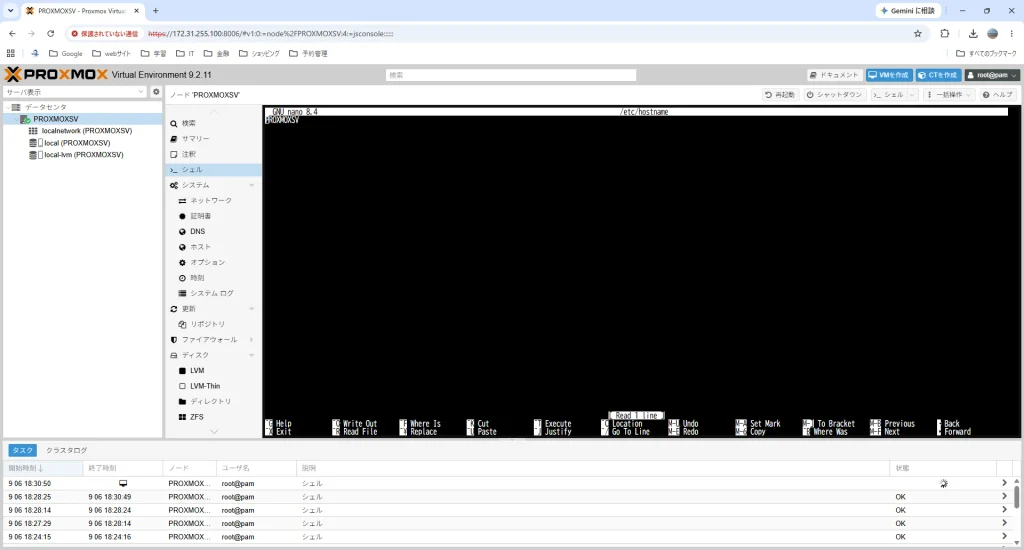
変更後の /etc/hostname は以下のようになります。
proxmox01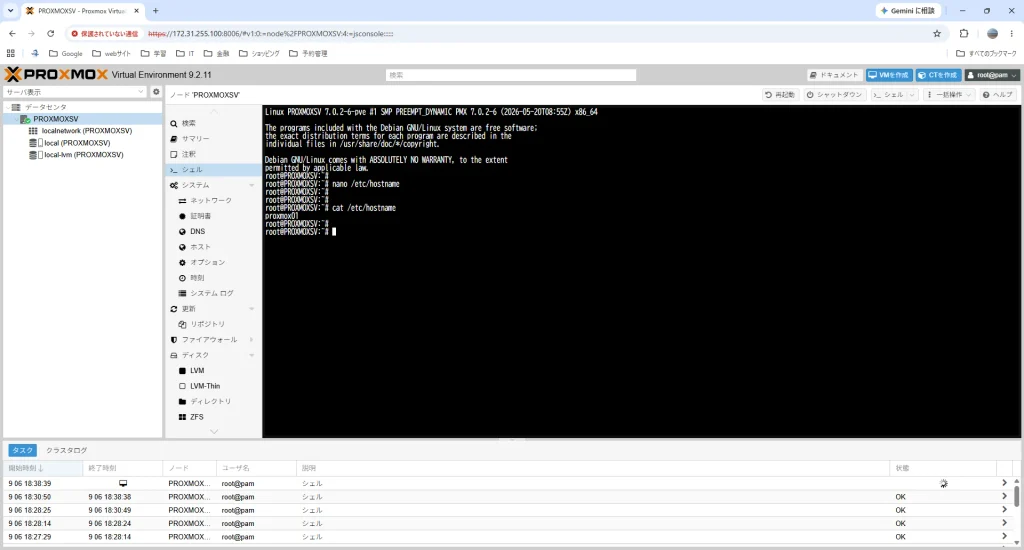
ここには、
proxmox01.lab.home.arpaというFQDNではなく、短いホスト名である、
proxmox01を設定しています。
/etc/hostsを変更する
続いて /etc/hosts を変更します。
以下を実行します。
nano /etc/hosts変更前は、旧ホスト名と旧FQDNが設定されています。
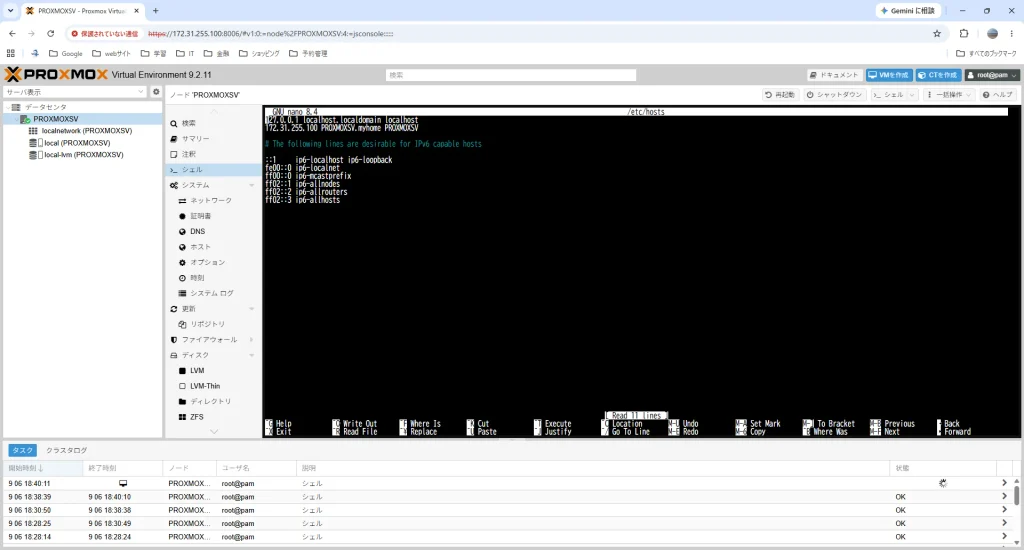
今回の環境では、以下から変更します。
127.0.0.1 localhost.localdomain localhost
172.31.255.100 PROXMOXSV.myhome PROXMOXSV
これを、新しいFQDNとホスト名へ変更します。
127.0.0.1 localhost.localdomain localhost
172.31.255.100 proxmox01.lab.home.arpa proxmox01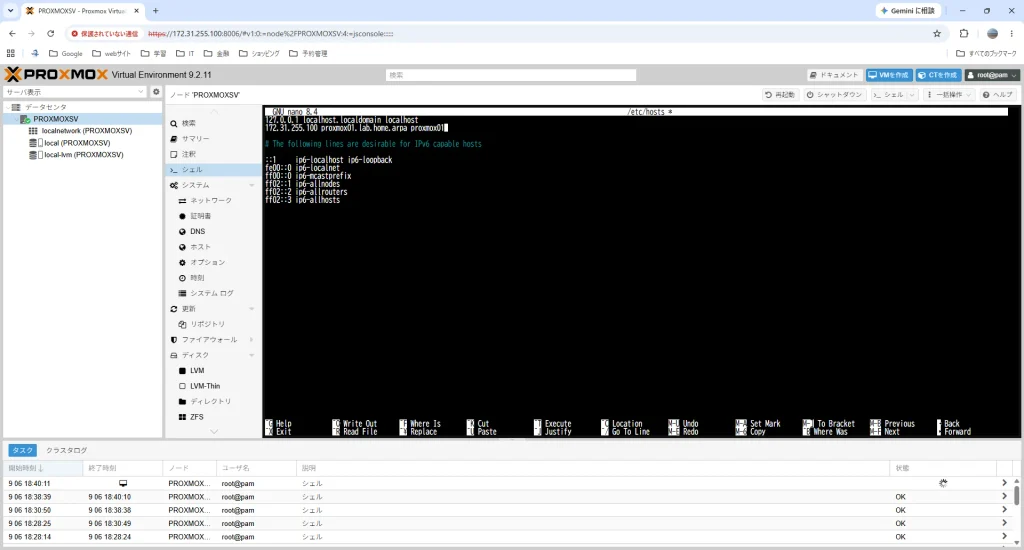
今回の最終的な /etc/hosts は以下のようになりました。
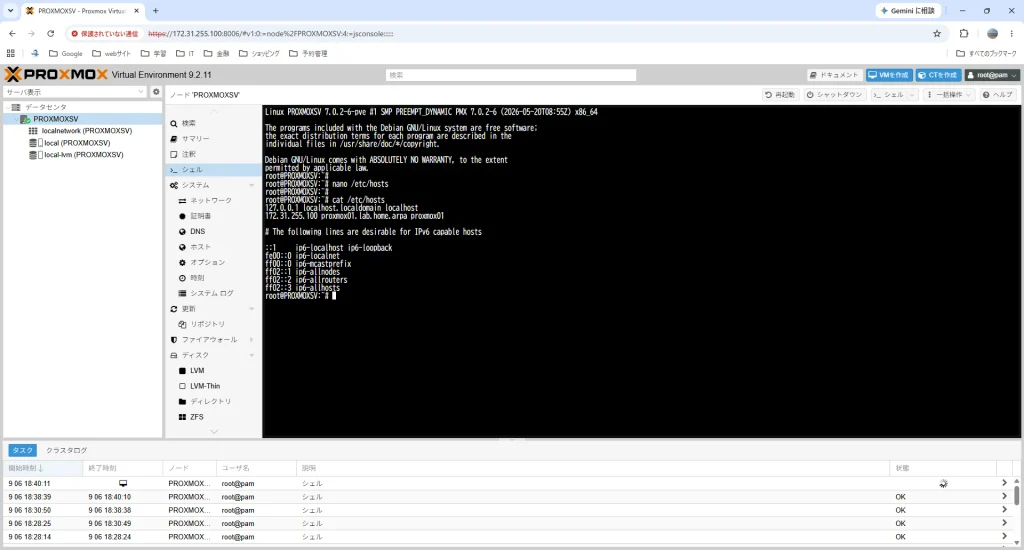
Linux PROXMOXSV 7.0.2-6-pve #1 SMP PREEMPT_DYNAMIC PMX 7.0.2-6 (2026-05-20T08:55Z) x86_64

The programs included with the Debian GNU/Linux system are free software;
the exact distribution terms for each program are described in the
individual files in /usr/share/doc/*/copyright.

Debian GNU/Linux comes with ABSOLUTELY NO WARRANTY, to the extent
permitted by applicable law.
root@PROXMOXSV:~#
root@PROXMOXSV:~# nano /etc/hostname
root@PROXMOXSV:~#
root@PROXMOXSV:~#
root@PROXMOXSV:~# cat /etc/hostname
proxmox01
root@PROXMOXSV:~#
特に重要なのが以下の行です。
172.31.255.100 proxmox01.lab.home.arpa proxmox01今回の設定では、
IPアドレス FQDN ホスト名という順番になっています。
つまり、
172.31.255.100
proxmox01.lab.home.arpa
proxmox01を関連付けています。
設定変更直後にGUIのShellでError 500が発生
ここで今回、少し焦る現象が発生しました。
/etc/hostname と /etc/hosts を変更したあと、Proxmox GUIからShellを開こうとすると、以下のエラーが表示されました。
Connection failed (Error 500: failed to get address info for: PROXMOXSV:
Temporary failure in name resolution)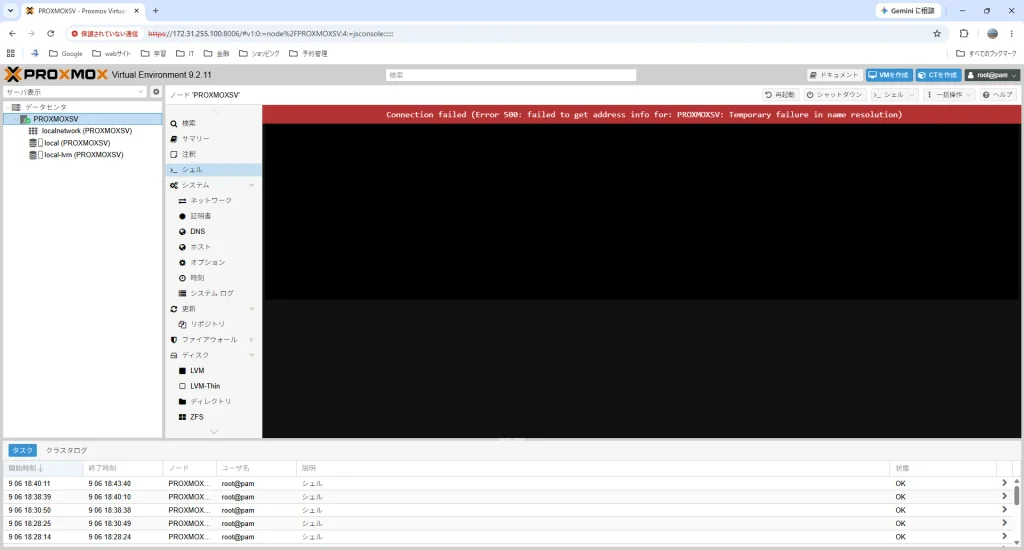
この時点で、Proxmox GUI左側にはまだ、
PROXMOXSVと表示されていました。
一方、既に /etc/hosts は、
172.31.255.100 proxmox01.lab.home.arpa proxmox01へ変更しています。
つまり、一時的に以下のような状態になっていました。
現在稼働中のホスト名
PROXMOXSV

/etc/hostname
proxmox01

/etc/hosts
proxmox01.lab.home.arpa proxmox01
Error 500が発生した状態を確認する
GUIのShellが開けなくなったため、別のPCからSSHでProxmoxへ接続しました。
IPアドレス自体は変更していないため、IPアドレスを直接指定します。
ssh root@172.31.255.100今回の環境では、問題なくSSH接続できました。
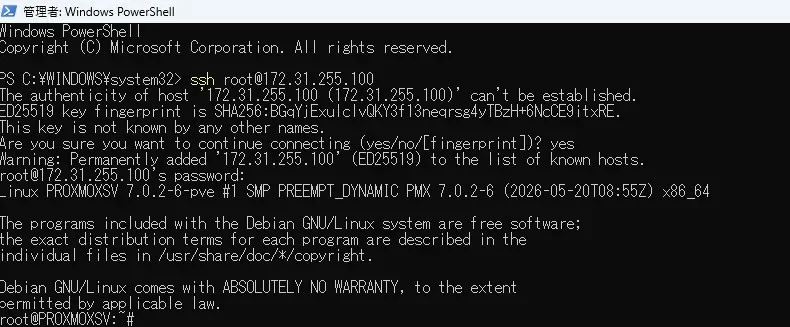
ログイン後のプロンプトを見ると、
root@PROXMOXSV:~#となっていました。
つまり、この時点では現在稼働しているOS側のホスト名は、まだ、
PROXMOXSVのままです。
SSHから設定内容を確認する
再起動する前に、設定ファイルが正しく変更されているか確認しました。
まず /etc/hostname を確認します。
cat /etc/hostname結果は以下です。
proxmox01続いて /etc/hosts を確認します。
cat /etc/hosts今回の環境では以下のようになっていました。
127.0.0.1 localhost.localdomain localhost
172.31.255.100 proxmox01.lab.home.arpa proxmox01

# The following lines are desirable for IPv6 capable hosts

::1     ip6-localhost ip6-loopback
fe00::0 ip6-localnet
ff00::0 ip6-mcastprefix
ff02::1 ip6-allnodes
ff02::2 ip6-allrouters
ff02::3 ip6-allhosts
最後に、現在稼働中のホスト名を確認します。
hostname結果は、
PROXMOXSVでした。
この時点の状態を整理すると以下のようになります。
| 確認項目 | 結果 |
|---|---|
/etc/hostname | proxmox01 |
/etc/hosts | proxmox01.lab.home.arpa proxmox01 |
現在の hostname | PROXMOXSV |
つまり、設定ファイルは新しい名前へ変更済みですが、現在稼働中のシステムではまだ旧ホスト名が使われています。
また、/etc/hosts からは既に旧ホスト名 PROXMOXSV を削除しています。
そのため、Proxmox GUIが旧ノード名 PROXMOXSV のアドレスを取得しようとした際に名前解決できず、
Temporary failure in name resolutionとなったと考えられます。
今回の場合、Proxmox VE自体が壊れていたわけではありませんでした。
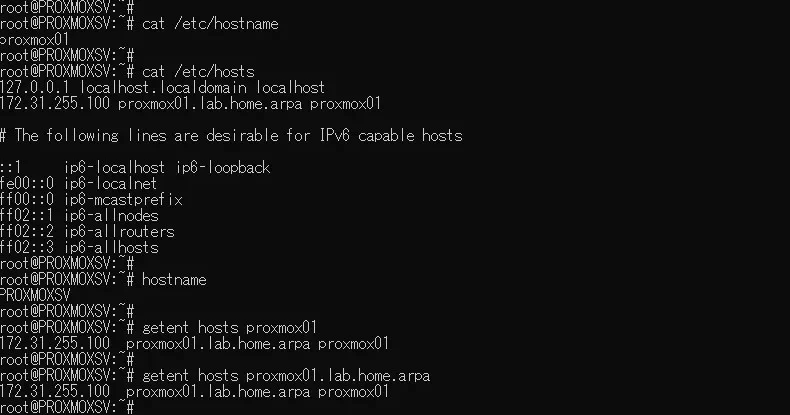
Proxmox VEを再起動する
設定ファイルの内容に問題がないことを確認したため、Proxmox VEを再起動します。
SSHから以下を実行しました。
reboot
実行するとSSH接続が切断されます。
その後、Proxmox VEが起動するまでしばらく待ちます。
今回の環境では、再起動後に問題なく新しいホスト名が反映されました。
再起動後にホスト名を確認する
Proxmox VEが起動したら、再度SSH接続します。
ssh root@172.31.255.100現在のホスト名を確認します。
hostname正常に変更されていれば、
proxmox01と表示されます。
さらにFQDNも確認します。
hostname -f今回の設定では、
proxmox01.lab.home.arpaとなればOKです。
新しいホスト名が名前解決できるか確認する
念のため、新しいホスト名が正常に名前解決できることも確認しておきます。
getent hosts proxmox01今回の設定であれば、以下のような結果になります。
172.31.255.100 proxmox01.lab.home.arpa proxmox01FQDNでも確認します。
getent hosts proxmox01.lab.home.arpa172.31.255.100 に解決できれば問題ありません。
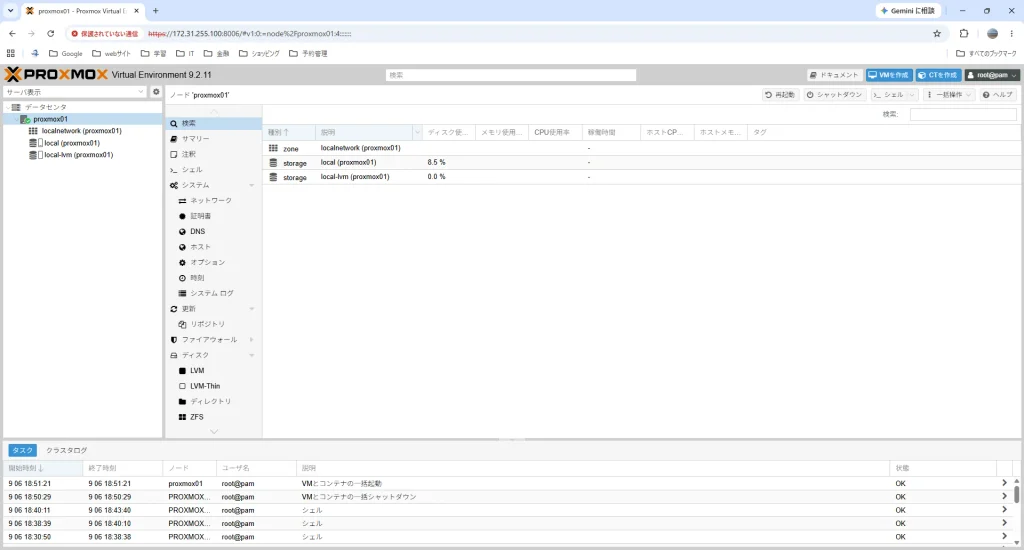
Proxmox GUIのノード名を確認する
最後にブラウザからProxmox VEへアクセスします。
https://172.31.255.100:8006変更前は、
データセンター
└─ PROXMOXSV
となっていました。
再起動後は、
データセンター
└─ proxmox01
となり、Proxmox GUI上のノード名についても正常に変更されました。
/etc/pve/nodes/も確認しておく
念のため、Proxmoxのノードディレクトリについても確認します。
ls -l /etc/pve/nodes/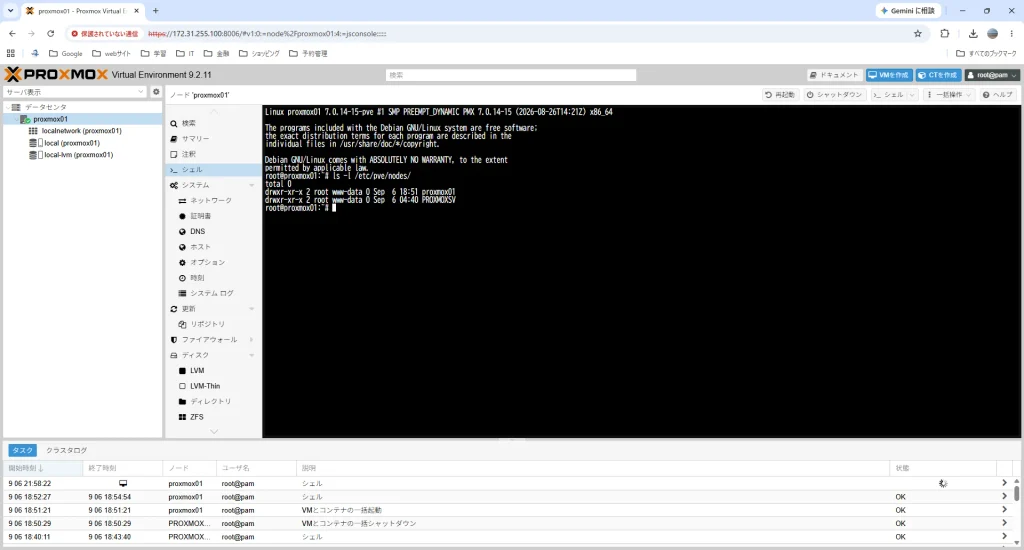
新しいノード名、
proxmox01が確認できるかチェックします。
もし、
PROXMOXSV
proxmox01
のように新旧両方のディレクトリが存在している場合は、すぐに旧ディレクトリを削除しない方がよいでしょう。
VMやLXCなどの設定が残っていないか確認してから対応する必要があります。
証明書関連で問題が出た場合
今回の環境では、再起動後そのままProxmox GUIを利用できました。
ただし、ホスト名変更後にProxmox GUIの証明書関連で問題が発生した場合は、証明書を再生成する方法があります。
pvecm updatecerts --forceその後、必要に応じてProxmoxのWeb Proxyを再起動します。
systemctl restart pveproxy正常にGUIへアクセスできている場合は、無理に実行する必要はありません。
Error 500が出た場合のポイント
今回発生したエラーは以下です。
Connection failed (Error 500: failed to get address info for: PROXMOXSV:
Temporary failure in name resolution)
今回の環境では、以下のような状態になったことで発生しました。
現在稼働中のホスト名
PROXMOXSV
        ↓
しかし
        ↓
/etc/hostsから
PROXMOXSVを削除済み
        ↓
PROXMOXSVを名前解決できない
        ↓
GUI Shell
Error 500
重要なのは、Error 500が表示されてもProxmox VEそのものが停止していたわけではなかった点です。
管理IPアドレスは、
172.31.255.100のままなので、
ssh root@172.31.255.100とIPアドレスを直接指定すればSSH接続できました。
その後、
cat /etc/hostname
cat /etc/hosts
hostname
で状態を確認します。
今回のように設定ファイルが正しく変更できていれば、
rebootを実行することで、新しいホスト名が反映されました。
今回実施した変更手順
今回の作業をまとめると以下の流れになります。
■変更前
ホスト名:PROXMOXSV
FQDN:PROXMOXSV.myhome
IPアドレス:172.31.255.100
        ↓
/etc/hostnameを変更
proxmox01
        ↓
/etc/hostsを変更
172.31.255.100
proxmox01.lab.home.arpa
proxmox01
        ↓
GUI ShellでError 500発生
        ↓
IPアドレスを指定してSSH接続
ssh root@172.31.255.100
        ↓
設定確認
cat /etc/hostname
cat /etc/hosts
hostname
        ↓
Proxmox VEを再起動
reboot
        ↓
■変更後
ホスト名:proxmox01
FQDN:proxmox01.lab.home.arpa
IPアドレス:172.31.255.100
今回使用したコマンド一覧
変更前の確認は以下です。
hostname
hostname -f
cat /etc/hostname
cat /etc/hosts
/etc/hostname の編集は以下です。
nano /etc/hostname/etc/hosts の編集は以下です。
nano /etc/hostsGUIのShellが利用できなくなった場合は、IPアドレスを指定してSSH接続します。
ssh root@172.31.255.100設定確認は以下です。
cat /etc/hostname
cat /etc/hosts
hostname
再起動します。
reboot再起動後は以下を確認します。
hostname
hostname -f
getent hosts proxmox01
getent hosts proxmox01.lab.home.arpa
ls -l /etc/pve/nodes/
ホームラボでは最初に命名規則を決めておくと管理しやすい
今回ホスト名を変更した理由の一つが、今後ホームラボに複数のサーバーを追加する予定だからです。
ホームラボ内で使用するドメインは、
lab.home.arpaとしました。
Proxmoxについては、
proxmox01.lab.home.arpaとしています。
今後サーバーを追加した場合も、以下のように統一できます。
proxmox01.lab.home.arpa
dns01.lab.home.arpa
dhcp01.lab.home.arpa
db01.lab.home.arpa
ldap01.lab.home.arpa
radius01.lab.home.arpa
log01.lab.home.arpa
zabbix01.lab.home.arpa
さらに将来、Proxmoxホストを2台に増やした場合も、
proxmox01.lab.home.arpa
proxmox02.lab.home.arpa
とすれば分かりやすくなります。
今回のホームラボでは、今後DNSサーバーも構築する予定なので、最終的には、
proxmox01.lab.home.arpaでProxmoxへアクセスできる環境を目指します。
ProxmoxだけでなくDNS、DHCP、監視サーバーなど複数のサーバーを構築するのであれば、最初に、
ドメイン
ホスト名
IPアドレス
の命名規則を決めておくと管理しやすくなります。
まとめ
今回はProxmox VEのホスト名・ノード名を、
PROXMOXSVから、
proxmox01へ変更しました。
FQDNについても、
PROXMOXSV.myhomeから、
proxmox01.lab.home.arpaへ変更しています。
最終的な設定は以下です。
| 項目 | 設定 |
|---|---|
| IPアドレス | 172.31.255.100 |
| ホスト名 | proxmox01 |
| FQDN | proxmox01.lab.home.arpa |
| ホームラボ用ドメイン | lab.home.arpa |
今回変更した主要なファイルは以下の2つです。
/etc/hostname
/etc/hosts
設定変更途中には、Proxmox GUIのShellで、
Error 500
Temporary failure in name resolution
が発生しました。
今回の場合は、稼働中のホスト名がまだ、
PROXMOXSVのままである一方、/etc/hosts では既に新しいホスト名へ変更していたことが原因でした。
GUIのShellが利用できなくても、
ssh root@172.31.255.100のようにIPアドレスを直接指定することでSSH接続できました。
設定内容を確認したうえで、
rebootを実行したところ、新しいホスト名、
proxmox01が正常に反映されました。
Proxmox VEでは、VMやLXCを多数構築したあとにホスト名を変更すると対応が複雑になる可能性があります。
これからProxmox上にホームラボを構築するのであれば、Proxmoxを構築した直後の段階でホスト名・FQDN・IPアドレスの命名規則を整理しておくことをおすすめします。
Proxmox VEをさらに学びたい人におすすめの本
今回の記事では、Proxmox VEのホスト名・ノード名を変更する方法を紹介しました。
Proxmox VEは、ホスト名変更だけでなく、
- 仮想マシン
- LXCコンテナ
- ストレージ
- ネットワーク
- バックアップ
- クラスタ
- HA
など、さまざまな機能を備えています。
私のように自宅サーバー・ホームラボとしてProxmox VEを使い始めた人であれば、Web上の情報だけでなく、書籍を1冊手元に置いておくと全体像を把握しやすくなります。
ここでは、Proxmox VEを学ぶ際に参考になる書籍を2冊紹介します。
Proxmox VEサーバー仮想化 導入実践ガイド
『Proxmox VEサーバー仮想化 導入実践ガイド エンタープライズシステムをOSSベースで構築』は、Proxmox VEの基本から、実際の構築・運用まで幅広く扱っている書籍です。
インストールやWeb管理画面の操作だけでなく、クラスタ、ストレージ、ネットワーク、バックアップなども解説されています。さらに、Proxmox VE FirewallやSDN、既存仮想マシンの移行、ZabbixやTerraformなど周辺ソリューションとの連携まで扱っているため、Proxmox VEをある程度本格的に使ってみたい人にも向いています。
著者は青山尚暉氏、海野航氏、大石大輔氏、工藤真臣氏、殿貝大樹氏、野口敏久氏。インプレスから2025年3月に発売されています。
特に、
「Proxmox VEをインストールしたので、次に何を試せばいいか知りたい」
「ホームラボだけでなく、クラスタやバックアップまで学びたい」
という人には参考にしやすい一冊です。
仮想化環境の構築から運用まで Proxmox VE 実践ガイド
もう一冊は、『仮想化環境の構築から運用まで Proxmox VE 実践ガイド』です。
こちらは水野源氏、大内明氏による書籍で、日経BPから2025年2月に発売されています。Proxmox VEの概要・インストールから、仮想マシン、LXCコンテナ、ストレージ、ネットワーク、バックアップ、クラスタ、HAまで一通り学べる構成です。
目次には、VMの作成やWindowsへのVirtIOドライバ導入、LXCコンテナ、VLAN・Bonding、バックアップ、ライブマイグレーション、Cephなども含まれています。実際にProxmox VEを操作しながら学習したい人と相性がよい内容です。
今回のように、
Proxmoxをインストール
↓
初期設定
↓
VM・LXCを作成
↓
ネットワークを設定
↓
バックアップ
↓
将来的にクラスタ化
と少しずつホームラボを発展させていきたい場合にも参考になります。
どちらを選ぶ?
どちらもProxmox VEを体系的に学べる書籍ですが、扱う範囲には少し違いがあります。
| 書籍 | 特徴 |
|---|---|
| Proxmox VEサーバー仮想化 導入実践ガイド | 基本からクラスタ、SDN、移行、周辺製品との連携まで幅広く学びたい人向け |
| 仮想化環境の構築から運用まで Proxmox VE 実践ガイド | VM・LXC・ネットワーク・バックアップなどを実際に操作しながら基礎から学びたい人向け |
初めてProxmox VEを触るのであれば、まずはどちらか1冊を手元に置き、実際のProxmox環境を操作しながら読み進めるのがおすすめです。
私も今後、
DNS
DHCP
LDAP
RADIUS
Zabbix
などをProxmox上に構築していく予定なので、こうした書籍も参考にしながらホームラボを拡張していきます。








コメント